A día de hoy, Kodi es el tipo de reproductor multimedia que muchos usuarios necesitan para reproducir casi cualquier tipo de archivo. Y si estás leyendo estas líneas es porque también te interesa conocer la forma más rápida de descargar Kodi. Sin más preámbulos, aquí tienes una guía paso a paso sobre cómo descargar Kodi desde tu PC o teléfono/TV Android.
¿Cómo instalar Kodi en Android paso a paso?
Instalar Kodi en dispositivos Android como una caja de TV o un teléfono inteligente es fácil con cualquiera de los dos métodos. Aquí te mencionamos los más recomendados.
¿Qué vas a aprender aquí?
Método 1: Sitio oficial (recomendado)
Solo ingresa el Sitio oficial de Kodi desde su dispositivo Android y siga los pasos a continuación:
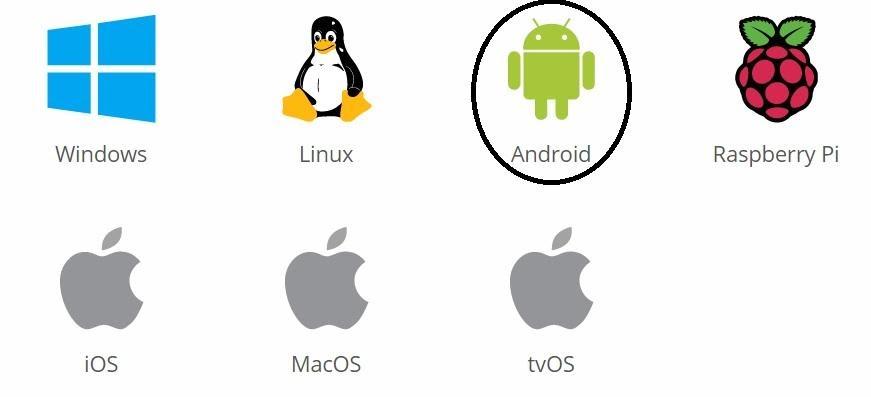
- Vaya directamente a la sección de descargas y seleccione Android como su dispositivo preferido.
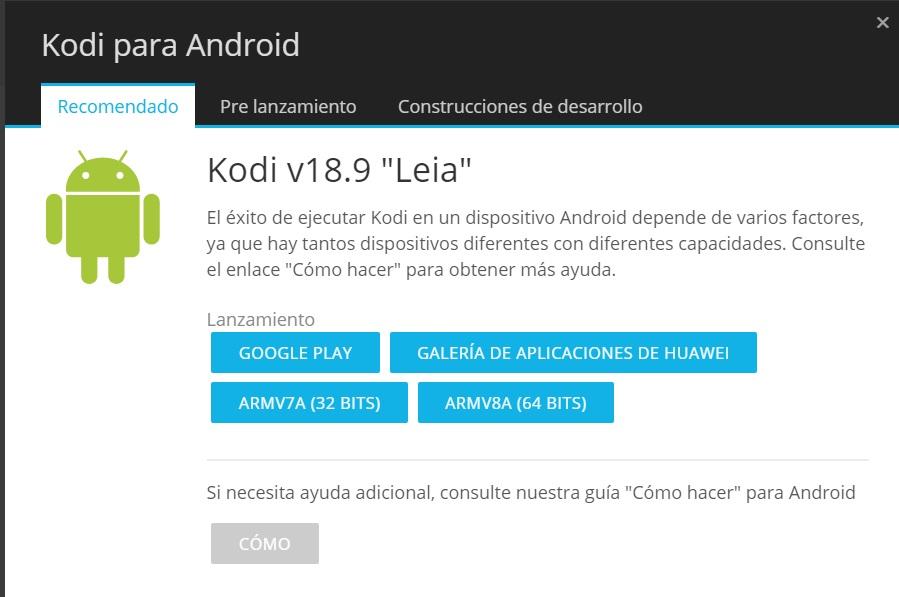
- Elija el método de descarga más compatible para su dispositivo. Si tiene un teléfono o tableta, la aplicación se descargará como un archivo APK.
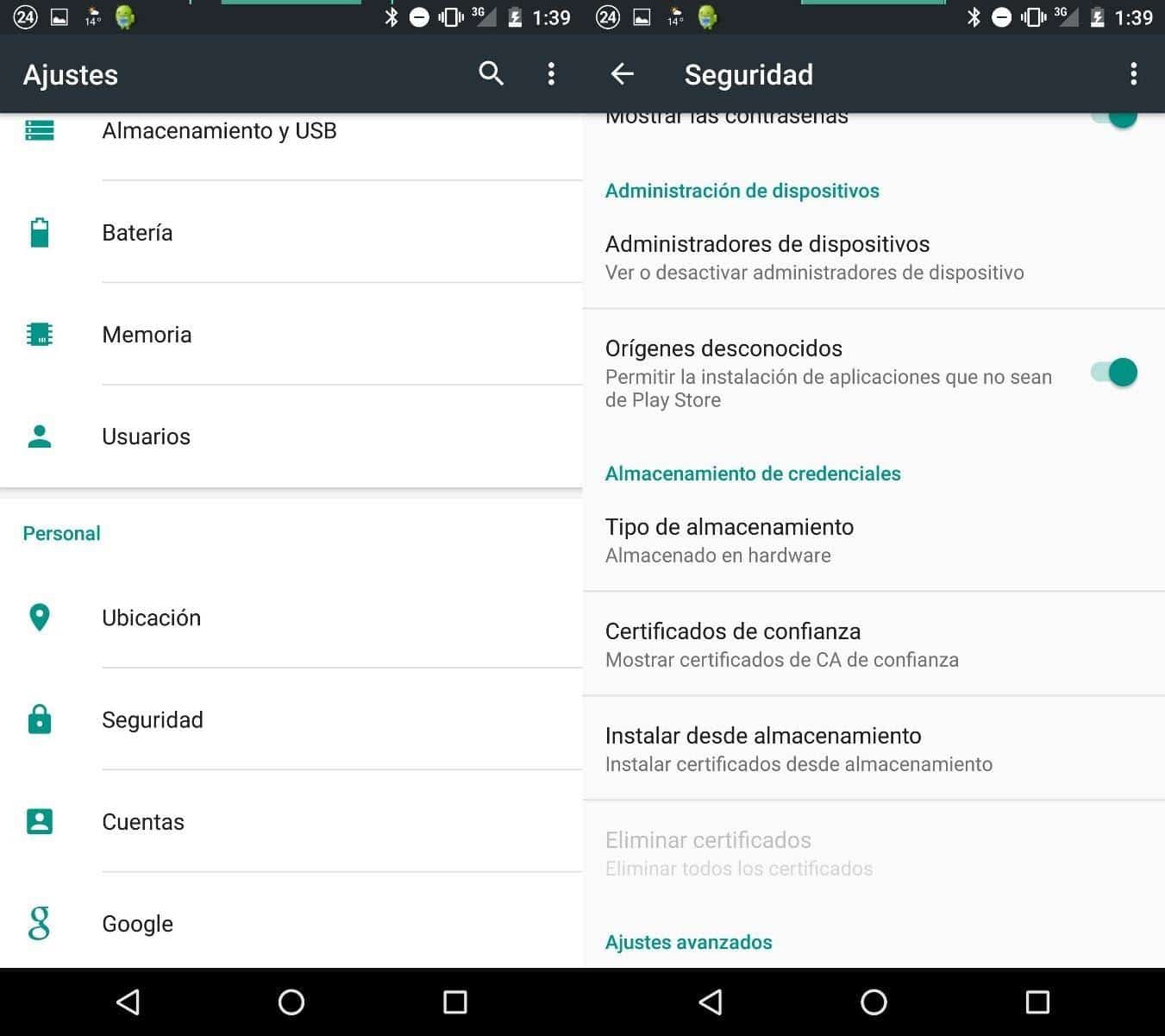
- Antes de continuar con este paso, debes ingresar al menú de configuración de tu dispositivo y ubicar la sección de seguridad para acceder a ella y seleccionar la opción “fuentes desconocidas“.
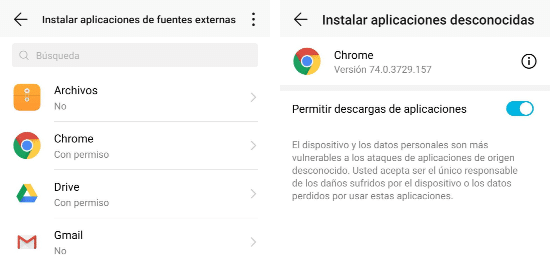
- Si no encuentras la opción Habilitar fuentes desconocidas. solo ve a Aplicaciones y notificaciones > Mostrar todas las aplicaciones. Haga clic en Chrome > Opciones avanzadasy habilitar la opción «Instalar aplicaciones desconocidas“.
- Si desea descargar Kodi desde un Android TV, abra el «Actitud‘, desplácese hacia abajo y seleccione ‘Seguridad y Restricciones“. Finalmente, habilite la opción «Fuentes desconocidas“.
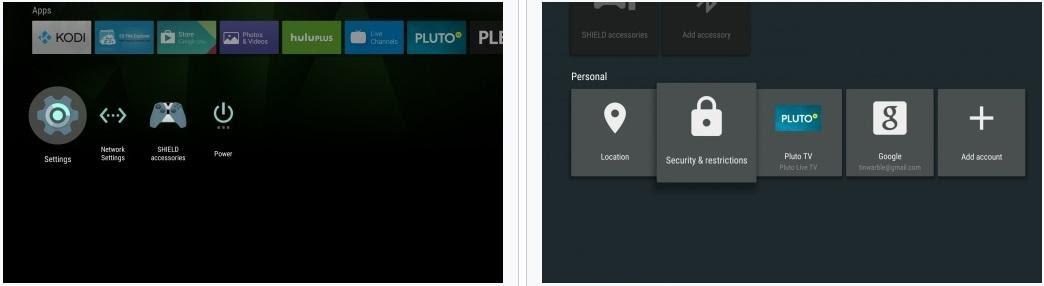
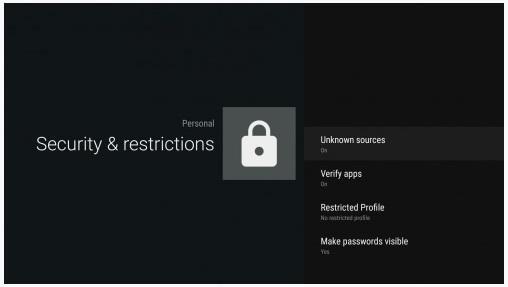
Método 2: Cargar juego
Sin duda, es el método más común y sencillo de todos. Todo lo que tiene que hacer es ir a Play Store como de costumbre y usar la barra de navegación para buscar y usar Descargar código. También puedes usar este método si tienes un Smart TV o Android TV Box.
¿Cómo instalar Kodi en PC Windows/Mac paso a paso?
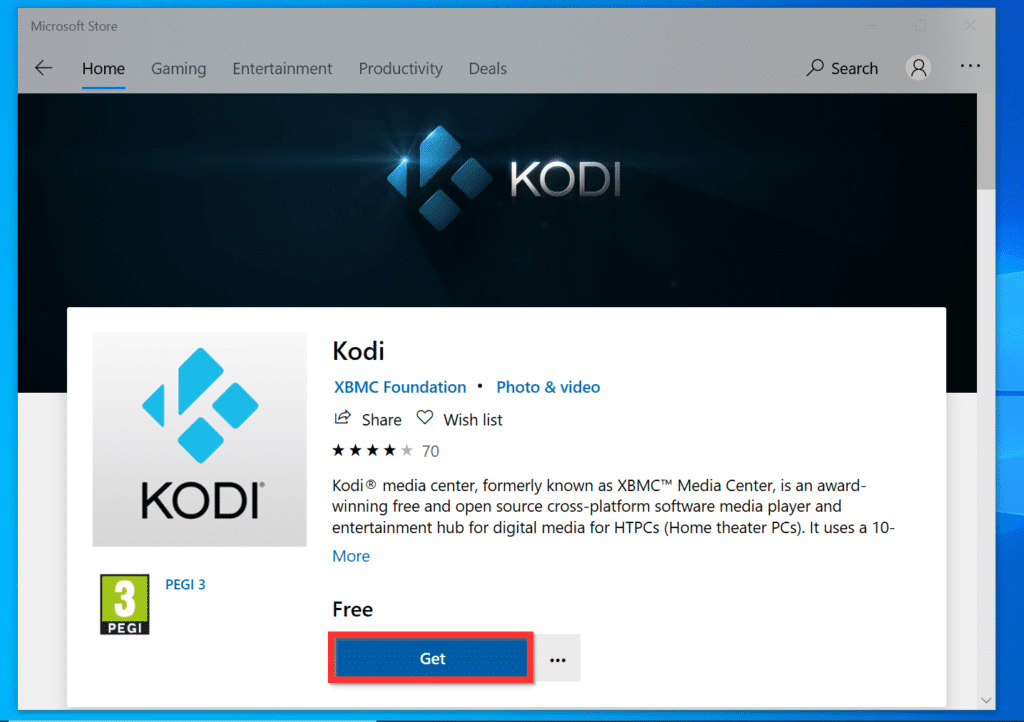
La forma más fácil de instalar Kodi desde tu PC/computadora es ir a la página oficial de Kodi o ir directamente a Microsoft Store si tienes Windows 10. A continuación, explicaremos los dos métodos de descarga.
Método 1: Sitio oficial (recomendado)

- Elige la versión que prefieras o la que sea más compatible con tu ordenador. Puedes elegir entre Kodi v8.9 (Lehia) y Kodi v9 (versión en construcción). La primera opción es la más recomendable, básicamente porque está en etapa finalizada y no tiene errores ni bugs.
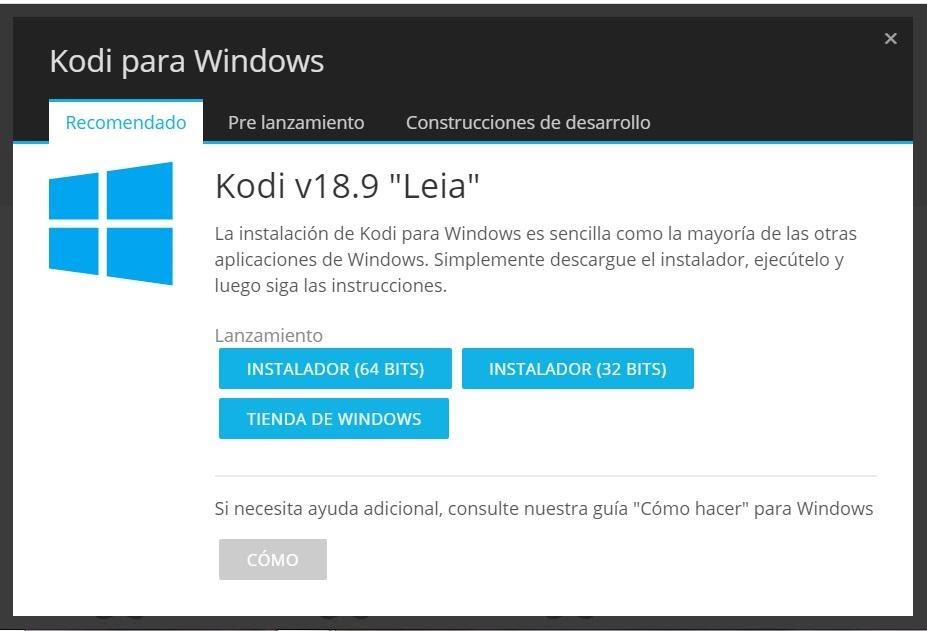
- Además, seleccione el instalador que coincida con su computadora. Si no sabe cuál es el suyo, vaya a su unidad local y haga clic en él. derecha > Propiedadescomo en la siguiente imagen.
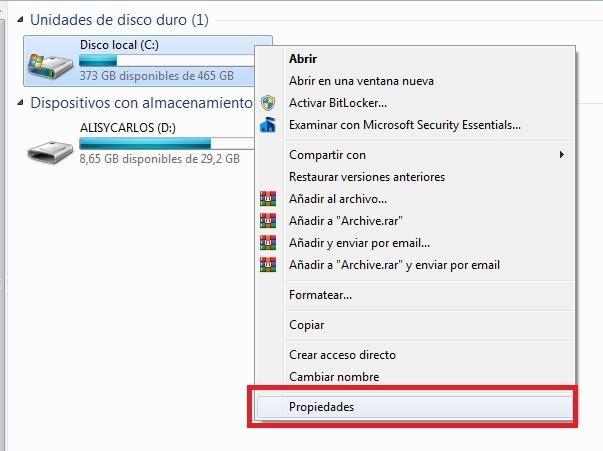
- Descargue el archivo y espere a que se complete el proceso. Si la descarga no comienza, hágalo manualmente haciendo clic en «haga clic aquí».
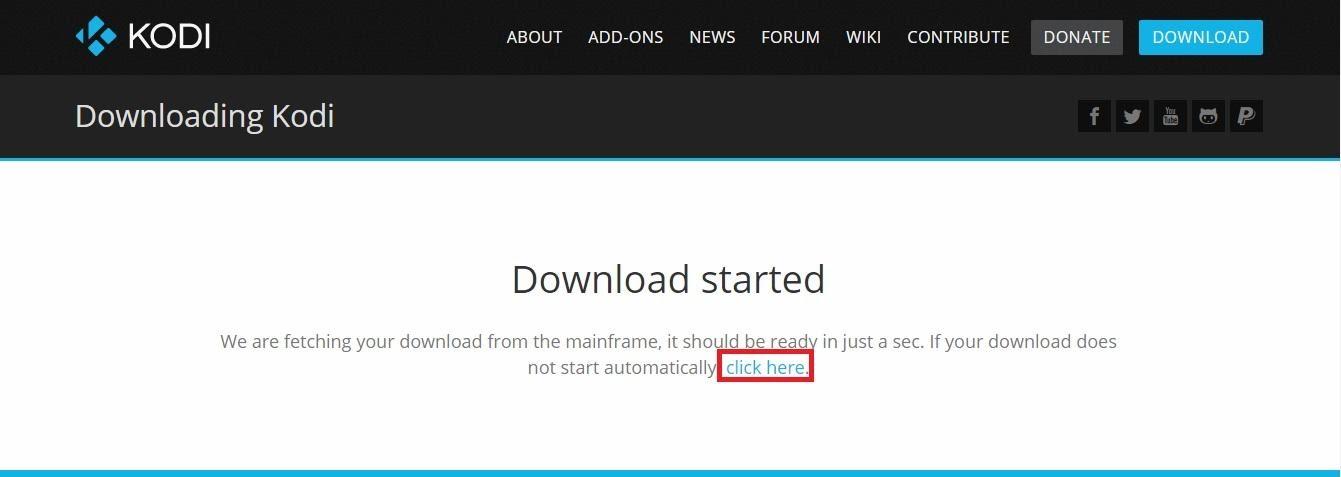
- Cuando se complete la descarga, haga clic en el archivo y ejecútelo. Si aparece una ventana emergente para aceptar permisos, haga clic en Permitir.
- A partir de este paso, todo lo que tiene que hacer es hacer clic en «Siguiente» hasta que se complete la instalación.
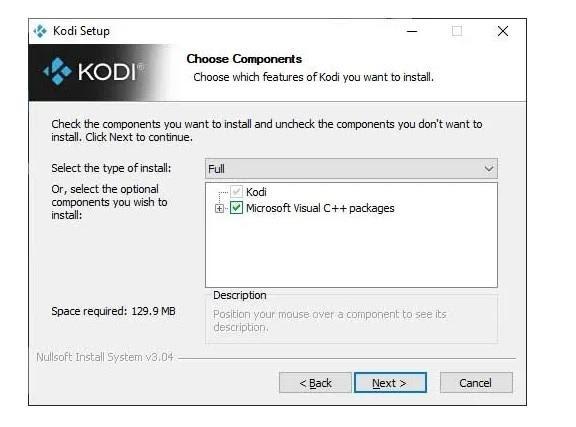
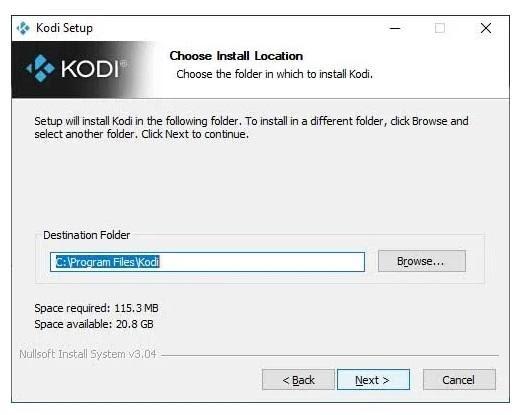
método 2: Microsoft Store (simple)
- Todo lo que tienes que hacer es ingresar a la tienda, usar la barra de navegación y escribir “Kodi”.
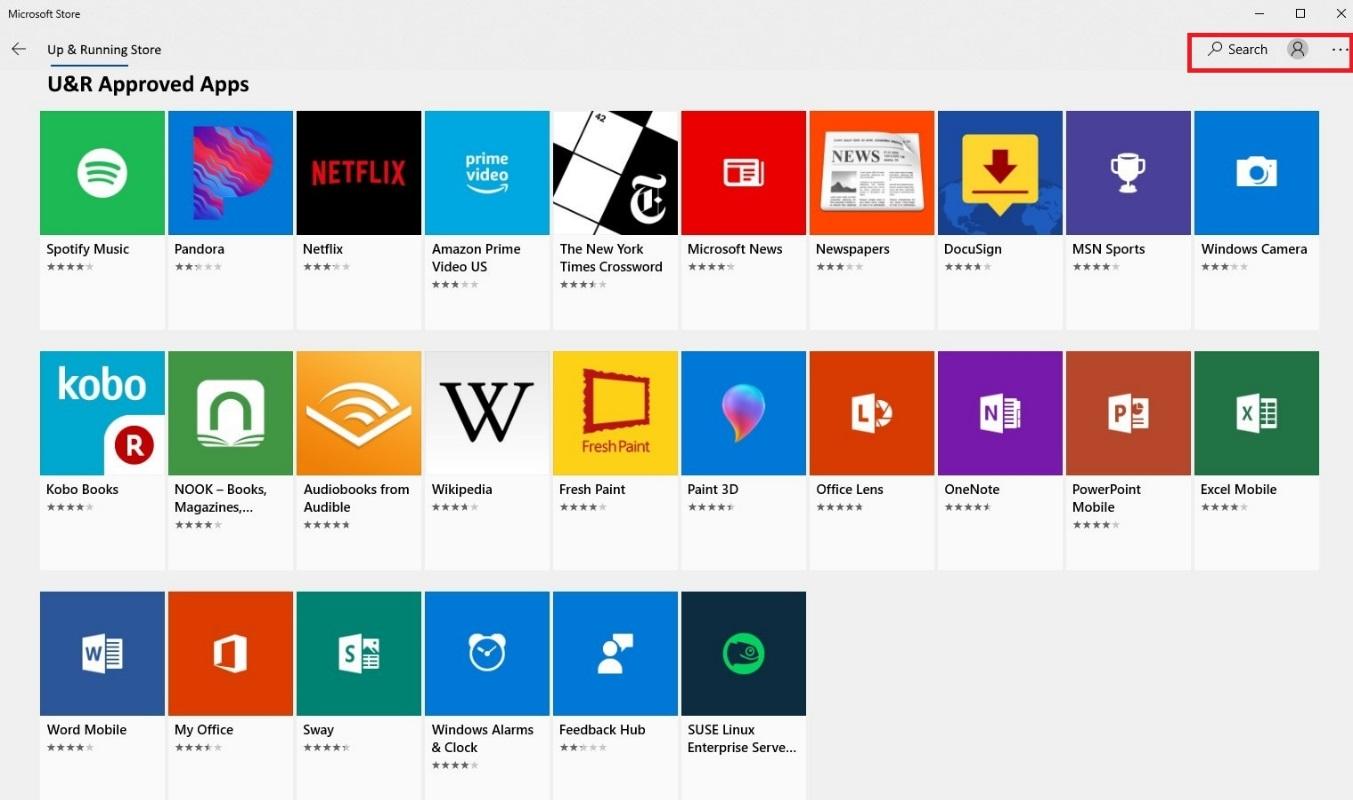
- Luego haga clic en Agregar y listo. Ahora puede descargar o reproducir sus archivos multimedia desde Kodi.
Requisitos para instalar Kodi desde una computadora
Si tiene la intención de instalar Kodi desde una computadora con Windows o Mac, debe cumplir con ciertos requisitos mínimos. Por ejemplo:
en Mac
Para instalar la penúltima versión de Kodi necesitas Mac OS X 10.8 o superior, mientras que para instalar la última versión del programa (Kodi V18.9) necesitas al menos Mac OS X 10.9, pero esto solo afecta al software. A nivel de hardware, todos los requisitos son los mismos que cuando se ejecuta OS X 10.8.
En otras palabras, si su computadora Mac puede ejecutar OS X10.8 o posterior, no tendrá problemas para instalar Kodi y no tendrá problemas con su función o compatibilidad con su computadora.
en Windows
Para los usuarios de Windows, Kodi recomienda tener las últimas versiones de los sistemas operativos Windows. Sin embargo, este no es un requisito limitante, ya que se puede instalar en Win 7 sin ningún problema.
Por otro lado, a nivel de hardware se requiere un procesador x86 o x86-x64 para la codificación de video. Si tu GPU/VPU no soporta este método, necesitas un procesador moderno y rápido para poder decodificar videos 1080p en H.264, VC-1/WMV9, HEVC/H.265 VP9, etc.
Lo que debes saber después de instalar Kodi
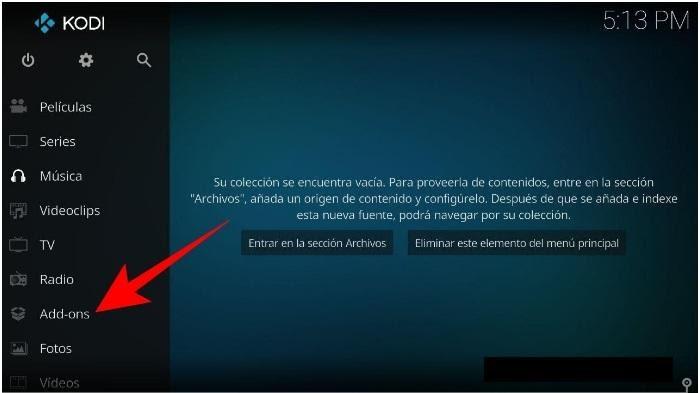
Después de descargar Kodi, recuerde configurar e instalar complementos/complementos. Esto es parte de la esencia del programa y básicamente la única manera de utilizar el programa. Los complementos no están preinstalados, debe agregarlos si desea reproducir un archivo específico o usar una función específica.
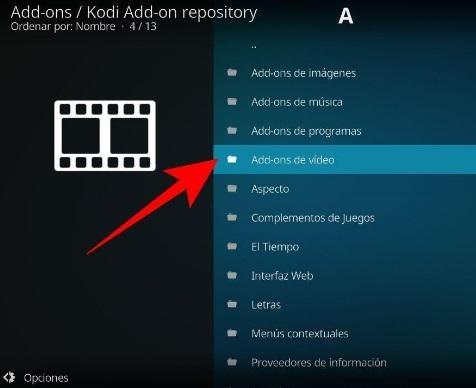
La forma más fácil de instalar un complemento es hacerlo desde el repositorio. Puede hacerlo accediendo al menú Complementos. Desde allí puede seleccionar los complementos que desee de cada categoría, Música, Videos, Películas, etc.
Esperamos que esta guía lo ayude a instalar Kodi. Si tienes una pregunta específica sobre el tema, déjala en los comentarios.