Kodi es, con mucho, uno de los mejores reproductores multimedia de código abierto, lo que lo hace ideal para ver películas. Pero como seguramente sabrás, solo puedes ver películas y series en Kodi a través de los complementos o complementos.
La mayoría de los usuarios prueban varios complementos hasta que encuentran el mejor. Aquí te facilitaremos el trabajo. En esta ocasión te contamos los dos mejores complementos para ver películas y series gratis en Kodi: Alpha y Palantir 2. Descúbrelo a continuación, sigue leyendo:
¿Qué vas a aprender aquí?
Antes de instalar complementos para ver películas y series en Kodi
Si es la primera vez que descarga complementos no oficiales para ver contenido en Kodi, debe saber que se ha agregado una nueva capa de seguridad en las últimas versiones de Kodi. Kodi ahora requiere que habilites permisos para disfrutar de este tipo de contenido. Si este es tu caso, solo sigue estos sencillos pasos:
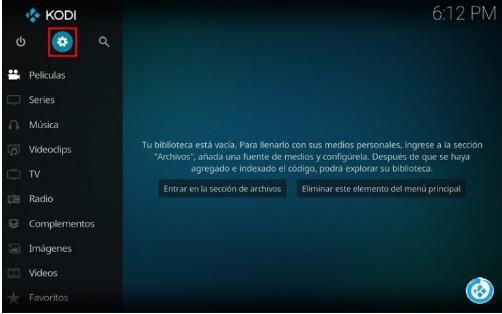
- Inicie sesión en Kodi y vaya a la sección de ajustes.
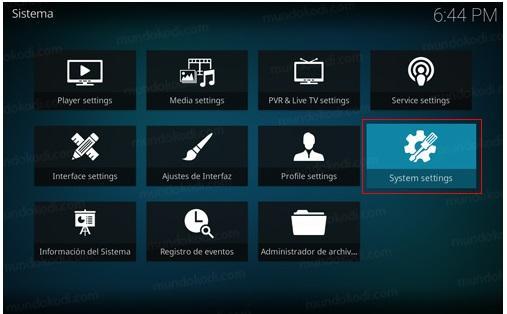
- Haga clic en configuración del sistema.
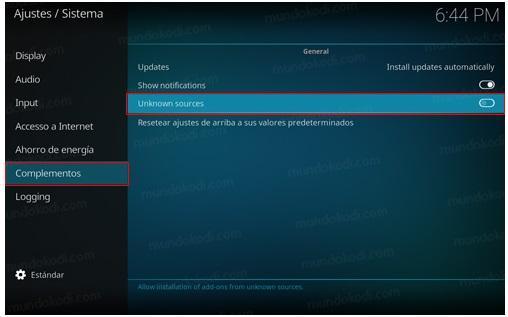
- ir Suplementos/Complementos y elige la opción de fuente fuentes desconocidas/desconocidas.
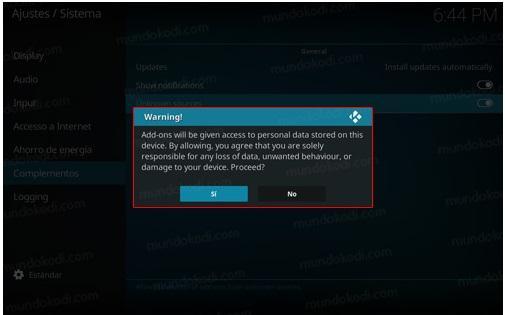
- Aparecerá un mensaje de advertencia, haga clic en «Sí‘ para guardar la operación.
Los mejores addons para ver películas y series en Kodi
Actualmente existen varias alternativas de complementos que te permiten ver o reproducir cualquier tipo de contenido. Todos tienen contenidos e idiomas diferentes a los demás, por lo que es difícil deducir cuál es el mejor. Sin embargo, ya tenemos nuestros favoritos: alfa y palantir.
Siempre encontrarás estos dos complementos en la lista de los más recomendados para ofrecer contenido en español y una larga lista de películas y series actualizadas. Lo más importante es que en esta guía no solo te hablamos de ellos, sino que también aprenderás a instalarlos paso a paso y de manera rápida.
Alpha: el complemento más popular para ver películas
En cuanto a contenido en español, Alpha es uno de los más populares. Consta de una interfaz atractiva y minimalista, pero dinámica a la vez. Las pocas secciones facilitan la navegación y el visionado de cualquier película, documental o serie en unos sencillos pasos.
¿Cómo instalo Alfa?
- Introduce el símbolo ajustes.
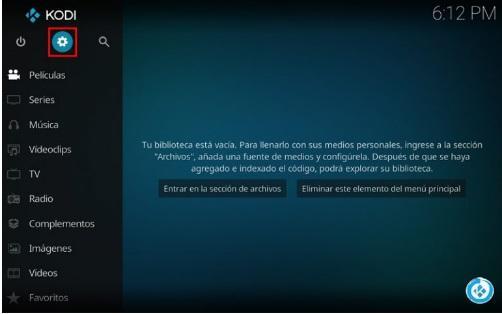
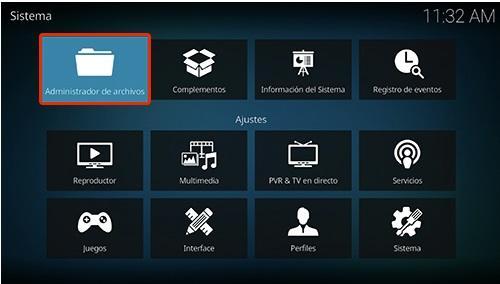
- Haga clic en la sección administrador de archivos.
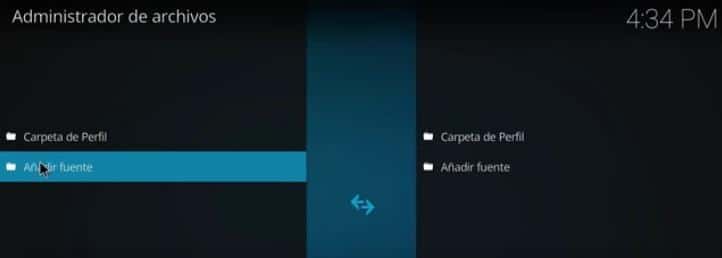
- Siguiendo, Agregar fuentes.
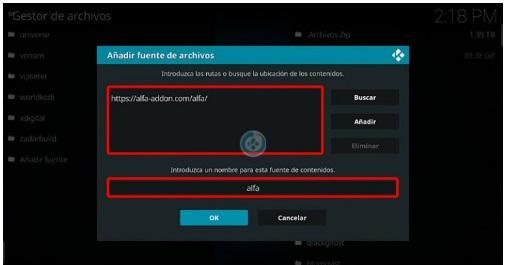
- volver a menú principal y seleccione Accesorios.
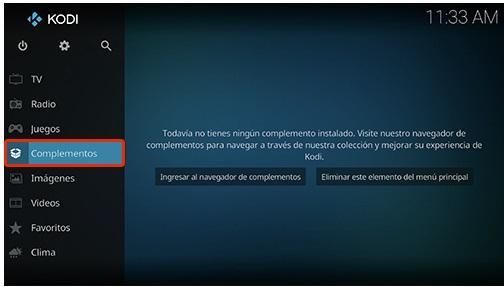
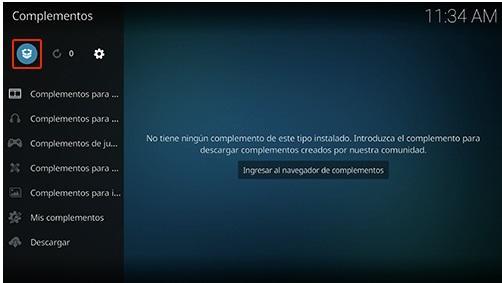
- Haga clic en el icono de la caja.
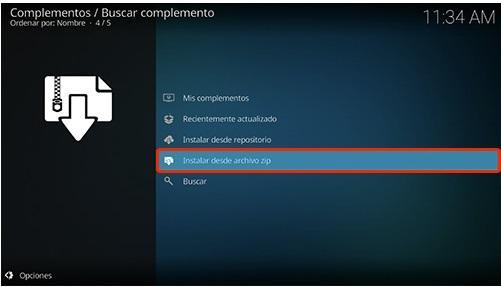
- Elegir Instalar desde archivo ZIP.
- Haga clic en la opción alfa.
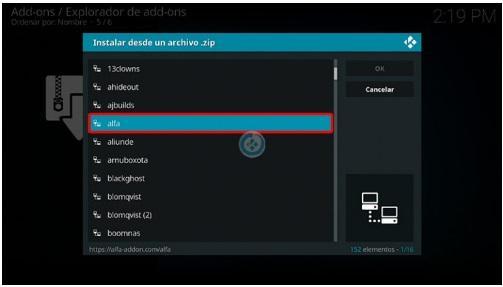
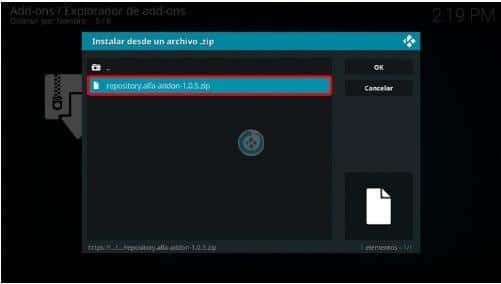
- Luego selecciona donde dice repositorio.alpha-addon-xxxzipo simplemente presione el botónOK“.
- Espere a que se instale el complemento. Aparecerá una notificación.
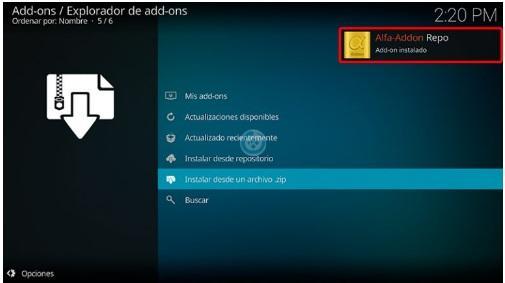
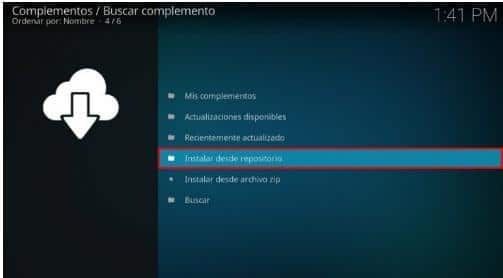
- Haga clic en Instalar desde el repositorio.
- suplementos para Vídeo/Complementos de vídeo.
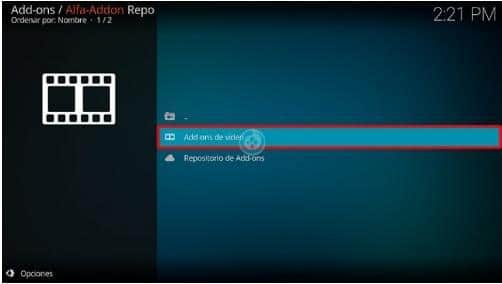
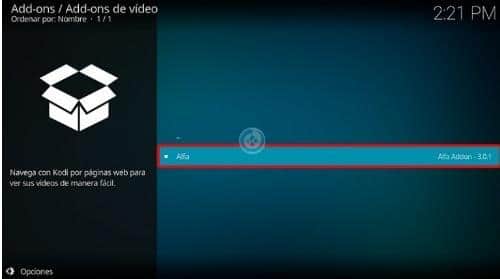
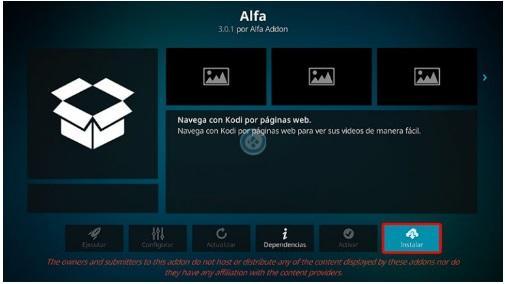
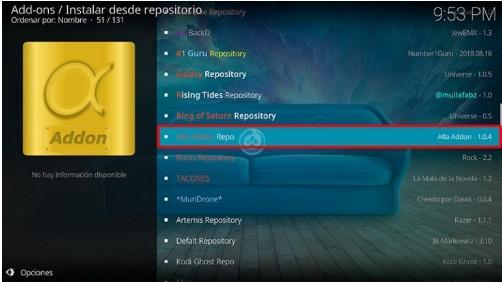
- Elige la versión de repositorio alfa.
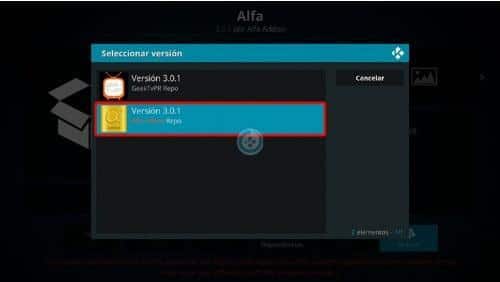
- Haga clic en Aceptar para instalar las dependencias y espere a que «complemento instalado“.
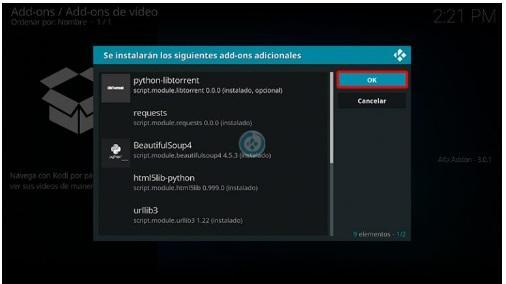
Configurar el complemento Alpha
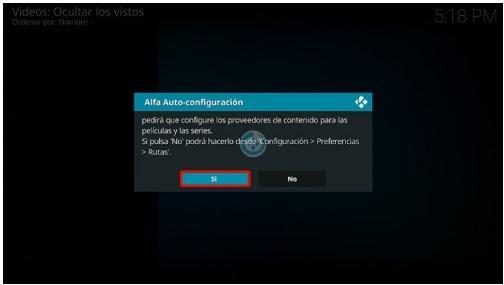
- Para configurar el addon, aparecerá un mensaje automático para su configuración. Elegir «Sí“.
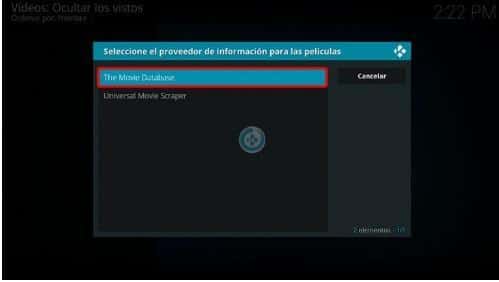
- Elegir La base de datos de películas o tu elección.
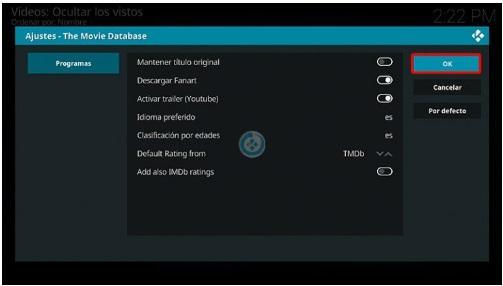
- Se abrirá una pestaña de configuración, establezca el idioma deseado y su clasificación.
- Elija el proveedor de su preferencia. En este caso elegimos La base de datos de televisión.
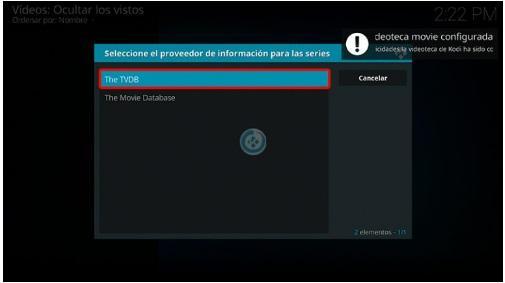
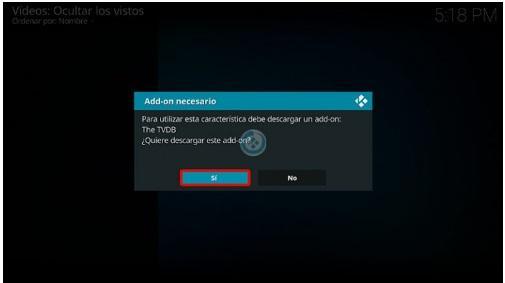
- Aparecerá un mensaje para instalar el complemento TVDB. Haga clic en «Sí“.
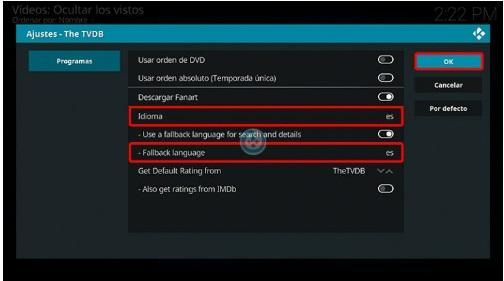
- Ajustar el modismo Y quedando atrás al español y presione «OK“.
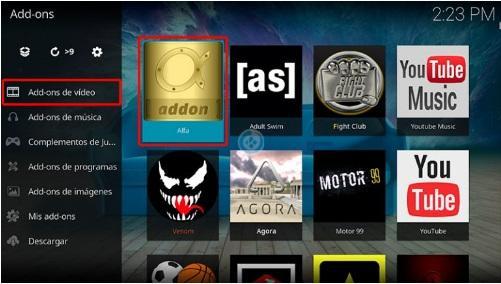
- Ahora puedes ingresar nuevamente al complemento Alpha, ver las secciones disponibles y disfrutar de las películas y series.
Palantir 2: el addon más completo para ver películas
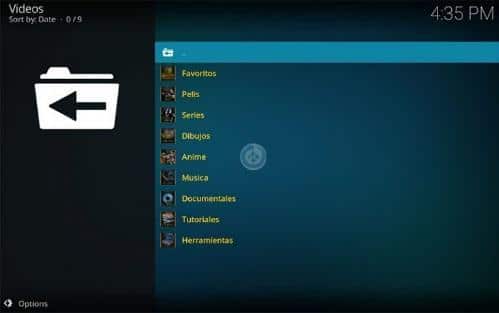
A pesar de no ser tan popular como Alpha, Palantir 2 es uno de los addons con catálogos más completos de películas y series en español/castellano y latino. Además de películas y series, también hay varias secciones como: anime, documentales, música, dibujos y favoritos.
¿Cómo instalo Palantir 2?
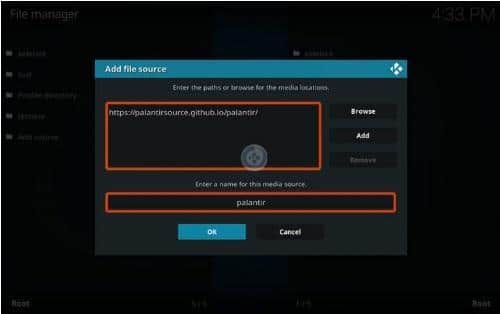
- volver a menú principal y seleccione Accesorios.
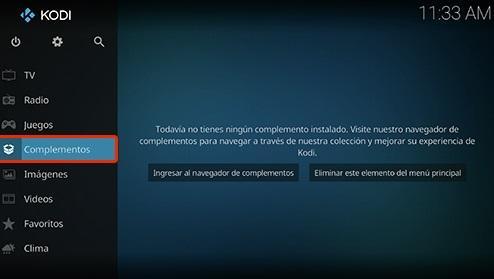
- Desde este punto, puede volver a los pasos de instalación del complemento Alpha, ya que son exactamente los mismos. Siga los pasos del punto 7 al 17.
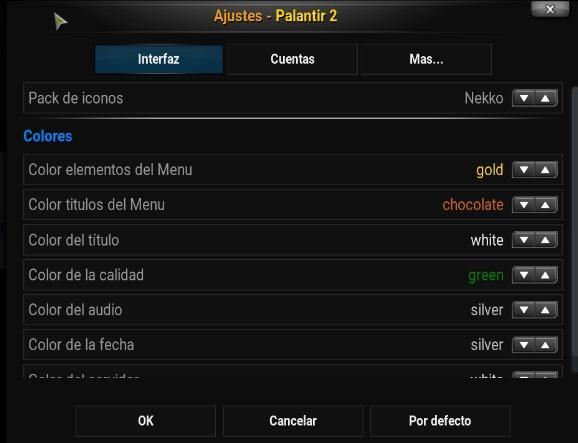
- Una vez completada la instalación, Palantir 2 le pedirá que lo configure. Simplemente haga los cambios que considere necesarios o déjelo como predeterminado.
- Ahora vuelve a Menú de complementosseguido por Complementos para videos>Palantir 2.
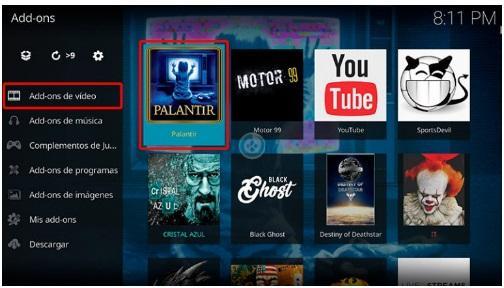
- Inteligente. Ya puedes ver y disfrutar de todas las etapas disponibles de Palantir 2.
advertencias
Aunque Palantir y Alpha generalmente no tienen ramificaciones legales después de usarlos en Kodi, hay ciertos complementos que sí. Los ISP de la red escanean su IP para identificar la reproducción de contenido ilegal, informar su actividad a las autoridades o limitar la conexión a Internet a páginas específicas o contenido geo-restringido.
Lo más recomendable es que si planea usar cualquier complemento no oficial que no sea Alpha y Palantir, investigue de antemano o use una VPN para ocultar su actividad en Kodi.
Esperamos que esta guía lo ayude a instalar y configurar Palantir 2 y Alpha. Si aún tienes dudas sobre el tema, solo escríbenos en los comentarios. Te responderemos tan pronto como sea posible.