Probablemente hayas experimentado el error”0xc000007bque puede aparecer cuando intentamos abrir una aplicación de Windows 10. Este error es más probable que aparezca cuando hemos actualizado nuestro sistema operativo o acabamos de instalar una nueva actualización. Si eres un usuario frecuente de un sistema operativo Windows, utiliza sin duda frecuentes aplicaciones informáticas.
¿De qué se trata el error de aplicación 0xc000007b?
Cuando encontramos este error en particular, está relacionado con un formato de imagen no válido. Es decir, lo que realmente significa este código es que está intentando ejecutar un programa que fue diseñado para funcionar con un sistema operativo Windows. 64 bits en un sistema operativo 32 bits. En el siguiente artículo, le mostraremos cómo resolver este problema si ocurre.
Te vamos a enseñar diferentes métodos, pero primero tienes que reinicia tu computadora, y ver si eso resuelve el problema. Si el problema persiste, siga los métodos a continuación. Cree un punto de restauración en caso de que algo salga mal.
Ejecute la aplicación como administrador
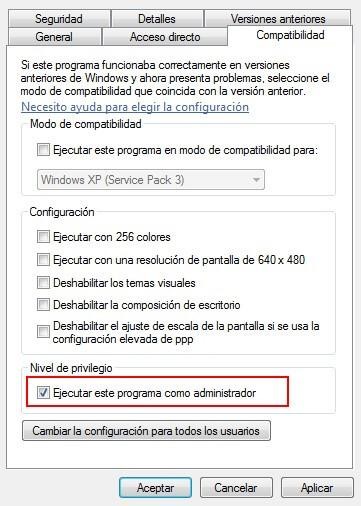
Este primer método requiere que ejecute la aplicación como administrador. Lo primero que debe hacer es hacer clic derecho en el archivo .exe de la aplicación respectiva y “Ejecutar como administrador“. En algunos casos, ejecutar la aplicación con privilegios de administrador puede resolver el problema, por lo que recomendamos hacerlo como primer método. Más específicamente, haga clic derecho en el ícono de la aplicación, haga clic en Propiedades, luego seleccione la pestaña Compatibilidad y haga clic en «Ejecutar este programa como administrador».
Ejecute la aplicación en modo de compatibilidad
Si el método anterior no funciona para usted, le recomendamos que ejecute la aplicación en modo de compatibilidad, lo que puede corregir el error de la aplicación. 0xc000007b, ya que la aplicación puede no ser compatible con la última versión de Windows. El primer paso es hacer clic derecho en el archivo. .exe de la aplicación respectiva y haga clic en Propiedades. Luego vaya a la pestaña «Compatibilidad» y haga clic en «Ejecute el Solucionador de problemas de compatibilidad“. Luego, debe seleccionar la opción «Probar la configuración recomendada» y luego probar la aplicación.
Vuelva a instalar la aplicación para corregir el error 0xc000007b
Si el problema persiste, le recomendamos que desinstale y luego vuelva a instalar la aplicación, pero primero esto es lo que debe hacer. Asegúrese de instalar la aplicación en la partición del sistema (C:). Además, debe deshabilitar su programa antivirus antes de la instalación.
Instalar el marco .NET
Si el sistema .NET Framework no está actualizado a la última versión, nos puede causar muchos problemas. Para asegurarse de tener la última versión, todo lo que tiene que hacer es ir sitio web de microsofty descargue la última versión. Si ya tiene la última versión, el instalador le ofrecerá restaurar .NET Framework a su estado original.
Ejecute la actualización en Windows
Lo primero que debes hacer es presionar la tecla Windows + I y luego proceder con la selección actualizaciones y seguridad. Luego haga clic en Buscar actualizaciones nuevamente y asegúrese de instalar las actualizaciones pendientes. Después de instalar las actualizaciones, proceda a reiniciar su computadora.