Esta vez aprenderás Instale Python en Windows, pero esa versión es 3.7.4 Los pasos a seguir son muy sencillos.
Es posible que haya una nueva versión de Python 3 hoy. El procedimiento para instalar esta última actualización es el mismo que aprenderás en el blog.
Como no hay nada más que agregar ahora, continuemos con el tutorial.
Descarga gratis la última versión de Python para PC con Windows
Ahora vamos a descargar la versión 3.7.3. Si por algún motivo una ventana emergente no se ejecuta automáticamente, deberá descargar un instalador de acuerdo con el formato de arquitectura de su sistema.
Aprenda a instalar Python en una PC con Windows:
más comúnmente visto
ENLACE: http://bit.ly/2LYBkYl
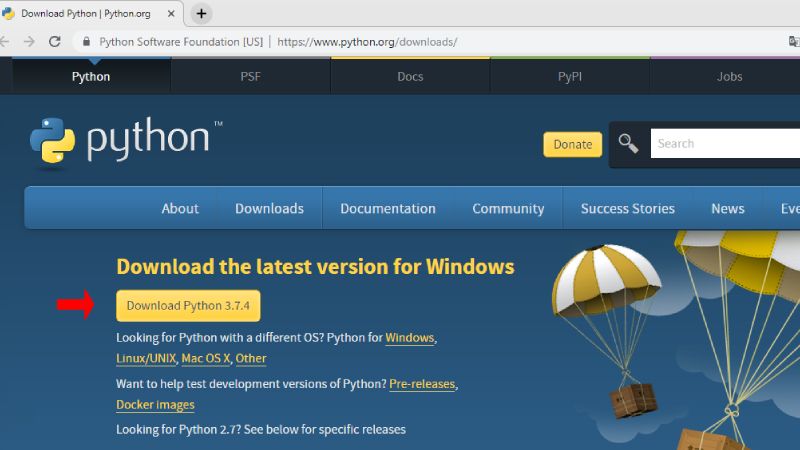
Instalar Python 3.7.4
Después de la instalación, debe guardar el archivo descargado. Ahora abrimos el archivo como administrador (es por seguridad). Daremos inicio a la instalación, por lo que damos clic en SIGUIENTE como se muestra en la imagen.
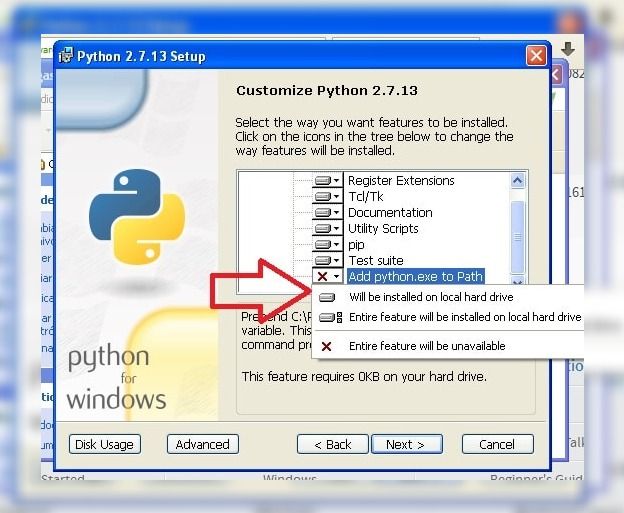
Ahora vamos a seleccionar la opción TODAS LAS CARACTERÍSTICAS SE INSTALARÁN EN EL DISCO DURO LOCALpara poder editar el comando de Python desde el símbolo del sistema. A veces este método no funciona, pero eso no es un problema porque vamos a corregir este error.
Cuando la instalación esté completa, continuaremos DISOLVER. Luego nos encontraremos con que Python ya está instalado en nuestra computadora. Para probar si funciona, presione las teclas Windows + R o también puede ir a Inicio> Ejecutar y escribir cmd para abrir el símbolo del sistema y ejecutar el comando python (escriba python y presione enter).
Posibles errores al instalar Python
¿Solucionar problemas al instalar Python en Windows? Debes seguir estos pasos al pie de la letra (para arreglar el PATH en Python.
- Daremos clic en mi PC en las propiedades, luego seleccionaremos OPCIONES AVANZADAS y luego Variables de entorno (para Windows XP). Para otras distribuciones de Windows es: Haga clic con el botón derecho en Equipo > Propiedades > Configuración avanzada del sistema > Variables de entorno.
- Ahora configuraremos como se muestra en la imagen.
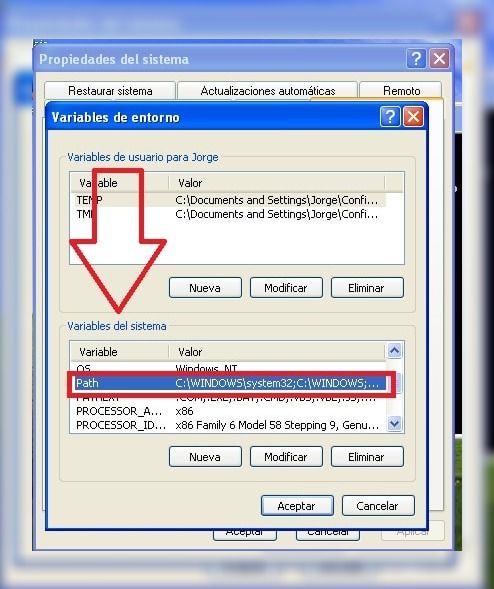
- Encontraremos la ruta donde se encuentra Python, normalmente está en el disco ;C:Python27; (Debe agregar los puntos y comas a la ruta o puede que no funcione).
- A continuación reiniciaremos nuestro cmd, escribimos pitón y presiona Aporte, Obtendrás una captura de pantalla como esta.
