
Archivos enviados y recibidos en Whatsapp Puede usar mucho espacio en el teléfono. Desafortunadamente, borrarlos uno por uno es una tarea casi imposible para la mayoría de los usuarios que usan Messenger todos los días para chatear con varias personas. esto sin embargo se puede remediar fácilmente con Clean Powera aplicaciones Gratis para limpiar y optimizar Android.
Descargar energía limpia
Tutorial Energías Limpias para Android
En el próximo tutorial Mostramos cómo usar la función para eliminar imágenes, videos, mensajes de voz, archivos de audio grabados y documentos intercambiados en WhatsApp. La guía paso a paso se realizó en un Moto G5 más con Android Turrón (7.1.1).
borrar fotos
Paso 1. Al abrir el Limpiala aplicaciones Se muestran dos pantallas iniciales: una para Anuncios y otra para Novedades. Toque «X» en ambos para ignorarlos y acceder a las funciones de la aplicación.
Paso 2. Haga clic en la pestaña central que reúne las características avanzadas de Limpia. Desplácese un poco hacia abajo en la pantalla hasta llegar a «Eliminar WhatsApp». Toque esta opción.
Paso 3. La aplicación tarda unos segundos en escanear WhatsApp. Al final del análisis, se muestra el tamaño de todos los archivos enviados y recibidos en el messenger.
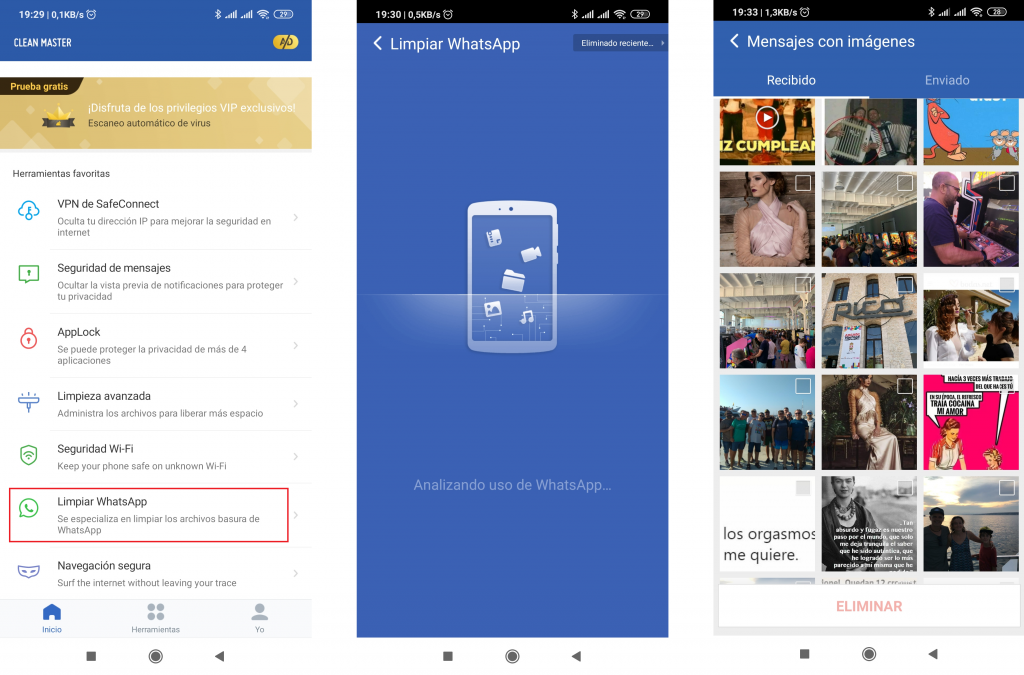
Toque «Mensajes de imagen» para administrar los archivos de fotos.
paso 4 En la parte superior, Power Clean muestra fotos que se intercambiaron hace más de un mes o más de una semana. Toque el cuadro en la parte superior derecha para seleccionar todas las imágenes de WhatsApp. Escanea todas las fotos y desmarca las que quieras conservar en el teléfono.
paso 5 Borre la pantalla para ver las secciones con las imágenes más recientes que se han modificado durante la semana o el día anterior. Cuando todas las imágenes que desea eliminar estén seleccionadas, presione el botón Eliminar.«. La aplicación mostrará un mensaje que explica que los archivos permanecerán en la papelera de reciclaje durante siete días, después de lo cual se eliminarán de forma permanente. Confirma el proceso en «Limpiar».
borrar videos
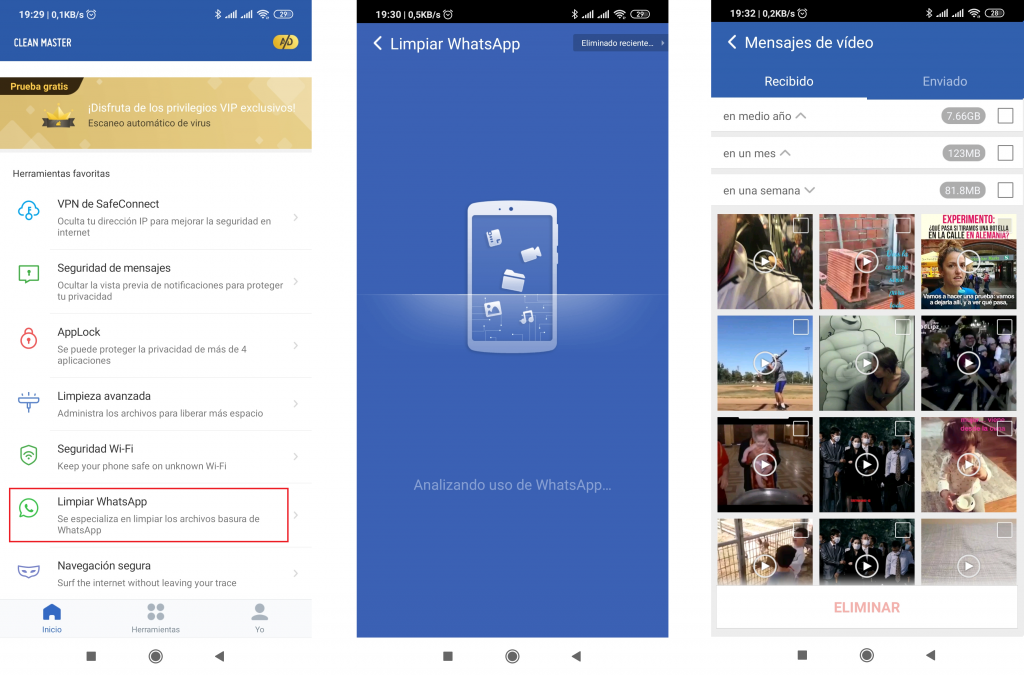
Paso 1. Regrese a la pantalla principal de la función Eliminar WhatsApp y escriba Mensajes de video. Repita la dinámica utilizada en las fotos y elija solo lo que desea eliminar del teléfono.
Paso 2. Si tiene problemas para identificar un video por su miniatura, simplemente tóquelo para comenzar a grabar. No olvides desplazarte hacia abajo para administrar los videos más recientes. Cuando todo esté seleccionado correctamente, toque el botón «Eliminar».
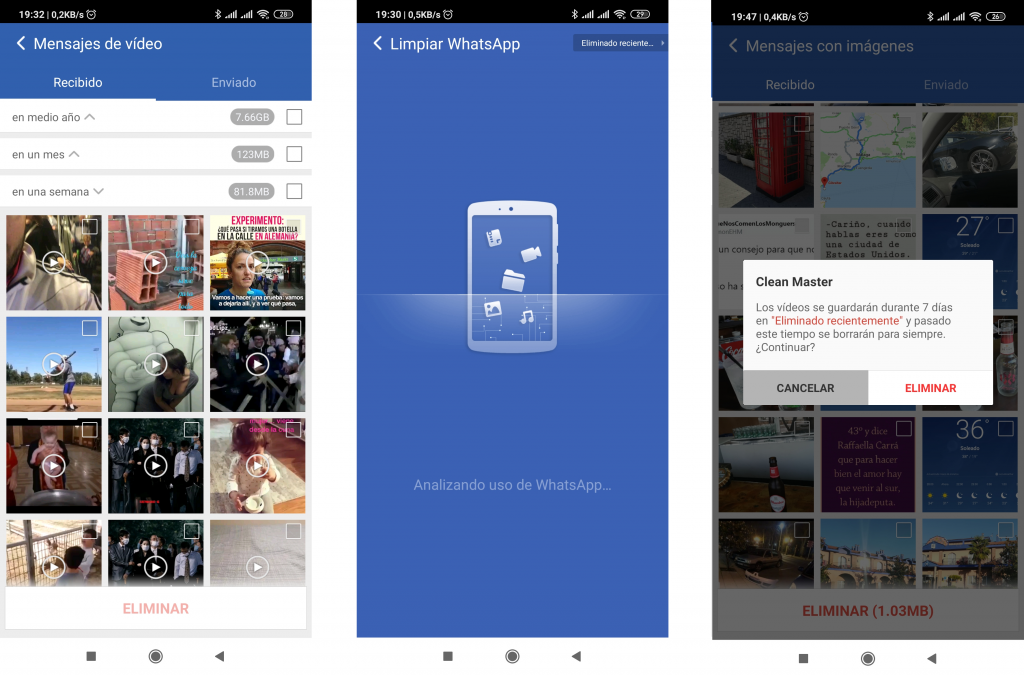
paso 3. Como en las imágenes, Power Clean mostrará el mensaje de confirmación de prohibición de video. Toque Eliminar, luego toque la flecha en la parte superior izquierda de la pantalla para volver al menú principal.
Eliminar mensajes de voz
Paso 1. Escriba «mensajes de voz» para eliminarlos clips Mensajes de voz enviados y recibidos en WhatsApp. El menú no contiene datos de audio como canciones y otras grabaciones, que se gestionan en «Mensajes de audio». Marque la casilla de arriba para seleccionar todos los archivos a la vez, o márquelos uno por uno como desee.
Paso 2. Toque un audio para reproducirlo y evite eliminar los archivos necesarios. Presione «Eliminar» cuando haya terminado con todas las opciones, luego confirme tocando «Eliminar».
Eliminar el sonido
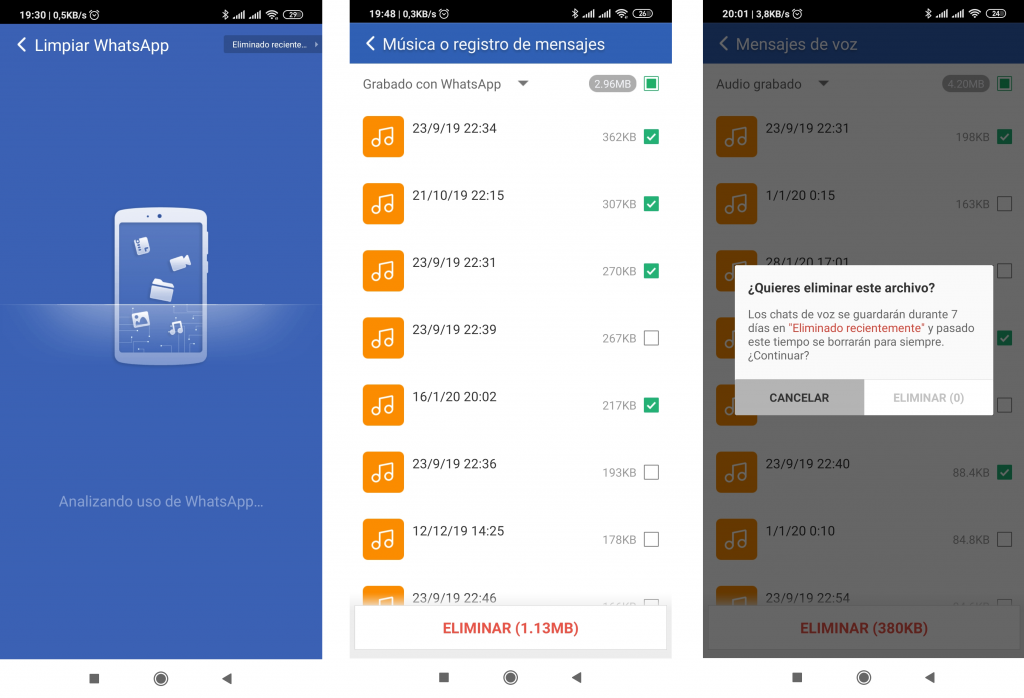
Paso 1. Escriba «mensajes de audio» para eliminar los archivos de audio grabados enviados a través de Whatsapp. Antes de seleccionar un archivo, tóquelo para escuchar y asegúrese de que la grabación se pueda eliminar.
paso 2. Cuando haya terminado de seleccionar los audios de WhatsApp grabados, presione el botón «Eliminar» y confirme la operación tocando «Eliminar».
Eliminar documentos
Paso 1. Para limpiar los documentos enviados Whatsapp, vaya a Documentos y seleccione los archivos que desee eliminar. Puede tocar un documento para abrirlo si el nombre no es suficiente para identificarlo. Luego presione «Eliminar» para confirmar.
Paso 2. Haga clic en el botón «Eliminar» para mover los documentos a la papelera. Toque la flecha para volver al menú principal de Limpieza de WhatsApp en la aplicación Limpia.
vaciar la basura
Paso 1. Si no desea esperar siete días para eliminar permanentemente los archivos de su teléfono, toque el botón «Papelera» en la esquina superior derecha de la pantalla Eliminar WhatsApp. Resalte todos los archivos y presione el botón Eliminar.
Paso 2. Confirme la operación tocando el botón Excluir para liberar espacio de almacenamiento del teléfono.