Una de las mayores preocupaciones de los jugadores de computadora y de las personas que usan programas que consumen mucha potencia de procesamiento es un buen sistema de enfriamiento y por lo tanto una buena temperatura.
Los programas de alto consumo, como los juegos, tienen un alto consumo de procesamiento, lo que se traduce en una temperatura alta. hay maneras muy fácil en Windows 10 comprobar la temperatura
Causas comunes del sobrecalentamiento de su CPU
Algunas de las causas más comunes del sobrecalentamiento de una CPU son:
- Uso excesivo de RAM: por falta de memoria RAM o por abrir muchas aplicaciones que la consumen.
- Mala ventilación en la computadora: por lo tanto no tienen corrientes de aire o un mal sistema de refrigeración.
- overclocking: En algunos casos, los usuarios fuerzan la velocidad del procesador sacrificando la temperatura predeterminada.
Consecuencias de sobrecalentar tu CPU
Las consecuencias del sobrecalentamiento son fáciles de ver. En la mayoría de los casos, empeoran nuestra experiencia con él. Algunos de ellos son:
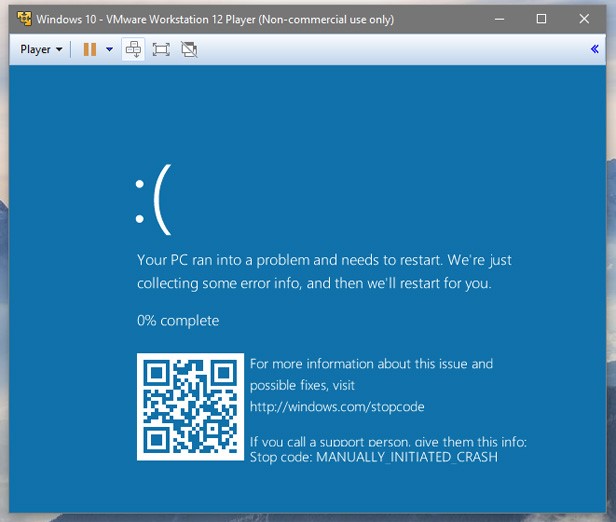
- Error del sistema: El sistema te lo mostrará en forma de pantalla azul mostrando el error y reiniciando tu computadora.
- Procesamiento lento: Cada aplicación que abres se mueve lentamente debido a esto.
- Paradas repentinas: Es posible que te asustes cuando suceda, pero es la forma en que el procesador se protege de las altas temperaturas.
Formas de verificar la temperatura de la CPU
ventanas 10 no tiene una opción incorporada para verificar la temperatura de su computadora. Eso no significa que no puedas averiguarlo. Hay dos formas muy simples de lograr esto sin comprar hardware adicional para medir la temperatura.
Comprobación de la temperatura del BIOS
Si ingresa al BIOS, puede ver la temperatura. Cada placa base tiene un tipo de entrada diferente dependiendo de la empresa que lo desarrolle.
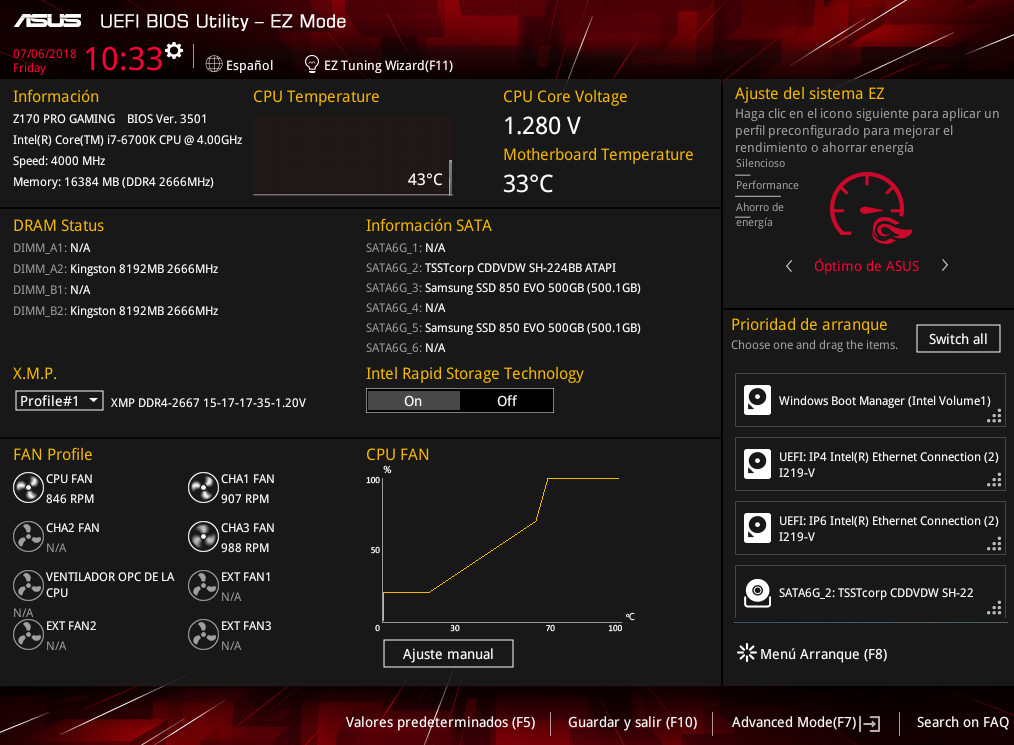
Cuando la CPU funciona a altas temperaturas, La lectura puede ser menos precisa. Solo recomendamos este método si no puede instalar una aplicación de terceros o comprar hardware especial para medir la temperatura.
Comprobación de la temperatura con una aplicación de terceros
En este caso necesitas encontrar una buena aplicación para ello, hoy te vamos a recomendar LEVA NZXT. Con esta aplicación puedes:
- Supervise la temperatura de su CPU, GPU y memoria RAM.
- Vea la cantidad máxima de FPS que muestra su computadora en la pantalla.
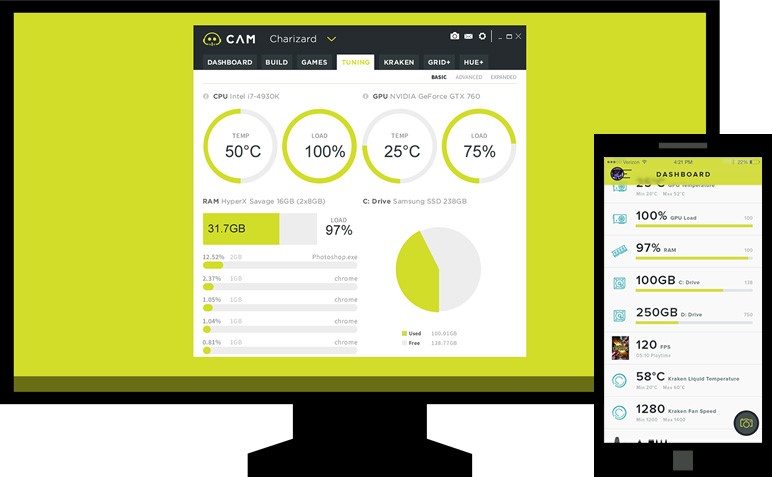
Para obtener la aplicación, todo lo que tienes que hacer es ir a la página oficial https://camwebapp.com/ e instalarlo en su computadora.