Todos recordamos los grandes éxitos de Nintendo con los que nos divertimos tanto: Super Nintendo, Game Cube, Game Boy Color y, por supuesto Wii, en el que nos centraremos en este artículo. Sabemos que todos estos juegos te ponen nostálgico y que quizás hayas pensado que no hay forma de volver a jugar Wii excepto desde tu PC. ¡Pero en realidad existen!
el emulador para pc, Dolphin te permite recrear todos los juegos de Wii y también revive todas las leyendas de Nintendo Game con juegos como Super Mario Galaxy o Rogue Squadron.
Requisitos para instalar el emulador Dolphin en tu PC
Puedes instalar el emulador Dolphin en tu PC algunos requisitos mínimosque no requieren grandes alcances:
- CPU Intel Core 2 Duo o superior o equivalente.
- GPU Intel HD 4000 o superior, OpenGL 2 o compatible.
- 2 GB de memoria.
- Windows 7 o superior.
También presentamos el Requisitos máximos para instalar Dolphin en tu PC:
- CPU Intel I3 o superior.
- GPU GTX 560 o superior, OpenGL 3, compatible con VULKAN.
- 4 GB de RAM
- Windows 7 o superior.
Cómo configurar Dolphin en tu PC
Lo primero que debes hacer es descargar el emuladorque puedes hacer desde el siguiente enlace: https://es.dolphin-emu.org/download/
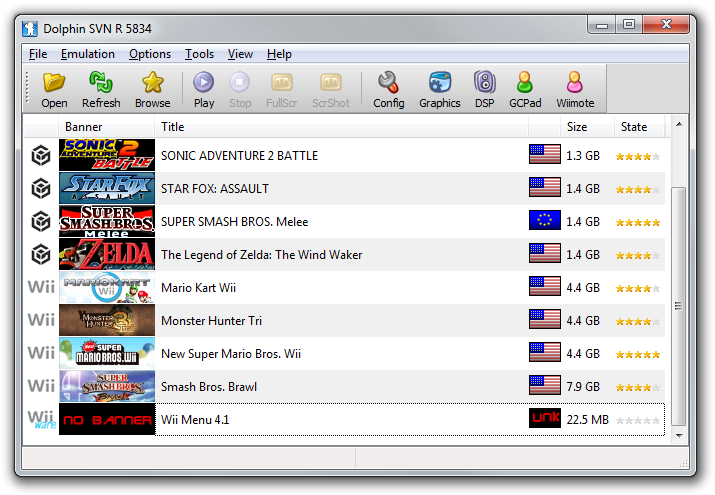
Sin embargo, La configuración del emulador en su PC depende de si tiene una PC de gama alta o baja. A continuación, te mostraremos el proceso de instalación para ambos casos.
Configurar Dolphin en una máquina de gama baja
- En la configuración general, lo primero que debes hacer es habilitar la opción dual-core y establecer el límite de velocidad al 100%. En el motor de emulación, simplemente pegue el GIT compilado.
- No cambie la configuración de la interfaz.
- En cuanto al audio, marca la opción de recompilar DSP con LLE. En la configuración del motor, configure el motor de audio en XAudio2 y también habilite el decodificador Dolby Pro Logic 8.
- En el modo Wii, asegúrate de que las opciones «Usar modo PAL 60 (EuRGB60)» y «Habilitar protector de pantalla» estén marcadas.
- Es muy importante que el modo «avanzado» esté configurado correctamente. Para una PC con pocos recursos. Habilite la opción «Forzar relojes de CPU» y configure la velocidad de la CPU al 100%.
- gráfico: Configure el motor en OpenGL o Direct3D 11 primero. Se recomienda dejar la opción Relación de aspecto configurada en Automático.
- Establezca Filtrado anisotrópico en x1 para mejoras y déjelo como está para correcciones preliminares.
Configurar Dolphin para PC de gama alta
- En la configuración general no cambia nada excepto la CPU, que siempre es mejor en la opción recomendada.
- No olvide especificar en la interfaz el idioma en el que desea que funcione el emulador, de lo contrario puede causar errores de ejecución. También puede configurar el idioma en GameCube para que los juegos estén en el idioma que necesita.
- El motor de audio debe estar en la opción Audio2.
- En el modo Wii, establece la relación de aspecto en pantalla panorámica, es decir, 16:9.
- Para el directorio, presiona el botón agregar y subirás la carpeta donde tienes todos los juegos alojados.
- La configuración avanzada no se cambia.
- gráfico: configure el motor en Direct3D 11. Deje la resolución de pantalla configurada en Automático y la relación de aspecto configurada en 16:9.
Un punto importante es el de los mejores. Si tiene una PC de gama alta, configure la resolución interna en 4K para que el emulador funcione mucho más rápido. En 2K si es un equipo de gama media. La anisotropía también depende de qué tan avanzado sea su equipo. Dado que se trata de una computadora de gama alta, establezca esta opción en 16x. Coloque correcciones provisionales rápidamente.
Nuevamente, no cambie la configuración avanzada.
Problemas relacionados con el emulador Dolphin
- Dolphin no pudo iniciarse porque falta el archivo MSVCP140.dll: Si esto te sucede, lo único que debes hacer es instalar el programa Visual Studio 15. Puedes hacerlo desde el siguiente enlace: https://www.microsoft.com/es-es/download/detalles.aspx?id=48145
- Dolphin no pudo iniciarse porque no se encontró XINPUT1_3.dll: Este problema se resuelve instalando los últimos controladores de Directx y Xbox.