En la actualidad los DVD externos son prácticamente cosa del pasado, son pocas las veces que nos vemos obligados a utilizarlos, al contrario, que ha ido ganando popularidad en la última década archivos digitalessi no eres un experto y no conoces los problemas de instalar programas complicados, probablemente te estés preguntando Como instalar windows 10 desde usby estás en el lugar correcto, aquí te enseñaremos todo lo que necesitas saber.
Este tipo de instalaciones son fáciles de hacer, son bastante limpias y se recomiendan en lugar de actualizar desde Windows 7 u 8.1 porque ayuda a hacerlo completamente desde cero. El sistema operativo funciona sin problemas y rápidamente., y al mismo tiempo se minimizan los problemas de incompatibilidad con otros programas o drivers. Siga leyendo esta publicación y descubra cómo obtener estos increíbles beneficios en solo unos pocos pasos.
¿Qué necesito para instalar Windows 10 desde una memoria USB?
Lo principal es que lo tienes Imagen ISO de Windows 10ya que eso es lo que vas a montar en la unidad flash y lo que vas a instalar en la computadora, puedes hacerlo directamente desde el sitio web oficial de Microsoft.
Si ya ha descargado la imagen a su computadora, debe ir Crear un USB booteable con el sistema operativo. Para poder hacer esto bien, la memoria USB debe tener cierta capacidad, preferiblemente 3.0 para una mayor velocidad al copiar los datos. Para que todo funcione correctamente, lo mejor es utilizar herramientas como Rufus, es completamente gratuito, tiene un funcionamiento fácil de entender y está listo para usar en unos pocos clics.
¿Qué es un USB de arranque?
Son los que tienen un estilo de instalación que les permite comportarse como si fueran dispositivos de arranque. Esto es muy útil al seleccionarlo como la unidad de arranque de prioridad, ya que se selecciona desde el BIOS. El instalador de Windows aparecerá automáticamente..
Pasos para crear un modo de arranque con rufus
Es algo muy sencillo, en tan solo estos 3 pasos que te dejamos a continuación podrás hacerlo Iniciar la instalaciónsin tener que contratar a un tercero para que lo haga, y sin molestos CDs que te confundan aún más.
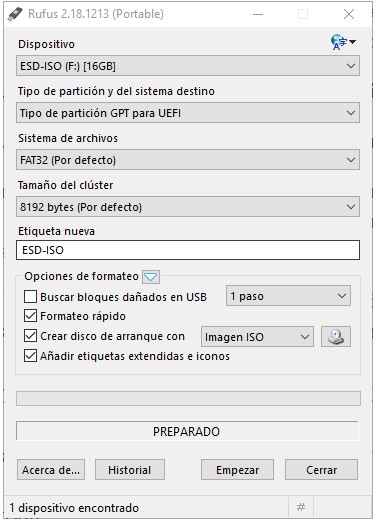
- descarga rufo del sitio oficial
- Inserte la memoria USB en el puerto USB de la computadora en la que desea montar la imagen ISO, debe tener al menos 8 GB de capacidad disponible. El programa detecta automáticamente las unidades disponibles
- En la sección «Tipo de partición» marcamos la opción «Tipo de partición GPT para UEFI“, y lo dejamos como un sistema de archivos FAT32. También debemos asegurarnos de que el «formato rápido«Y»Crear disco de arranque con«
- En la computadora, busque la imagen ISO que descargó anteriormente.
- Finalmente le das inicio y lo dejas montar solo, puede tardar unos 10 minutos como máximo. Es importante que el resto de opciones se dejen como están sin cambiarlas.
Configuración del BIOS para arrancar desde USB
Una vez que haya preparado y conectado el USB, es hora de Accede a la BIOS para poder colocarlo como primer dispositivo de arranque. Para ello necesitas acceder a su configuración, casi todos los fabricantes tienen un botón de prioridad, pero en general se expulsa con el botón SupagsCaudal F2.
Debe encender la computadora, cuando aparezca el logotipo del fabricante en el escudo a continuación, debe presionar una de las teclas que hemos mencionado varias veces antes de que pueda abrir el menú.
Una vez dentro busca una opción que diga Opción de menú de arranque o disco de inicio, todo depende del idioma en el que esté configurado. Desde allí, salta a las opciones para decirle a la PC cuál debe ser el orden de arranque. a menudo el disco C: es el que tiene prioridadporque el sistema operativo está instalado allí.
A continuación encontrará las opciones que el disco le permite hacer el usb que estas usandoy es exactamente el que debe elegir para empezar. El nombre puede variar según la BIOS utilizada 1.er disco, arranque n.º 1 o Opción de arranque #1.
Cuando hayas realizado todos los pasos lo único que debes hacer es guardar los cambios que has realizado y salir, si está en inglés te aparecerá como Guardar y cerrarentonces la computadora se reiniciará.
¿Qué debo hacer durante la instalación de Windows 10?
Esta parte está directamente ligada a todo lo que decíamos antes, una vez que hayas terminado de configurar la BIOS y el equipo se reinicie se carga directamente desde la unidad flash conectada porque lo creaste como un disco de arranque. Entonces debes hacer lo siguiente:
Seleccionar idioma y zona horaria
En unos segundos aparecerá la instalación en la pantalla de inicio, ahí ingresas el idioma que quieres tratar en la PC y la zona horaria en la que te encuentras. luego comienza a instalar el programay en la misma pantalla notarás como acceder a la opción de en la parte inferior izquierda Reparación de dispositivoslo cual es muy útil si tienes el sistema operativo instalado, no arranca o simplemente tienes problemas de estabilidad.
Ingrese la clave del producto
Cuando se le solicite un producto de Windows o una clave de instalación Puedes usar los oficiales provistos por Microsoft, estos solo tienen una vigencia de 30 días, pero te dan acceso instantáneo, además de tener todas las herramientas del programa disponibles en su versión completa. El Pro es el mejor de todos, especialmente para computadoras de juegos.
Realice una instalación personalizada desde cero
Si se le da a elegir entre una actualización o una instalación personalizada, elija siempre una nueva desde cero; de lo contrario, solo puede actualizar desde un Windows anterior y no es muy recomendable.
Seleccione el disco duro en el que desea instalarlo
Después de la personalización, aparecerá una ventana preguntando dónde instalar el sistema operativo. Allí debe seleccionar el disco que será el disco principal. Asegúrate de elegir bien en función de la capacidad. Esto se mide por el tamaño total.
Luego, todo lo que tiene que hacer es esperar a que se complete la instalación, lo que puede demorar entre 10 y 20 minutos, según su computadora y ubicación. Cuando pasa este tiempo, el Pantalla de inicio de Windows y es seguro sacar la memoria USBahora solo te queda disfrutar de tu nuevo sistema operativo.