Como ya sabemos, una memoria USB o flash, es un disco removible Esto le permite guardar todos los datos que son importantes para usted. La mayoría de las veces preferimos almacenar nuestros datos como fotos, música, audio, video, entre otros, en una unidad flash que en una computadora.
Sin embargo, existe la posibilidad de pérdida de datos debido a una eliminación accidental, daño físico, ataque de virus o simple formateo. lo más probable es que no lo sepas qué hacer para recuperar archivos borrados de USBpero no te preocupes, aquí te diremos cómo hacerlo.
Métodos para recuperar archivos borrados de USB
Se recomienda recuperar archivos de USB de forma completa y rápida. utilizar software profesional Puede recuperar datos de cualquier tipo de medio de almacenamiento extraíble.
Independientemente de la razón por la que se perdieron los datos, están ahí un buen método que podría ayudarte a recuperarlos simplemente siguiendo sencillos pasos. A continuación, te mostraremos los mejores métodos para recuperarlos con éxito:
Recupere archivos desde USB con el software EaseUS Data Recovery Wizard
Paso 1. Lo primero que debe hacer es conectar la unidad USB a una computadora en la que ya haya instalado este programa anteriormente y seleccione la unidad USB que perdió los datos y será reconocida como una unidad externa en el software.
paso 2. Este software realiza un escaneo en la unidad flash seleccionada y cuando termina, automáticamente realiza otro escaneo, esta vez con mayor profundidad, y de esta manera puede encontrar los archivos perdidos. Sin embargo, es muy importante recalcar que la velocidad a la que se realiza la operación depende directamente de la capacidad del almacenamiento extraíble.
paso 3. Una vez que se completa el escaneo, puede buscar el archivo o la carpeta deseados haciendo clic en Recuperar y se recuperarán de inmediato. Tenga en cuenta que debe elegir una ubicación que no sea la memoria USB, ya que los datos no se pueden sobrescribir.
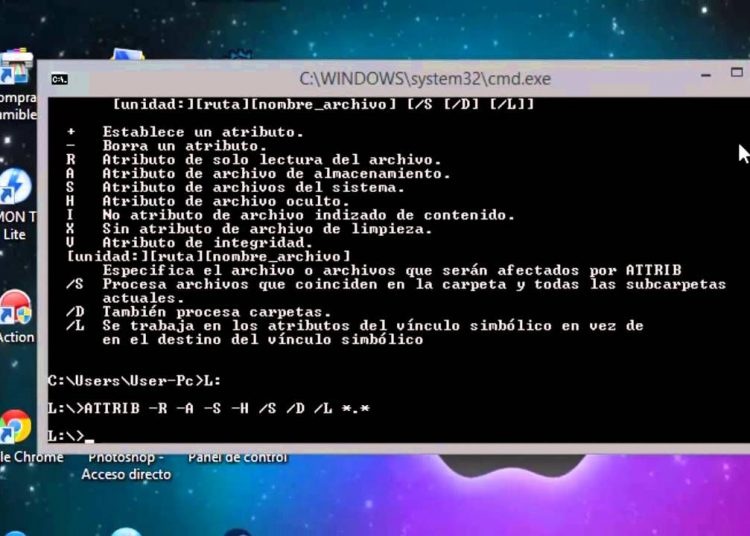
Recuperar archivos de nuestro USB vía CMD
Paso 1. En Windows 10, 8 y 7, puede ejecutarlo simplemente presionando las teclas Windows + R.
paso 2. Luego escribe CMD y presiona Enter. Esto lo llevará al símbolo del sistema.
paso 3. Al escribir, debe escribir ATTRIB –H –R –S /S /DG:*.* y presionar Enter. La letra G debe reemplazarse con la letra que corresponde a la unidad USB desde la que desea recuperar los archivos perdidos.
Recuperar archivos USB de su versión anterior
Hay muchas otras formas de restaurar la versión anterior de los archivos eliminados de USB en los sistemas operativos Windows 10, 8 y 7.
Paso 1. Primero, haga clic derecho en la carpeta donde se encuentran los datos eliminados y seleccione el lugar donde aparecen las propiedades.
paso 2. Encontrará una pestaña que indica las versiones anteriores y en ella encontrará todas las versiones anteriores, como el historial de archivos o los puntos de restauración.
paso 3. Allí verá una lista de todas las versiones anteriores del archivo donde puede seleccionar el archivo que desea recuperar simplemente haciendo clic en el botón Recuperar.
Cómo encontrar archivos fácilmente
Puede suceder que la lista de archivos sea muy grande, lo que dificulta revisar y encontrar con éxito el archivo que está buscando. Para facilitar el proceso, Le recomendamos que utilice uno de los métodos. que te mostraremos a continuación:
Para que pueda ver los archivos que ya se han eliminado en la carpeta
- Haga clic con el botón derecho en la lista de archivos eliminados y haga una selección en el menú Modo de vista -> Vista de árbol.
- Luego presione el botón + para expandir las unidades o carpetas y ver sus archivos.
- De esta manera se encontrarán los archivos y para volver a la lista, haga clic derecho en la pantalla de Recuva y seleccione Modo Vista -> Lista.
Cómo ordenar los resultados
Para ordenar los resultados, haga clic en los encabezados de la lista para ordenarlos alfabéticamente o por fecha de eliminación.
Los mejores programas para recuperar archivos borrados
En el mundo de la digitalización, los archivos suelen almacenarse en dispositivos digitales como USB, discos duros, etc. Por esta y otras razones Es importante tener un buen programa. que puede recuperar archivos borrados accidentalmente.
Gracias a la digitalización actual, existen varios software que pueden recuperar con éxito archivos de un disco duro y otros medios de almacenamiento. Algunos de ellos son:
RECUPERADO
se trata de uno software gratuito que ayuda a recuperar archivos desde ordenadores, tabletas, smartphones y diversos dispositivos de almacenamiento que hayan sido eliminados definitivamente y cuyo espacio de almacenamiento a su vez haya sido marcado como libre por el sistema operativo.
Esta aplicación tiene la propiedad de restaurar toda la información del directorio donde se encontraba el archivo borrado si no fue reescrito. Con esta operación tienes la oportunidad de mejorar este proceso adquiriendo una licencia comercial, ya que es un programa completo que se puede utilizar sin restricciones.
TALADRO DE DISCO
Este programa puede recuperar hasta 500 MB de archivos de forma gratuita. es un software que está disponible para Windows y para Mac, además de escanear dispositivos internos y externos compatibles con los archivos. Puede reconocer hasta 350 tipos de archivos a través de escaneos rápidos.
Ponen a tu disposición herramientas de prevención como la Bóveda de Recuperación, que incluye una papelera de reciclaje para almacenar los archivos eliminados, y la Recuperación Garantizada, que puede hacer una copia de todos los documentos para que se guarden en una carpeta que tengamos previamente. elegido.
RESTAURACION
Se refiere a un software práctico y eficaz que se encarga de recuperar archivos borrados de forma gratuita. Lo mejor es que su instalación y su funcionamiento es bastante sencillo basado en escanear el disco duro y las carpetas seleccionadastambién guarda los archivos encontrados con éxito en las carpetas seleccionadas por el usuario.
RESTAURAR
Este software puede recuperar archivos en computadoras y varios dispositivos externos como USB, discos duros, cámaras, tarjetas de memoria y teléfonos inteligentes. Esto es posible con RECOVERIT Recuperar archivos que borraste accidentalmenteo que hayan sido borrados, por ejemplo, por ataques de malware, formateo, o simplemente por un fallo en el sistema.
También tiene la capacidad de recuperar por completo los archivos escaneados más profundamente que se encuentran en el dispositivo.
RECUPERACIÓN DE ARCHIVOS AUSLOGICS
Este programa le brinda la oportunidad de recuperar archivos del disco duro y dispositivos externos. Es un programa que tiene Capacidad para crear una imagen del sistema y recuperar archivos, ya sea de audio, video, imagen, documento o software.
Tu búsqueda tiene diferentes filtros como:
- clasificación de datos.
- Busque archivos por nombre si ya los conoce.
- La ubicación de los archivos.
- Recuperación de archivos mediante vista previa.
- Fecha aproximada en que se perdieron o eliminaron los archivos.
Si te ha gustado el post, ¡no olvides compartirlo con tus amigos!