¿Estás cambiando de ordenador y no sabes cómo transferir los archivos del antiguo? Aunque parezca una situación bastante complicada, lo cierto es que es una manera bastante fácil de hacerlomuy fácil de ejecutar y también rápido.
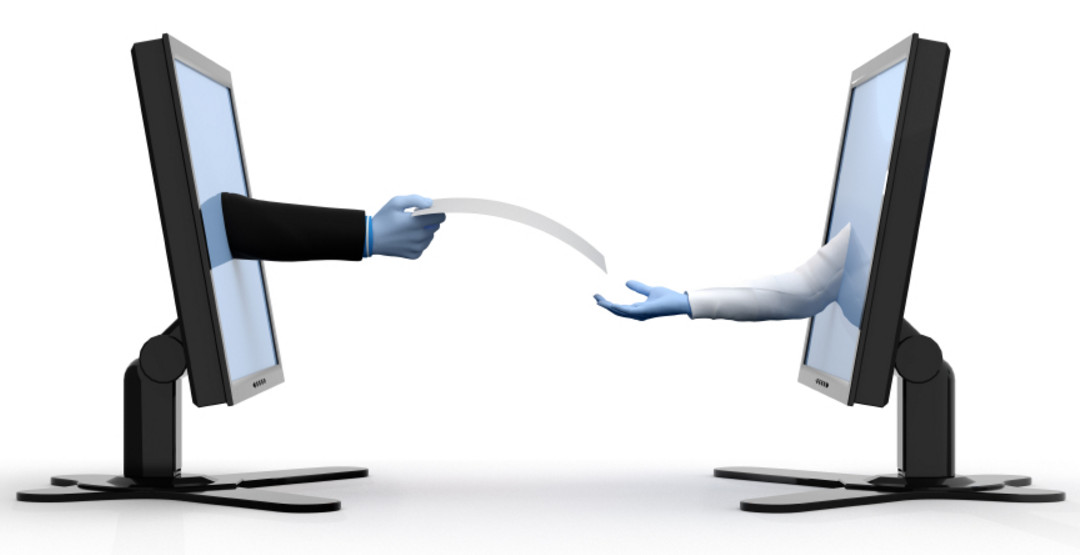
Utilizar un cable de red para poder transferir varios archivos o información relevante entre dos ordenadores distintos es la mejor solución de todas y por eso en este post te vamos a explicar cómo Copie archivos grandes a través de un cable Ethernet.
¿Qué es un cable ethernet?
Antes de explicar cómo transferir sus archivos de una computadora a otra, es importante comprender primero qué es un cable Ethernet.
Un cable Ethernet resulta ser uno de los elementos más importantes y de mayor utilidad para conectar entre sí todos los dispositivos que forman una red de área local, incluyendo los dispositivos secundarios como impresoras, discos duros externos, enrutadores y otros.
la misión de Este tipo de cable está destinado a transportar todos los datos que se transmiten en una red.que tienen ciertas ventajas sobre las redes inalámbricas, como B. la capacidad de transportar datos a distancias más largas y reducir el riesgo de interferencia.
Existen diferentes tipos de cables Ethernet que se pueden encontrar en el mercado como STP, fibra óptica, UTP y cable coaxial. El estilo UTP es el más utilizado. debido a su bajo costo y facilidad de uso.
Un cable Ethernet estilo UTP también tiene diferentes categorías que se pueden usar según las necesidades involucradas. Entre estas categorías podemos nombrar:
- gato 1: Solo se utiliza al instalar redes telefónicas.
- Gato 2: Sólo se utiliza para instalaciones telefónicas con una velocidad máxima de transmisión de 4 Mbit/s.
- gato 3: Es ideal para espacios reducidos y garantiza una tasa de transferencia máxima de 10 Mbps.
- gato 4: Ofrece una velocidad de hasta 20 Mbit/s.
- gato 5: Este tipo de UTP es el más utilizado en la actualidad, ya que puede alcanzar velocidades de hasta 100 Mbit/s.
- gato 6: Este tipo de cable UTP fue desarrollado para poder transmitir datos a largas distancias a velocidades superiores de hasta 1 Gbps.
- gato 7: Permite transmisiones hasta 100 metros de distancia a una velocidad de 10 Gbps. Este cable vuelve a ser compatible con las demás categorías.
Dependiendo de sus necesidades, es el cable que podría usar. Si la distancia entre las 2 computadoras entre las que está haciendo la transferencia es corta, la opción UTP Cat 5 es ideal para usted, por otro lado, si necesita copiar archivos entre una distancia mayor, las opciones Cat 6 y Cat 7 pueden trabajo para mí bien trabajando.
Sea cual sea el estilo que elijas, un cable Ethernet es ideal para copiar archivos de gran tamaño, lo que puedes hacer siguiendo una serie de pasos que te explicaremos más adelante.
Paso a Paso: Cómo Copiar Archivos Usando un Cable Ethernet
El procedimiento es sumamente sencillo, solo debes hacer esto:
Saber el nombre de ambas computadoras
Para averiguarlo, debe:
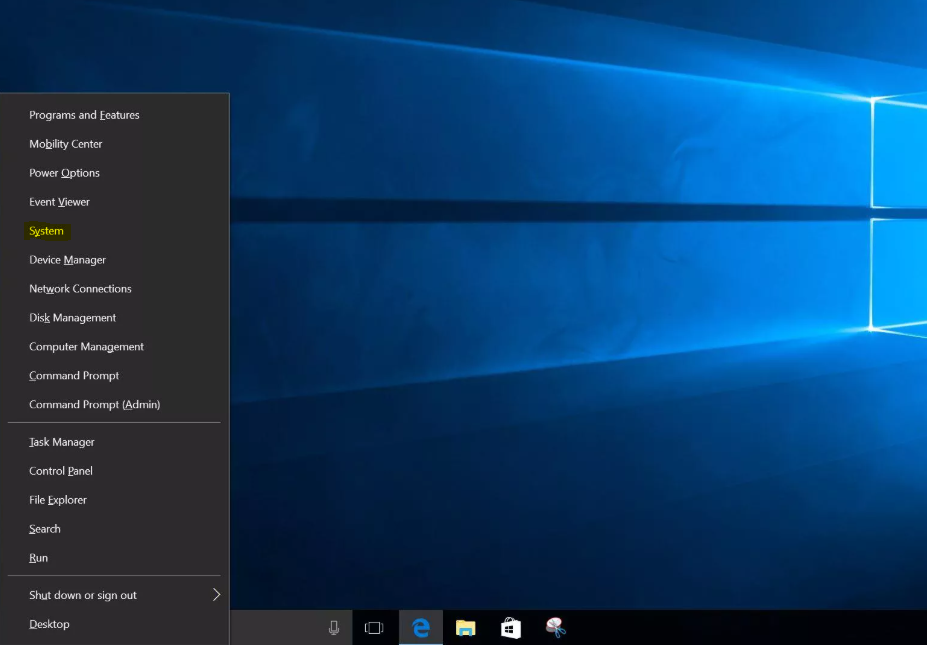
- Haga clic derecho en el inicio de su computadora, cuando aparezca el menú, seleccione Sistema.
- Allí se muestran varias fechas importantes, tales como: B. el código de identificación del dispositivo, la identificación del producto, la memoria RAM y el tipo de procesador y el nombre.
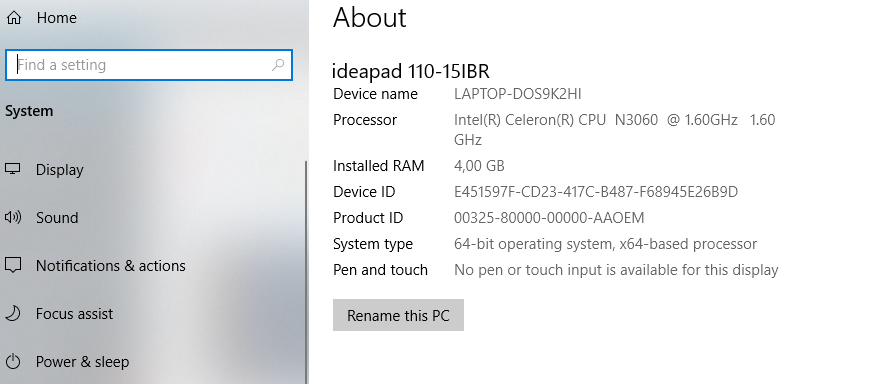
- Luego, debe repetir esto con la segunda computadora para conocer ambos nombres.
Conecte ambas computadoras con el cable Ethernet
Para este punto es importante que reconozcas el nombre exacto de cada uno y la conexión sea fácil. Recuerde que los equipos deben estar desconectados de Internet.
Configurar las computadoras
Para asegurarse de que las dos computadoras estén conectadas y puedan comunicarse entre sí, debe hacer una pequeña prueba:
1.- Presiona una combinación de teclas Win + R en la primera computadora y cuando aparezca la ventana .-Ejecución necesitas digitar ncpa.cpl donde dice Abrir y luego Aceptar.
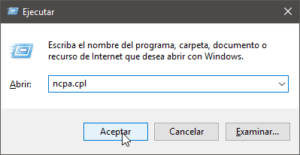
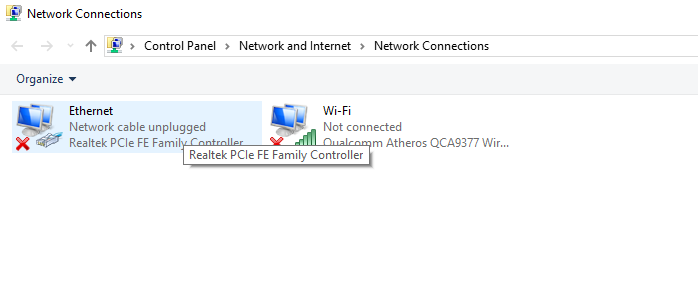
2.- Aparecerá una ventana de conexión a la red, haga doble clic en la tarea Ethernet.
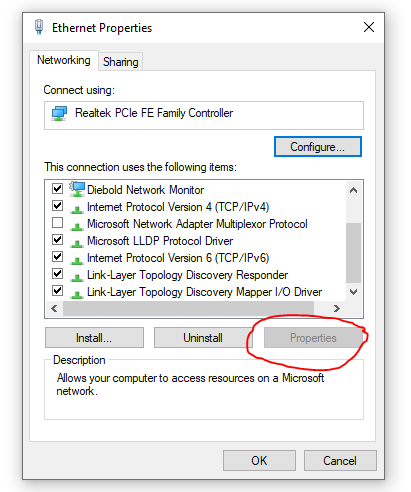
3.- Debes hacer clic en el botón Propiedades.
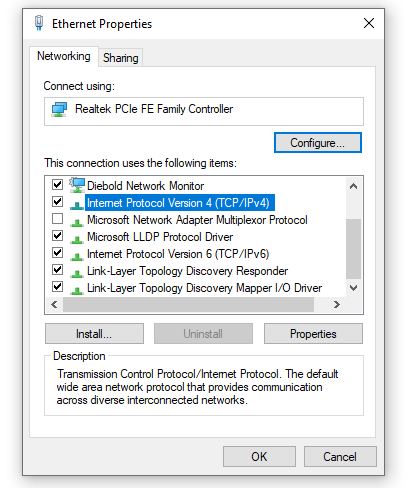
4.- Vuelve a hacer doble clic en la opción Protocolo de Internet Versión 4.
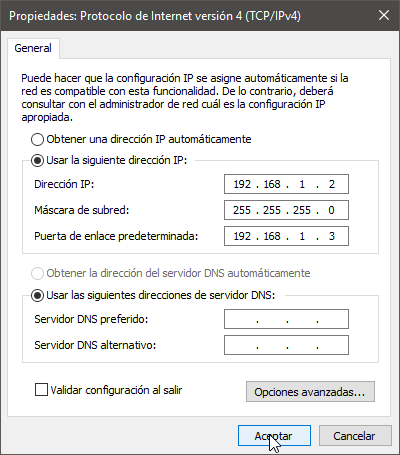
5.- En este punto deberás realizar ciertos cambios en los siguientes campos:
- dirección IP:192.168.12
- máscara de subred: 255.255.255.0
- puerta de enlace predeterminada: 192.168.1.3
6.- Ahora repite el mismo proceso con el segundo ordenador.
Establecer opciones para compartir
En ambas computadoras necesitas hacer lo siguiente:
- En el panel de control de Windows, haga clic con el botón izquierdo en el icono de red.
- Una vez que aparezca el menú, haga clic en la opción que dice Red no identificada No Internet.
- Haga clic en la opción Cambiar opciones de uso compartido avanzado.
- Una vez que esté en el panel, verifique todas las opciones allí y guarde los cambios.
Seleccione los archivos que desea compartir
- Elija lo mismo en la computadora que tiene los archivos que desea transferir de uno a otro.
- Haga clic con el botón derecho y elija Propiedades en el menú que aparece en la pantalla.
- Seleccione la pestaña Compartir y el botón Compartir.
- El siguiente paso es seleccionar cada uno de los usuarios con los que desea compartir la carpeta o el archivo y hacer clic en Agregar.
- Defina los permisos que desea otorgar a cada usuario para acceder a la carpeta compartida y haga clic en Compartir.
- Recibirás una confirmación y el trámite está listo.
Cuando haya terminado con todos estos pasos, debe reiniciar ambas computadoras para que todo el proceso se procese correctamente.
Pasos para copiar la información
Cuando hemos configurado la red en ambos equipos, es muy fácil transferir archivos grandes de uno a otro, solo es necesario hacer lo siguiente:
- En el administrador de archivos de la PC. El nombre de la computadora conectada se muestra en la pestaña Red.
- Debes seleccionarlo e introducir un usuario y contraseña para acceder a él.
- Los archivos subidos previamente aparecerán en esta carpeta, solo tienes que copiarlos y pegarlos en la carpeta deseada.
Otras alternativas
Por supuesto hay muchas formas de enviar toda la información y archivos grandes de una computadora a otra, algunas de las alternativas a los cables Ethernet son:
- Servicios en la nube como Dropbox o Netxcloud.
- El uso de un disco duro externo también funciona con un dispositivo de almacenamiento externo.
- A algunas personas les gusta usar Telegram para transferir archivos.
- Conecta ambas computadoras a través de la misma red local y así podrás compartir los archivos de una a otra.
Los equipos solo pueden compartir archivos o carpetas seleccionadas, existen alternativas simples como enviar la información por correo electrónico o similar, pero esto solo funciona correctamente con peso bajo o medio.
Los cables Ethernet son una opción segura, rápida y fácil. Siguiendo los pasos que te hemos mostrado aquí, podrás completar el proceso de forma rápida y sencilla.