hacerSteam te da error después de actualizar varios de tus juegos? Tranquilo, no eres el único que está pasando por esta situación y te aseguramos que existen varias posibles soluciones a este desagradable problema.
Es normal que estés alerta cuando encuentres el mensaje de archivo de contenido bloqueadopero no es nada grave, es simplemente un anuncio de que Steam no puede escribir los archivos que contiene en el disco.
Esta muy moderna plataforma te da acceso a una gran variedad de juegos en línea y te permite personalizar tu propio espacio, por lo que se ha convertido en la favorita de muchos jugadores; ¿Quieres saber cómo solucionar este problema? Continúa leyendo este post donde te lo explicamos paso a paso.
¿Cómo solucionar este error de bloqueo de Steam?
Este es un problema molesto pero no demasiado complicado ya que existen varios métodos que pueden funcionar Corregir errores de bloqueo que aparece y podrás seguir disfrutando de todos tus juegos.
Revisa el antivirus
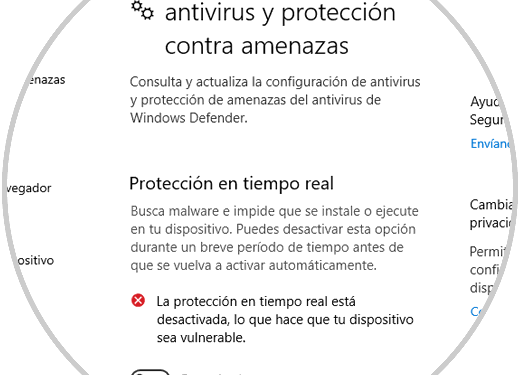
A primera vista no parecen estar relacionados, pero hay varios registros de otros usuarios que tuvieron este tipo de problema y la causa fue que el antivirus estaba bloqueando Steam y por lo tanto no se podía acceder a los archivos que contenía.
El método de solución es muy simple:
- Puede desactivar temporalmente la protección antivirus mientras juega.
- Entra en el directorio de Steam, busca la lista de exclusión y asegúrate de que el antivirus lo detecte para que no vuelva a ocurrir.
reiniciar el programa
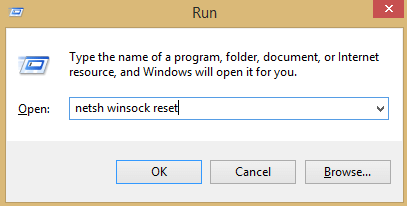
El programa que se descarga para permitir que Steam funcione correctamente se llama Winsock, esto en ocasiones puede ser la causa de errores y la solución es tan simple como reiniciarlo simplemente presionando las teclas R y Windows y luego buscando Netsh Escriba Winsock Reset Haga clic en Aceptar y sigue disfrutando de los juegos que tanto te gustan.
cambiar de ubicación
Este método debería ser tu última opción antes de probar otros. La idea es que puedas cambiar la ubicación de Steam y los archivos donde se guardan los juegos y los siguientes pasos son muy sencillos:
- Abra el programa de Sean y vaya a la sección Configuración.
- Descargue el archivo guardado como una carpeta de biblioteca de Steam y guárdelo en Agregar carpeta de biblioteca.
- Debe seleccionar una nueva ubicación.
- Para finalizar, debe cerrar Steam y eliminar cualquier archivo adicional en su nueva ubicación.
- Reinicia tu computadora y listo.
Estas son las soluciones conocidas anteriormente. Si el error persiste después de probarlos todos, lo mejor es llamar a un técnico que esté a cargo para ver si es algo mucho más grave. Quizás el problema sea del ordenador y no de Steam. ¿Conoces otra solución? ¡Compártelo con nosotros!