Skype es una aplicación de llamadas y mensajería instantánea con sonido incorporado reproduce grabaciones entrantes de audio y micrófono. Para que todos los programas y servicios que dependen del audio de su computadora funcionen, es imperativo que se comuniquen sin problemas con su tarjeta de sonido.
Bueno, eso es posible Skype no puede acceder a la tarjeta de sonido y cometer este error, pero afortunadamente podemos solucionar esta circunstancia. En primer lugar, necesita saber la razón detrás de esto.
A menudo se debe a una actualización reciente de Windows, una actualización de la computadora o una versión más nueva de Windows. Esto hace que se restablezcan algunas configuraciones de permisos y, sin embargo, Skype no tiene permiso para acceder al micrófono.
Otra razón se debe a Controladores de tarjeta de sonido antiguos no puede mantenerse al día con las versiones más nuevas de Windows y Skype.
Cómo solucionar este problema con Skype
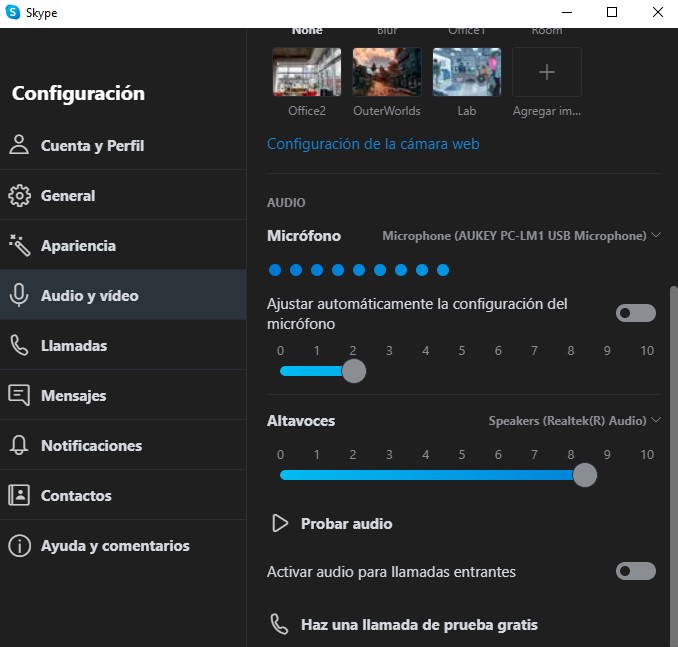
Cuando eso pasa Skype no puede acceder a la tarjeta de sonido, se deben poner en práctica algunos pasos simples. Los mencionamos a continuación:
- Permitir que las aplicaciones usen el micrófono: Esta configuración oculta siempre debe haber estado activada. Pero tal vez por razones de seguridad o la instalación de nuevos programas y actualizaciones para Windows podría estar deshabilitada. La situación debe revertirse.
- Actualice el controlador de la tarjeta de sonido.
- Actualizar el controlador de la tarjeta de sonido: Esto se puede hacer quitándolo de la computadora y mirando la marca y el modelo. Otra opción es acceder a la página del fabricante del PC para comprobar qué tarjeta de sonido tiene instalada.
Una vez identificado, vaya al sitio web del fabricante para buscar nuevos controladores de tarjeta de sonido para descargar. En este caso, descargue el controlador de la tarjeta de sonido, instálelo en su PC y reinicie el sistema.
- Descarga las últimas actualizaciones: Esta herramienta se puede utilizar para compensar este error. También protege y optimiza la PC limpiándola de malware, fallas de hardware, pérdida de archivos y más.
- Ajuste de la configuración del micrófono: Debe ir al ícono de audio en la bandeja del sistema, hacer clic derecho y seleccionar «Dispositivos de grabación». Seleccione «Micrófono» y haga doble clic para ver las propiedades.
Allí hay que ajustar la configuración y los niveles para exponer ruidos, ecos y demás, ya que al desactivar algunas funciones de sonido se mejoran los problemas del micrófono. Luego, en la pestaña Avanzado, marque la casilla Permitir para permitir que las aplicaciones tomen el control exclusivo de este dispositivo.
- Verifique la configuración y los permisos de audio de Skype: Si no puede escuchar las llamadas o las personas con las que se está comunicando en Skype, debe usar otras fuentes de audio, p. B. un video de YouTube, para distinguir un sonido ideal y hacer comparaciones con Skype.
Si encuentra que leer el sonido del video es normal y no en Skype, debe averiguar si Skype no tiene acceso a sus parlantes y micrófono.
- Verifique la configuración en Skype: Si el micrófono o la cámara web de Skype no están configurados correctamente, se recibirá un mensaje de error en el dispositivo de grabación.
Si desea verificar esta configuración ahora, debe abrir Skype, acceder a las herramientas, hacer clic en opciones y buscar un dispositivo de audio.
- Eliminar un dispositivo de audioNota: la mayoría de los problemas del dispositivo de reproducción en Skype son causados por su propio dispositivo de audio. Para resolver este problema, se recomienda desinstalar el controlador de audio de esta manera: presione Windows + X y seleccione «Administrador de dispositivos» de la lista.
Acceda a los controladores de video, audio y juegos localizando su dispositivo de audio. Haga clic en él y seleccione «Desinstalar».
Una vez que se desinstala el dispositivo de audio, la computadora se reiniciará y Windows 10 debería instalarlo automáticamente. Finalmente, verifique si este problema aún persiste.
Finalmente, puede descargar PC Repair & Optimizer Tool compatible con Windows 10, 9, 7, XP y Vista. Haga clic en Iniciar escaneo para verificar los problemas de registro de Windows que pueden causar otros problemas de funcionamiento de la PC. Finalmente, haga clic en Reparar todo, esto debería resolver todos los problemas, incluida la tarjeta de sonido.
Esperamos que los pasos anteriores le hayan sido útiles si Skype no accede a la tarjeta de sonido. Si los sigues al pie de la letra, puedes resolver el problema fácilmente.