Que Error 0x800701E3 Esto puede ocurrir cuando los usuarios realizan una operación de disco duro/tarjeta SD en Windows que implica copiar o mover archivos. A veces, cuando intenta copiar archivos en la unidad externa, obtiene «Error 0x800701E3: la solicitud no se pudo completar debido a un error fatal de hardware del dispositivo».
Uno de los problemas de hardware más comunes, el error «No se pudo completar la solicitud debido a un error fatal de hardware del dispositivo» puede indicar que El archivo puede estar dañado.
Hay varias soluciones para resolver este código. Error 0x800701E3:
- Elimine los archivos del sistema relacionados con ambos componentes.
- Utilice CHKDSK.
- Utilice el Comprobador de archivos del sistema y DISM.
- Formatea el disco duro.
Complete el proceso de configuración e inicie su Windows normalmente.
1) Elimine los archivos del sistema relacionados con ambos componentes para corregir el error 0x800701E3
Por lo general, hay archivos que pueden hacer eso. bloquear una actualización, así como todos los archivos de spam sobrantes, archivos de caché y controladores sobrantes. Es importante limpiar todos los archivos no útiles en el disco duro y poder eliminarlos de su computadora.
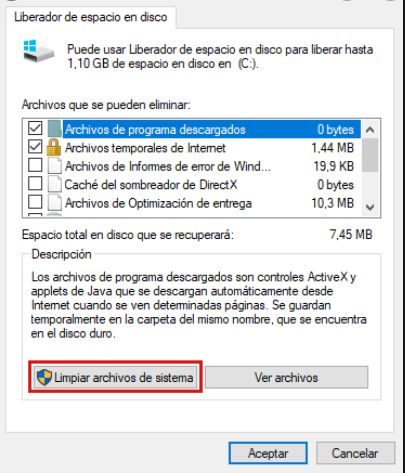
Recomendamos utilizar software de terceros como limpiador para poder borrar los archivos principales que no son útiles y pueden interferir en la actualización del sistema. Uno de los archivos que puede eliminar de forma segura es Archivos temporales de Internet.
2) Use CHKDSK para corregir «La solicitud no se pudo completar debido a un error fatal en el hardware del dispositivo».
CHKDSK es una herramienta que le permite escanear la unidad para encontrar y corregir el error. Está disponible en Windows 10/8/7/XP. Cuando llega el mensaje Error 0x800701E3intentar ejecutar el comando CHKDSK puede solucionar el problema.
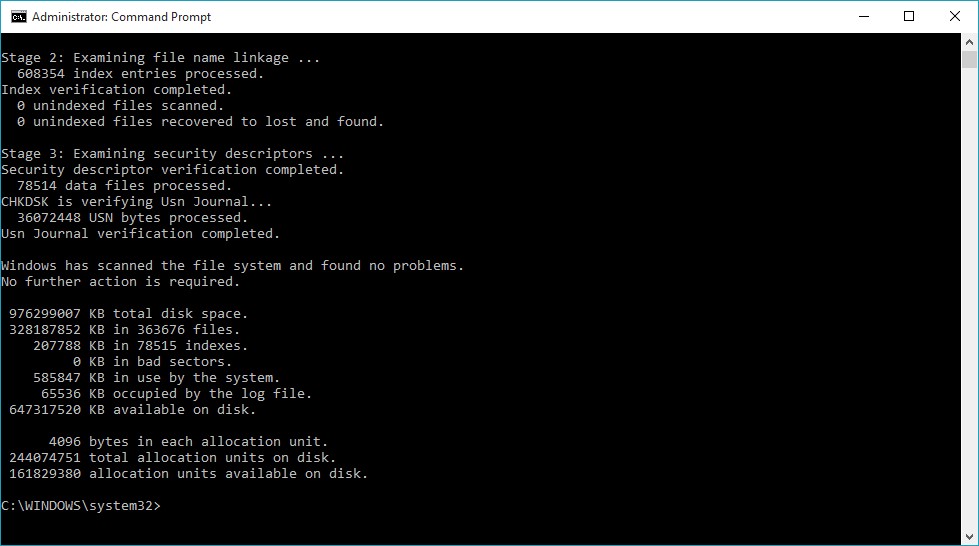
- Primero haces clic en el botón de inicio y seleccionas «Todos los programas» y luego «Accesorios».
- En Accesorios, haga clic con el botón derecho en Línea de comandos (Administrador).
- Más tarde escriba «CHKDSK [letra del disco]: /f» y presione Entrar en la ventana emergente para corregir los errores del sistema de archivos en la unidad.
- Escribe «[letra del disco]: /r», luego presione la tecla «Enter» para localizar y reparar los defectuosos.
3) Use el Comprobador de archivos del sistema y DISM para corregir el error 0x800701E3
- Ejecute CMD como administrador y luego ejecute el siguiente comando para ejecutar System File Checker:
sfc /escanear
- Deberá reiniciar su sistema después de que se complete el escaneo.
Luego use DISM para reparar archivos de actualizacion de WindowsAbra el Símbolo del sistema (Administrador) y debe escribir los siguientes tres comandos uno por uno y presionar Entrar:
Dism /Online /Cleanup-Image /CheckHealth Dism /Online /Cleanup-Image /ScanHealth Dism /Online /Cleanup-Image /RestoreHealth
Debe ejecutar estos comandos DISM y, una vez que se completen, reinicie su computadora e intente nuevamente.
4) Formatear el disco duro
Una opción por la que optan muchos usuarios es formatear el disco para solucionar el problema. Error 0x800701E3. Sin embargo, siempre hay datos importantes en la memoria, por lo que es necesario hacer una copia de seguridad y restaurar los datos desde la unidad externa antes de formatearla para evitar la pérdida de datos.
- Primero, haga clic derecho en «Esta PC» para habilitar «Administración».
- Seleccione la pestaña «Administración de discos».
- Haga clic con el botón derecho en el disco duro inaccesible y seleccione «Formatear…» > «Aceptar».
- En la ventana emergente, configure la etiqueta del volumen, el sistema de archivos y el tamaño de la unidad de asignación.
- Finalmente, haga clic en Aceptar».