Que Código de error 0x80070017 se asocia comúnmente con las instalaciones de Windows 10, aunque algunos usuarios también lo han encontrado en versiones anteriores de los sistemas operativos Windows. Este error ocurre cuando los usuarios intentan instalar una nueva versión del software en su computadora.
Si bien puede ser difícil identificar la causa exacta del código de error 0x80070017 en su computadora, la buena noticia es que hay diferentes métodos que puede corregir el error.
Reinicie el repositorio para corregir el error 0x80070017
Para realizar este paso debe hazlo de forma seguraes decir, sin una conexión de red. Una vez desconectado de Internet, abra el símbolo del sistema como administrador.
Ingrese las siguientes dos líneas y reinicie:
parada neta winmgmt
winmgmt /resetRepositorio
Instalar actualizaciones manualmente
Si está intentando descargar actualizaciones pero no puede hacerlo debido al error 0x80070017, puede ignorar el error usted mismo. descargar e instalar manualmente la actualización. Para hacerlo, sólo tienes que seguir estos sencillos pasos:
- Visite el sitio web de Catálogo de actualizaciones de Microsoft.
- Introduzca el código de actualización en la barra de búsqueda. El código debe comenzar con KB seguido de una tabla de números.
- Cuando encuentre la actualización, haga clic en el botón descarga para descargarlo
- Es importante descargar la actualización que coincida con la arquitectura de su sistema, así que verifique dos veces antes de descargar la actualización.
actualizacion de Windows
- Deshabilitarás temporalmente el antivirus hasta que completes el proceso de actualización, que te indicaremos.
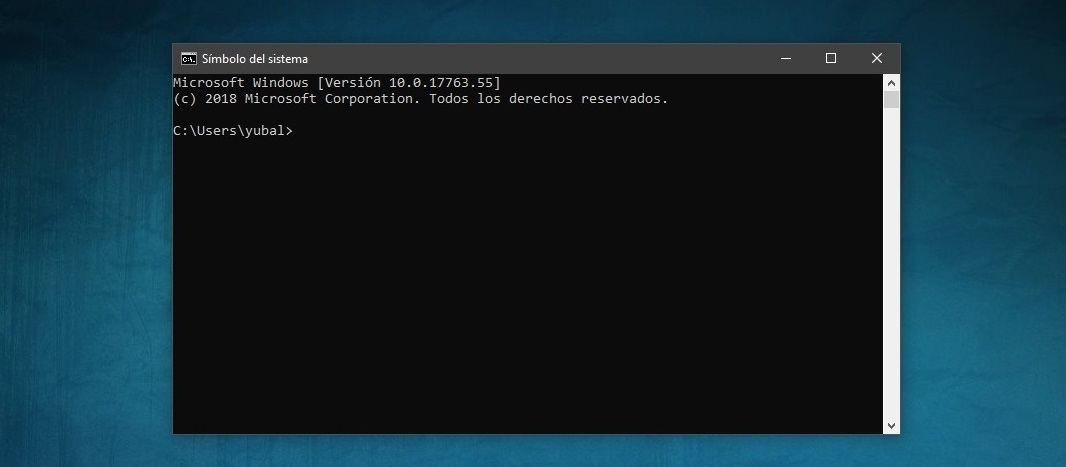
- Valide la reparación del sistema ejecutando el símbolo del sistema. Accede al buscador en el menú principal y escribe cmd luego haga clic derecho en símbolo del sistema y elija Ejecutar como administrador. Luego, ingrese los siguientes comandos uno por uno:
- SFC / escanear ahora
- exe /En línea /Imagen de limpieza /Scanhealth
- exe /En línea /Imagen de limpieza /CheckHealth
- exe /En línea /Imagen de limpieza /Restaurar salud
- exe /En línea /Imagen de limpieza /startComponentCleanup
Nota: El proceso de análisis y reparación realizado por cada comando puede tardar unos minutos, tenga paciencia.
es importante que hacer una copia de seguridad como medida de precaución porque aunque el procedimiento no borra archivos, es mejor tenerlo. Puedes usar una unidad USB o externa para tener una copia manual de los archivos más importantes que tienes actualmente en tu computadora.