skype es una de las aplicaciones de llamadas de más larga duración que existen. La famosa app fue pionera en este campo que ha mejorado la comunicación a larga distancia, ya sea por entretenimiento o en el trabajo.
Precisamente porque fue uno de los primeros en sobresalir en llamadas en línea y videollamadas, Skype fue comprado por el gigante de los sistemas Microsoft. Por lo que la empresa es autora del famoso sistema operativo. ventana fue el responsable de la implementación de la aplicación en las diferentes versiones de su sistema operativo.
Irónicamente, aunque Microsft hace esto con la intención de «quitarnos un peso de encima», lo arroja a nuestra computadora. Lo que en muchos casos hace que nuestro equipo disminuya la velocidad. Especialmente si no sabemos cómo hacer Skype no iniciar automáticamente.
El problema de «Skype se inicia solo‘ Es muy común. Sobre todo en Windows 10. Por eso hoy te vamos a enseñar unos trucos muy sencillos para evitarlo. Deje en claro que cada versión del programa tiene sus propios detalles.
Versión de escritorio de Skype
si los tienes version de escritoriola cual se descarga directamente desde la página de la app, ya que basta con cambiar las funciones que están activas por defecto.
Primero abrimos Skype. Allí buscamos Configuración, estos son los tres puntos que generalmente se encuentran junto a nuestra imagen de perfil. Al abrir nos aparecerá un pequeño menú, damos clic en la opción “General”, que es la primera. Veremos que hay dos opciones activas: Iniciar Skype automáticamente y Iniciar Skype en segundo plano. Nos basta con desactivar ambas opciones.
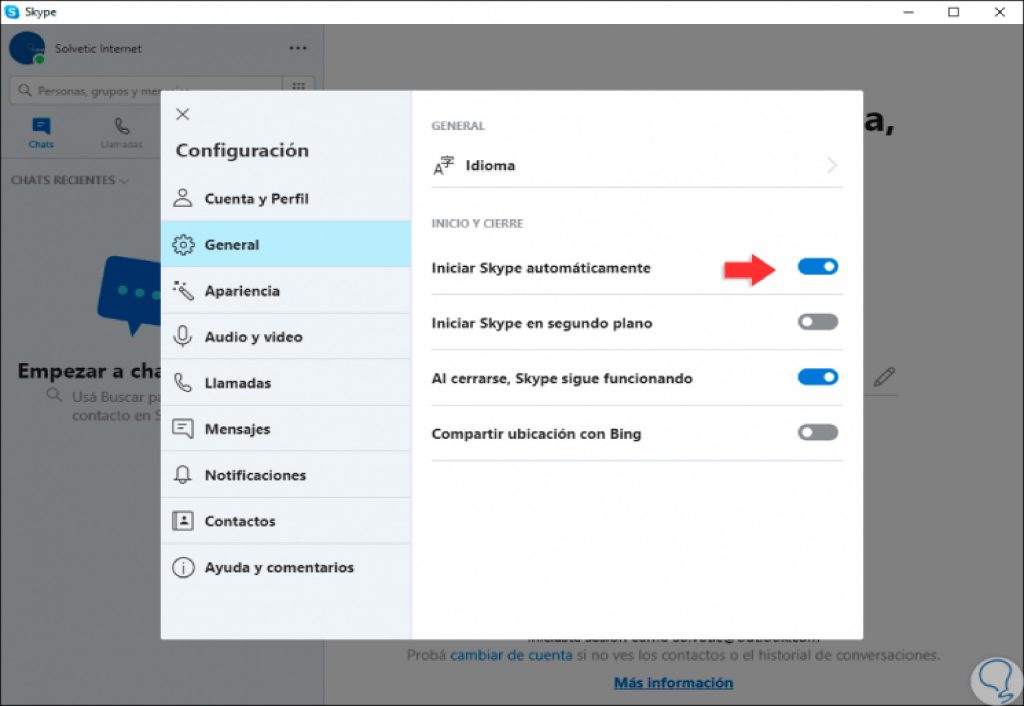
Versión integrada predeterminada
en el ventanas 10, Skype no le permite desactivar las dos opciones anteriores. Así que tenemos que recurrir a otros métodos para deshacernos del inicio automático. Podemos hacer algo tan sencillo como desinstalar completamente la aplicación del sistema en caso de que no la utilicemos. O podemos hacer lo siguiente.
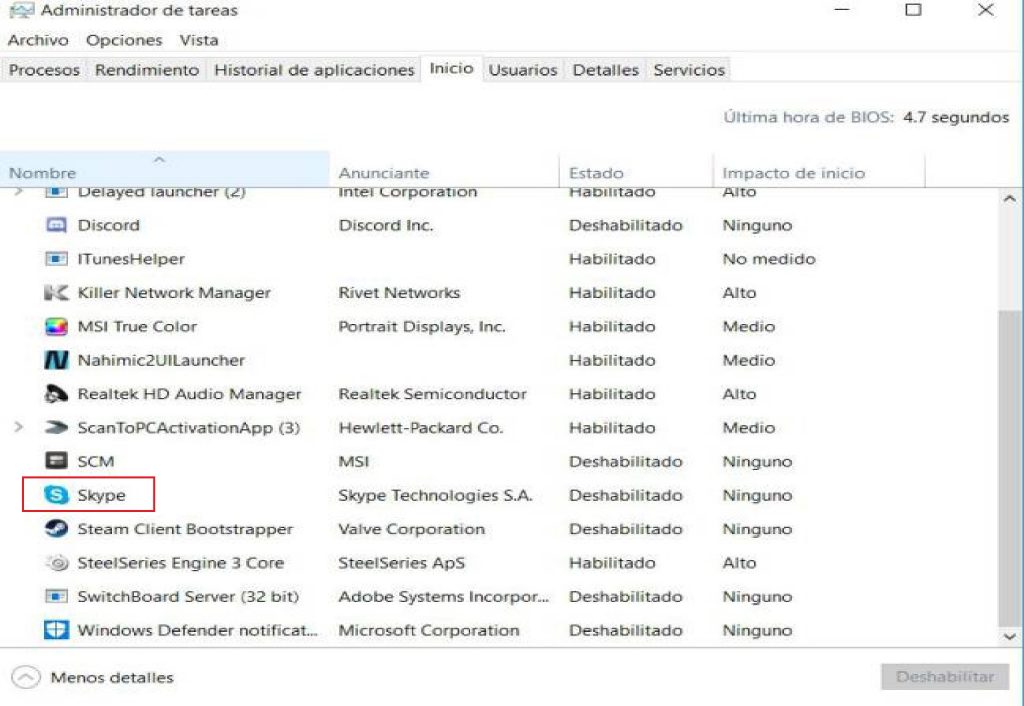
Presionamos la combinación Ctrl + Alt + Eliminar para acceder a la administrador de tareas. Una vez dentro vamos a la pestaña Inicio: veremos una lista con todos los programas que se ejecutan juntos al iniciar el sistema. Buscaremos la app y luego daremos clic derecho sobre ella y pulsaremos en “Deshabilitar”. ¡Inteligente!
ejecutor de Windows
Este formulario nos sirve para cada versión. Usaremos el comando ejecutable de Windows para esto.
- Presione la tecla de Windows + R.
- Al abrir el ejecutor escribimos lo siguiente “msconfig” y presionamos Enter.
- Veremos los ajustes del sistema. Vamos a «Inicio».
- Aparece una lista de todas las aplicaciones que se inician cuando enciende su computadora. Solo tenemos que desactivar o deseleccionar Skype -y otros que queramos- y aceptamos.
- Reinicia tu computadora.
¿Te han resultado útiles estos trucos? Eso esperamos. Ahora su computadora no tardará más en iniciarse que en la mañana.