El error 0xc00d5212 es un problema común que ocurre al intentar reproducir archivos multimedia, principalmente archivos AVI, entre otros, que se encuentran presentes. Por lo tanto, este error puede aparecer debido a varias razones, como: archivos corruptos, códec incorrecto, formato de archivo no compatible, entre otros.
Por lo tanto, muchos usuarios recurren a Solucionar error 0xc00d5212 Instale VLC Media Player, es decir, cambie su reproductor de Windows predeterminado. Esto se debe a que uno de los errores más comunes de los reproductores de video es que los formatos de archivo no son compatibles con AVI. Sin embargo, existen otras formas alternativas de corregir el error 0xc00d5212 que le mostraremos a continuación.
Solucione el error 0xc00d5212 a través del software
Si el error mostrado por AVI a archivo dañado, puedes solucionar este problema con un software encargado de reparar videos. En este caso, el software recomendado es Wondershare Video Repair.
Reparación de video Wondershare Permite a los usuarios reparar archivos corruptos o dañados en los siguientes numerosos formatos: 3GP, AVI, FLV, MP4 MOV, MKV, MTS. Además, es funcional tanto para Mac como para Windows y de uso gratuito.
Gracias a ti interfaz sencillael primer paso para iniciar la reparación es ir a Agregar Video Corrupto y hacer clic en la imagen central que dice Agregar Video y comenzar a reparticionar.
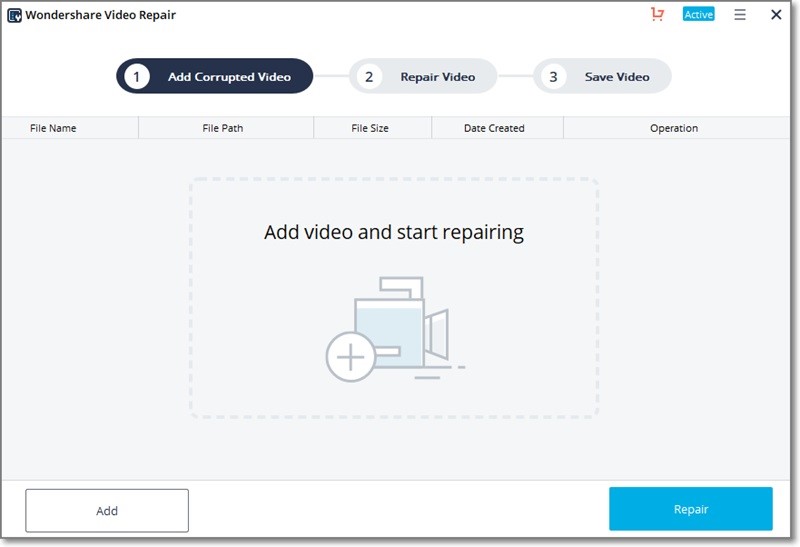
En segundo lugar, debe seleccionar el paso 2 llamado reparar vídeos para permitir que el software inicie el proceso de recuperación de medios. Esto permite al usuario guardar y obtener una vista previa de su video.
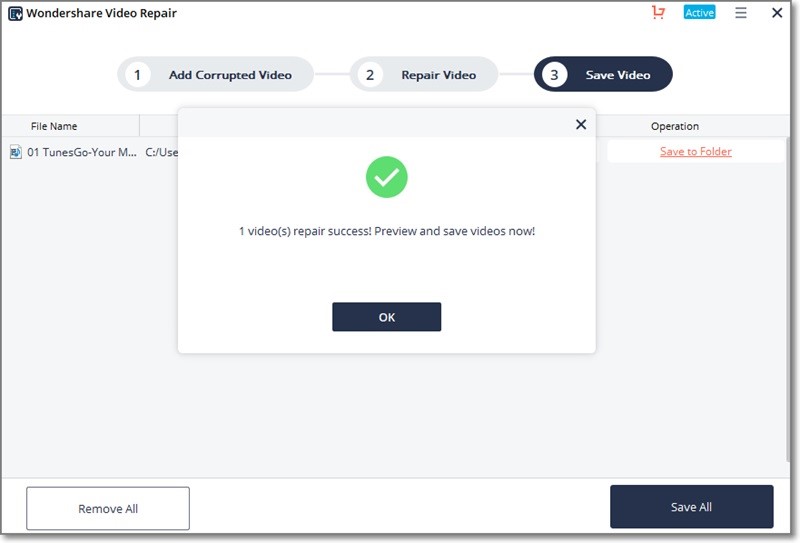
Finalmente, en el tercer paso, el usuario podrá hacerlo disfruta los videos previamente reparado y escaneado. Por lo tanto, aparece una ventana emergente que muestra la finalización donde el usuario debe hacer clic en aceptar.
Actualice los controladores de pantalla para corregir el error 0xc00d5212
Puede suceder que el usuario haya hecho esto ventanas 10, hay un error 0xc00d5212 debido a que falta una actualización de los controladores. Para llevar a cabo esta tarea te indicamos los siguientes pasos:
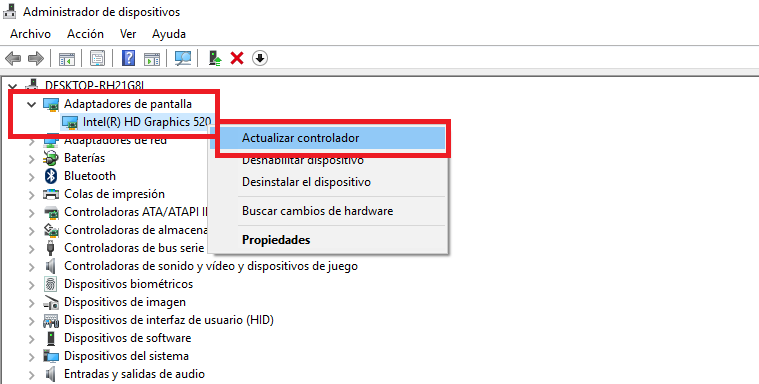
- Primero presione el botón Windows+R y escriba mscy y luego presione Enter.
- Entonces se abrirá ventana del administrador de dispositivos dónde encontrar su controlador de pantalla. Debe expandir el icono del controlador.
- A continuación, debe hacer clic derecho en el icono y seleccionar la opción llamada Actualizar el software del controlador. Luego seleccione Buscar en mi computadora el software del controlador.
- Luego debe hacer clic en Permitirme elegir de una lista de controladores de dispositivos en la opción de mi computadora. Finalmente, puede seleccionar la opción de apagado actualización del controlador de acuerdo a su computadora para descargarlo e instalarlo.
Convertir archivo AVI a otro formato

Otra forma de corregir el error 0xc00d5212 es convertir el formato AVI a otro formato que pueda reproducir. reproductor de medios de Windows de manera eficiente. El primer paso para hacer esto es buscar un convertidor de video en línea.
Para iniciar la conversión, el usuario debe seleccionar el video que desea convertir en la opción Seleccionar archivos. Aparecerá un menú desplegable que le permitirá seleccionar una resolución de video que coincida con su VDU.
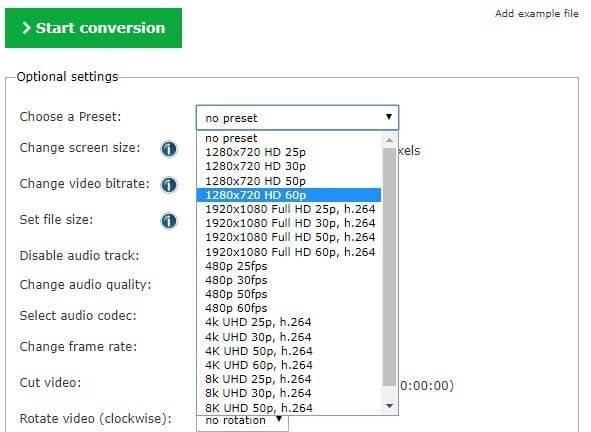
Finalmente puedes guardarlo Conversión de tu video Haga clic en el botón Descargar o Descargar.
Restablecer controlador de pantalla
Otra forma de corregir el error 0xc00d5212 es revertir los controladores de pantalla de su computadora.desinstalar e instalar lo mismo otra vez. Para hacer esto, debe hacer clic derecho en el adaptador de pantalla del sistema y hacer clic en la opción de desinstalación.
En segundo lugar, debe descargar otro controlador de pantalla del sitio oficial de Windows que coincida con la versión en la que se ejecuta su computadora. Finalmente, debe probar si el error se ha solucionado. reinicia la computadora y sigue haciéndolo.
Desinstalar controlador de audio
Este método generalmente se realiza cuando la computadora usa varios controladores de audio que no son efectivos y podrían causar el error conocido comúnmente como 0xc00d5212. Para realizar esta operación debe seguir 3 sencillos pasos:
- Abra las ventanas del controlador del dispositivo presionando las teclas Windows+Ry escriba msc, luego seleccione Aceptar.
- ampliar opciones Controladores de sonido, video y juegosy haga clic derecho en uno de los controladores de audio que tiene para seleccionar Desinstalar.
- finalmente antes reproducir el vídeo Recuerde reiniciar la computadora.
Actualizar el sistema operativo Windows
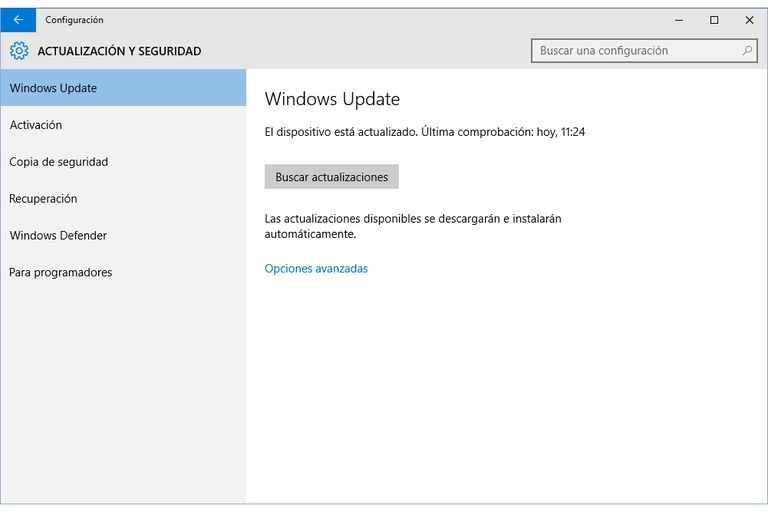
Otra posible causa del error 0xc00d5212 es la falta de actualización de Windows a la última versión disponible. Si es así, te explicamos cómo actualizarlos sistema operativo Windows 10 Paso a paso.
Entonces, para ver las actualizaciones disponibles de Windows 10, debe seleccionar el botón de inicio de Windows e ir a la opción de configuración. Más tarde, debe hacer clic en la opción Actualización y seguridad para llegar allí. actualizacion de Windows.
Como puedes ver, es uno proceso sencillo y rápido que puedes hacer fácilmente en casa. Recordemos que Windows 10 ofrece la posibilidad de visualizar las actualizaciones disponibles y permitir que cada usuario elija cuáles ejecutar.
Instale el reproductor multimedia VLC para corregir el error 0xc00d5212
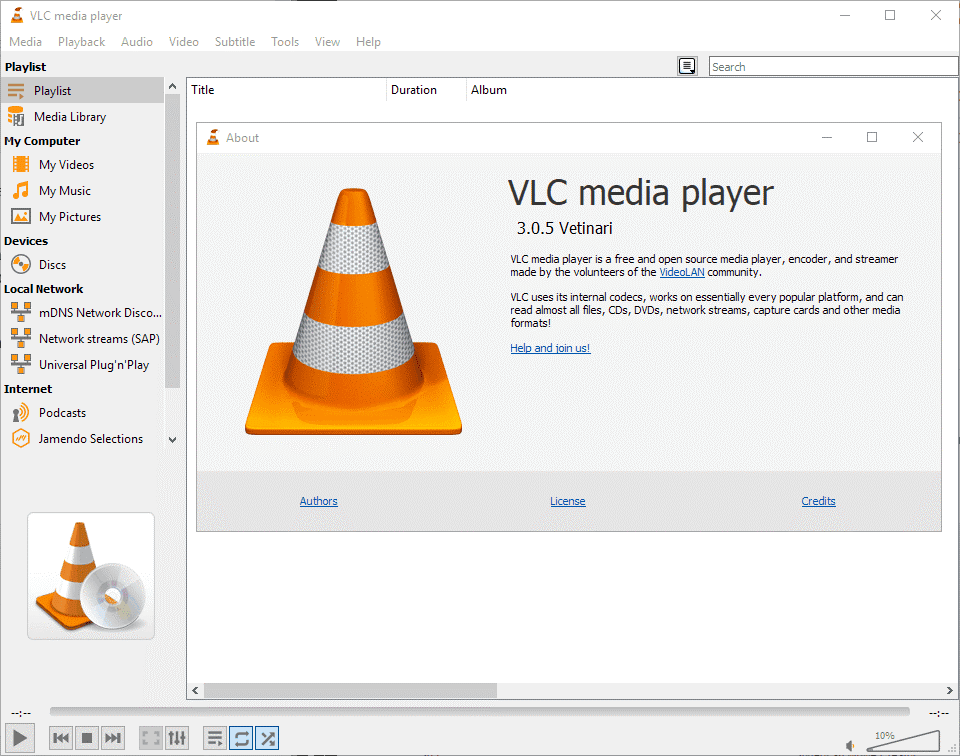
Como se mencionó anteriormente, la mayoría de los usuarios pueden corregir rápidamente el error 0xc00d5212 instalando el reproductor multimedia VLC. este reproductor multimedia gratuito Puede reproducir la mayoría de los archivos multimedia existentes, incluso aquellos que no son compatibles con el formato AVI.
Además, si tienes la última versión de este reproductor, puedes estar seguro de que no tienes ningún tipo de virus y que a su vez estarás Protegido contra spyware y cualquier otro tipo de daño que se produzca en la red.
Por último, te recomendamos que descargues la aplicación Visite el sitio oficial de VLC reproductores multimedia Después de la descarga, haga clic en el ejecutable para la instalación y podrá disfrutar de este conocido reproductor.