Hay una posibilidad de uno captura de pantalla Utiliza una serie de atajos de teclado que te ayudarán a capturar. La principal dificultad es recordar los pasos, pero después de aprender se vuelve mucho más fácil. Este atajo no guarda la captura de pantalla en el portapapeles.
Tomar capturas de pantalla sin pintura
Cuando se presiona el botón al mismo tiempo ventana y Imprimir Pan Se creará una captura de pantalla, que no se guardará en el portapapeles, sino en una carpeta creada por defecto capturas de pantalla que normalmente estará dentro fotos. Crear las tomas de esta manera es muy útil cuando necesita tomar varias tomas y no quiere usar un programa como cuadro para editarlos.
La desventaja de usar este atajo de teclado es que captura de todo lo que hay en pantalla, pero si solo quieres tener parte de la pantalla o ventana que se encuentra actualmente activa, de igual manera tendrás que recurrir a un editor de imágenes, el más utilizado es el cuadro. El único atajo que guardará automáticamente la grabación sin más pasos es el siguiente.
Capture detalles con Windows+PrintPan
Que captura tomado con las llaves ventana + Imprimir Pan Se guarda en formato PNG, pero si necesita guardar en otro formato, aún debe usar el editor de imágenes. La grabación se guarda en una carpeta predeterminada dentro de ella. fotosdesde allí puedes ir a cualquier otro lugar.
Utiliza una segunda combinación de teclas, que se logra presionando las teclas anteriores en un orden diferente y agregando otra combinación de teclas Windows+Alt+ImprimirPan, y que significa captura de forma similar a la anterior, pero no captura toda la pantalla, solo la ventana activa o el programa utilizado. Con este atajo te ahorras el pasaje cuadro para recortar áreas no deseadas de la imagen.
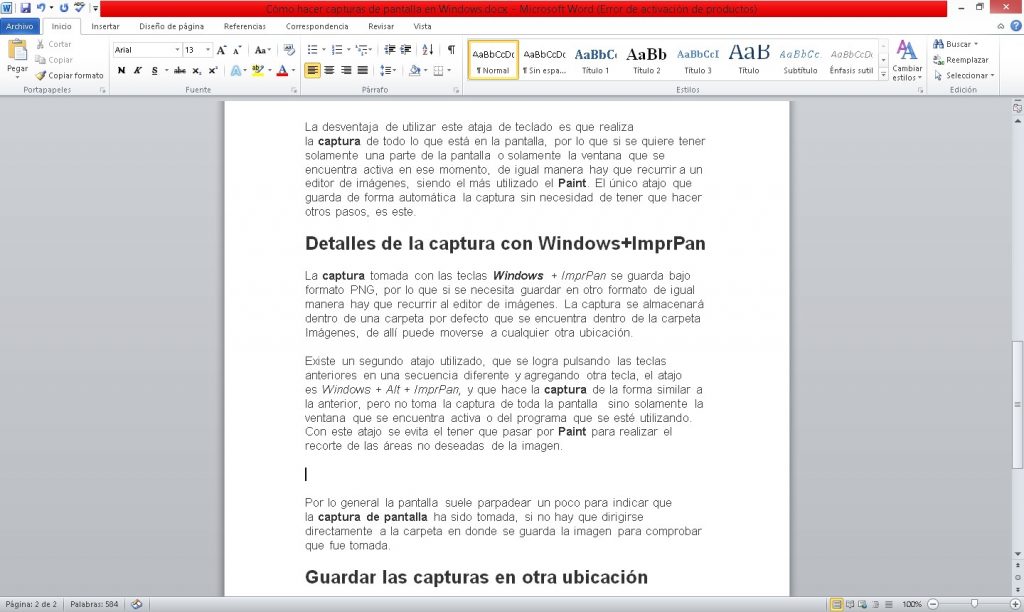
Normalmente, la pantalla parpadeará un poco para indicar que el captura de pantalla se tomó, o puede buscar directamente en la carpeta donde se guardó la imagen para verificar si se tomó.
Con la herramienta de recorte
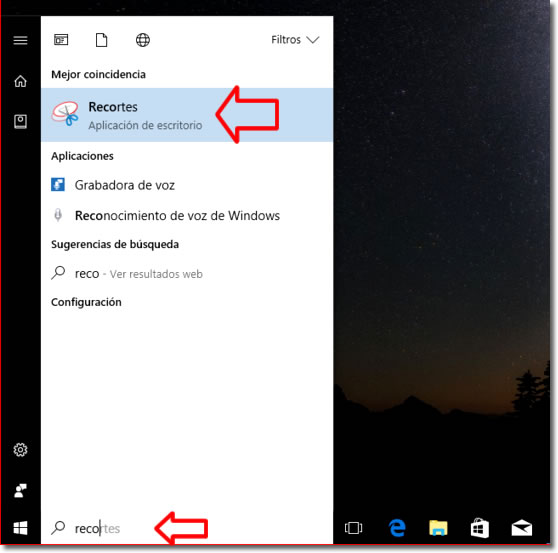
Windows también incluye una opción llamada «Recortes» que le permite tomar capturas de pantalla fácilmente. Para usarlo simplemente:
- En «Inicio» usamos el campo de búsqueda y escribimos «extractos»
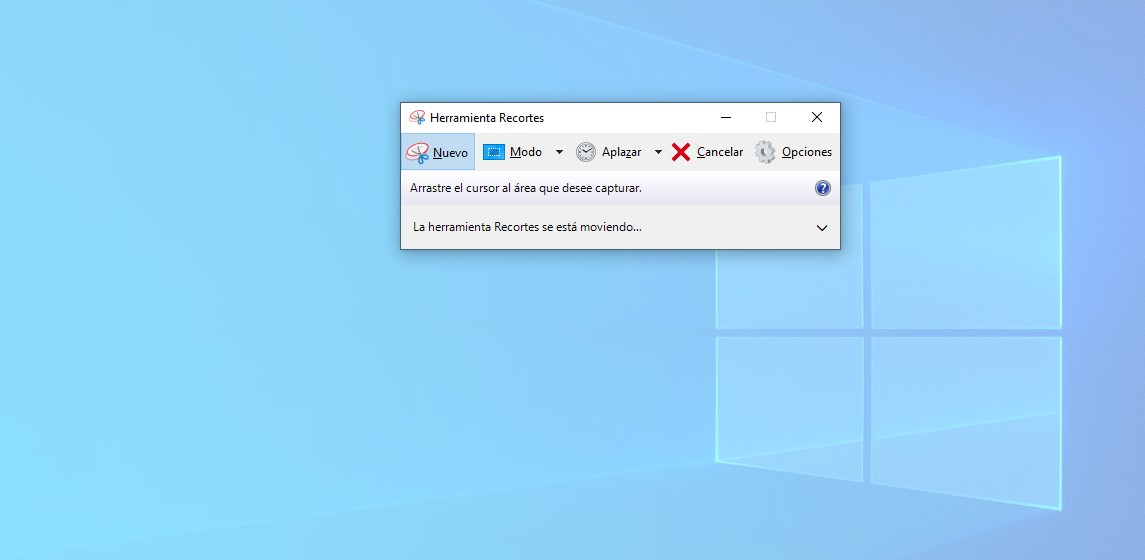
Una vez abierta la herramienta tenemos la posibilidad de seleccionar diferentes modos y opciones. Todo lo que tenemos que hacer es seleccionar el área que queremos capturar y guardar.
Guardar capturas de pantalla en otra ubicación
para salvarlos capturas de pantalla En otra ubicación, primero debes ir a la carpeta donde se guardan las imágenes y ubicar la carpeta de capturas de pantalla. Luego debe hacer clic derecho en la carpeta para acceder a las propiedades.
Una vez dentro de las propiedades, debe presionar la opción ubicación encontrado en el menú, esto abre otro Pantalla donde se presentan varias opciones, siendo la de interés en este punto la opción Mueveteque le permite cambiar la ubicación actual.
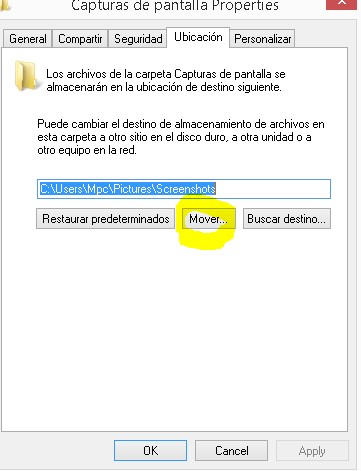
En el cuadro de diálogo que se abre, seleccione el nuevo destino donde desea mover la carpeta Capturas de pantalla después de confirmarlo capturas de pantalla se guardará en la nueva ubicación.