Normalmente Solo podemos agregar una columna o una fila con la fórmula SUMA en Excel. En realidad, podemos aplicar la fórmula AutoSum para obtener el valor de la suma rápidamente sin ingresar la fórmula SUM en ninguna celda. Aquí presento la fórmula AutoSum en Excel.
Ubique el botón/fórmula de AutoSuma en Excel
Podemos encontrar fácilmente el botón Autosuma o la fórmula en el grupo de la biblioteca de funciones en la pestaña Fórmulas.
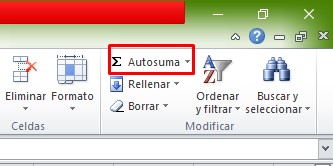
En el grupo también puede encontrar el botón Autosuma o la fórmula edición en la pestaña Comienzo.
La tecla de acceso rápido/acceso directo de la función AutoSum en Excel
La tecla de acceso directo o acceso directo a la función Autosuma es el atajo de teclado Alt + = en formato Excel.
Seleccione una lista de datos en Excel y luego presione las teclas Alt + = al mismo tiempo, y luego el valor de la suma se agregará a esta lista.
Suma automática de varias filas/columnas en Excel
No solo podemos obtener rápidamente el valor de la suma para una lista de datos en Excel, la función AutoSum también puede ayudarnos a calcular los valores de la suma de varias filas y varias columnas a la vez.
sumar varias columnas automáticamente
- Seleccione varias columnas que desea totalizar automáticamente como se muestra en la captura de pantalla de la izquierda.
- Aplique la función AutoSum presionando las teclas Alt + = al mismo tiempo.
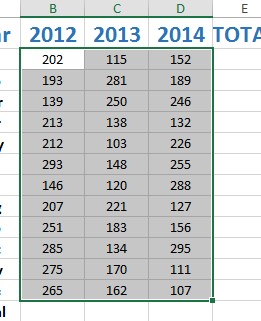
Nota: También puede aplicar la función Autosuma haciendo clic en Fórmula > Autosuma o haciendo clic en Inicio > Autosuma.
Suma automática de varias filas
- Seleccione varias filas, así como la columna en blanco a la derecha de esas filas, como se muestra en la captura de pantalla de la izquierda.
- Aplique la función AutoSum presionando las teclas Alt + = al mismo tiempo.
Suma varias filas y columnas automáticamente
- Seleccione el rango que desea sumar y la columna en blanco en el lado derecho de este rango y la fila en blanco debajo de este rango como se muestra en la captura de pantalla de la izquierda.
- Aplique la función AutoSum presionando las teclas Alt + = al mismo tiempo.
Autosuma de varias hojas de trabajo en Excel
Supongamos que tiene tres series de números en el rango A1: B2 de la Hoja 1 a la Hoja 3 como se muestra a continuación, y desea calcular la suma de estas series de números en las hojas de trabajo, ¿cómo podría resolverlo?

De hecho, podemos introducir la fórmula =SUMA(Hoja1:Hoja3!A1:B2) en una celda vacía y presione el botón Ingresar. Luego obtendrá el gran total de tres filas de números en las hojas de cálculo de celdas a la vez.
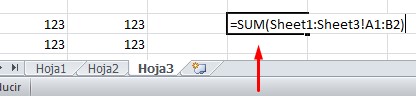
Nota: La fórmula =SUMA(Hoja1:Hoja3!A1:B2) requiere que las hojas de trabajo (Hoja1, Hoja2 y Hoja3) se enumeren una al lado de la otra en la barra de pestañas de la hoja, y la fila de números debe estar en el mismo rango (A1: B2) de cada hoja de trabajo.
Multiplica Autosuma en Excel
Supongamos que tiene una hoja de cálculo de compras como se muestra a continuación, y ahora desea calcular el dinero total multiplicando la columna de Precio y la columna de Peso, y luego agregando automáticamente los resultados de la multiplicación, puede usar la función SUMPRODUCT en Excel para hacerlo. .
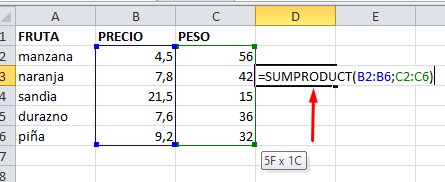
Seleccione cualquier celda en blanco, escriba la fórmula =SUMAPRODUCTO(B2:B15,C2:C15) y presione Entrar.
Nota: En la fórmula =SUMPRODUCT(B2:B15,C2:C15), B2:B15 es la columna de precio, C2:C15 es la columna de peso, y puede cambiarlos según sus necesidades.