Si procedemos a instalar una versión anterior a Windows 10 en nuestro equipo, un pequeño filigrana en la esquina inferior derecha del escritorio que nos muestra la edición y número de compilación de Windows.
Aunque es casi imperceptible, es un poco molesto para aquellos que prefieren un escritorio completamente limpio. Como probablemente ya haya notado, no hay forma de deshacerse de esta marca de agua del Panel de control. Entonces, para eliminar el molesto letrero, necesitamos descargar uno software Aparte de eso. El programa se llama <Eliminador de marcas de agua de uso múltiple>>, y está especialmente programado para este curioso caso. Cabe señalar que es completamente gratis.
Eliminar la marca de agua instalando el software
A continuación se muestra una guía paso a paso sobre cómo eliminar la marca de agua, pero recomendamos crear una punto de restauración anterior, ya que este software edita los archivos originales del sistema. Los pasos son los siguientes:
- Descargue el archivo zip del software
> abajo. - Extraiga el archivo ZIP con programas como WinRAR o 7-Zip para obtener el archivo UWD.exe.
- Haga clic derecho en el archivo UWD y luego ejecútelo como una opción de administrador para iniciar el software.
- Finalmente, haga clic en Instalar para ver el siguiente cuadro de mensaje.
- Para completar la instalación, debe hacer clic en
> haga clic para cerrar sesión automáticamente y, cuando vuelva a iniciar sesión, la marca de agua no aparecerá.
metodo alternativo
Un método alternativo pero un poco más delicado para eliminar el filigrana, es aquella en la que procedemos a crear una nueva entrada en el registro de Windows. El proceso es bastante sencillo, pero recomendamos el primer método porque en él nos meteremos con el registro del ordenador. Los siguientes pasos son:
- Continúe presionando los botones Windows+Ry luego escriba <<regeditar>>, finalmente haga clic en
>.
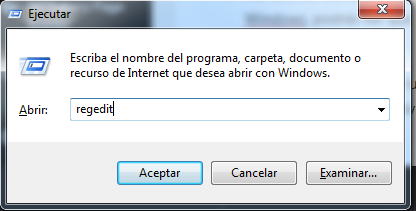
- A continuación, debe ir a la siguiente ruta, que es: HKEY_LOCAL_MACHINE -> SOFTWARE -> Microsoft -> Windows NT -> Versión actual -> Windows. Es importante seguir el camino al pie de la letra para llegar de forma óptima a nuestro objetivo.
- Luego debe presionar el botón derecho del mouse en la parte derecha de la ventana. Entre las opciones que arroja esta maniobra, debes usar el <DisplayNotRet>>.
- Finalmente, cierra el editor de registro y procede a reiniciar tu computadora. Cuando vuelve a iniciar Windows, puede ver que los cambios se han guardado correctamente y la marca de agua ha desaparecido de forma óptima.
Esperamos que puedas solucionar tu problema y cabe señalar y recalcar que la opción del software es mucho más segura que el método alternativo, pero eso lo dejamos para todos.