La aplicación de la cámara es el software de cámara web predeterminado en el sistema operativo Windows 10. Generalmente se muestra el error 0xa00f4244 en la aplicación de la cámara si la aplicación no puede detectar la cámara web correctamente.
Utilice la herramienta de reparación de PC Restoro
Para solucionar varios problemas de la PC, se recomienda utilizar la aplicación Restoro PC Repair Tool. Este software corrige errores informáticos comunes, lo protege de la pérdida de archivos, malware y errores de hardware, y optimiza su PC para obtener el máximo rendimiento. Solucione problemas de PC y elimine virus en 3 sencillos pasos ahora:
- Descargar Herramienta de reparación de PC Restoro
- Haga clic en iniciar escaneo para encontrar problemas de Windows que podrían estar causando problemas en la PC.
- Haga clic en arreglar todo para solucionar problemas con tecnologías patentadas (patente disponible aquí).
El error más común relacionado con la cámara en Windows 10 tiene el código 0xa00f4244 y viene con el mensaje «No podemos encontrar tu cámara» Por suerte, donde hay un problema, hay una solución, o algunas de ellas. Así que pruébalos y restaura la funcionalidad de la cámara en unos pocos pasos.
¿Cómo reparar el error de cámara 0xa00f4244 en Windows 10?
comprobar los controladores
- Haga clic derecho en el menú Inicio y seleccione administrador de dispositivos
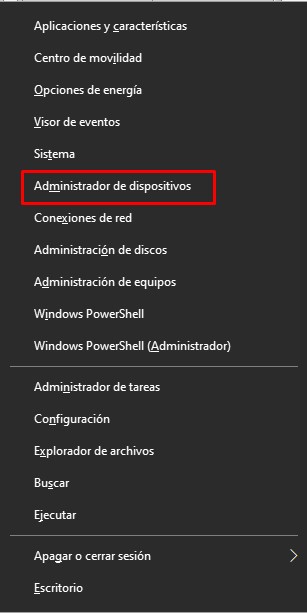
- Ir dispositivo de imagen y vaya al submenú para ver su cámara.
- Haga clic derecho en el dispositivo de la cámara y selecciónelo actualizar los controladores.
Si su controlador está actualizado pero el problema persiste, es probable que la última actualización del controlador haya dañado la cámara. En este caso, le recomendamos que intente revertir el controlador de la cámara.
- Haga clic derecho en el menú comienzo y elige administrador de dispositivos
- Ir dispositivo de imagen y vaya al submenú para ver su cámara.
- Haga clic derecho en el dispositivo de la cámara y ábralo
- En la pestaña Controlador, haga clic en el botón Restablecer el control.
Después de todo, el hecho de que tenga un controlador adecuado puede no ser suficiente. Quiero decir, los controladores genéricos no son exactamente los mejores para el trabajo. Es cierto que Windows Update a veces le proporciona controladores oficiales, pero siempre es más seguro descargar controladores del sitio web oficial del fabricante de la computadora.
Ejecute el solucionador de problemas de aplicaciones de la Tienda
- Presione la tecla de Windows + I para abrir la aplicación Configuración.
- Seleccione Actualización y seguridad.
- Seleccione Solucionar problemas en el panel izquierdo.
- Desplácese hacia abajo y haga clic en Guardar aplicaciones.
- Haga clic en el botón Ejecutar el solucionador de problemas.
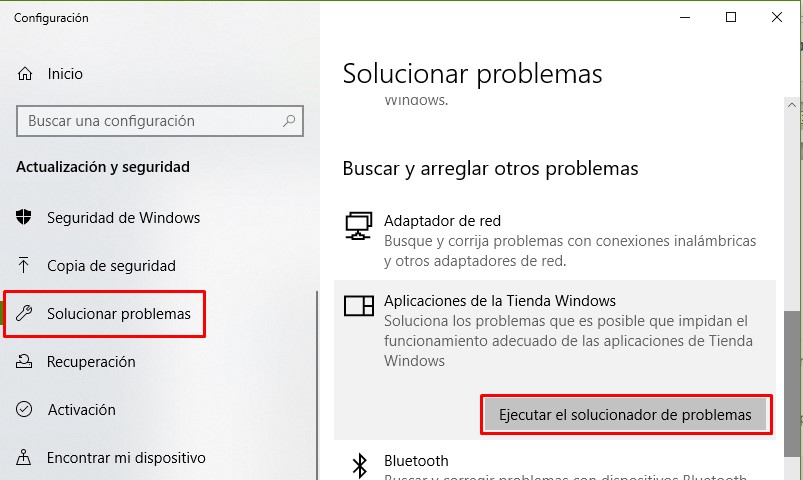
Después de ejecutar el solucionador de problemas, verifique si el error 0xa00f4244 aún existe en la aplicación de la cámara.
Buscar malware que cause el error 0xa00f4244
- abrir primero Defensor de Windows desde el área de notificación.
- Seleccione Protección contra virus y amenazas.
- Elija Escanear sin conexión.
- Su PC se reiniciará y el proceso de escaneo debería comenzar.
- Después de eso, abra Windows Defender nuevamente.
- Seleccione Protección contra virus y amenazas.
- Abra la configuración de protección contra virus y amenazas y habilite la protección basada en la nube.
- Reinicie su PC y verifique la cámara nuevamente.
Personaliza el registro
- Escriba en la barra de búsqueda de Windows
- Haga clic derecho en el Editor del Registro y ejecutarlo como administrador.
- Haga clic en Archivo, seleccione Exportar y guarde su registro. Si algo sale mal, puede restaurarlo fácilmente. Además, puede crear un punto de restauración por si acaso.
- Ahora haz lo siguiente:
- Para sistema de 32 bits:
HKEY_LOCAL_MACHINESOFTWAREMicrosoftWindows Media FoundationPlataforma
- Para el sistema de 64 bits:
HKEY_LOCAL_MACHINESOFTWAREWOW6432NodoMicrosoftWindows Media FoundationPlataforma
- Haga clic derecho en la ventana derecha y seleccione Nuevo > Valor DWORD (32).
- Nombra este valor
- Haga clic derecho y seleccione Cambio este valor de registro recién creado.
- poner su valor en 0 cero) y guarde los cambios.
- Reinicie su PC y debería estar listo para comenzar.
Debido a la diferencia en la codificación predeterminada, ciertas cámaras simplemente no funcionarán en Windows 10 y eso puede generar el error 0xa00f4244 en la aplicación de la cámara, pero este cambio de registro debería solucionarlo.
Use una aplicación de cámara de terceros para evitar el error 0xa00f4244
Finalmente, si ninguna de las soluciones presentadas es suficiente, puede intentar cambiar a una Aplicación de cámara alternativa. La mayoría de estas no son aplicaciones de estilo Metro y vienen con su propio software de formato y, en ocasiones, también con controladores. Por supuesto, lo mejor es lo que proporcionan los propios OEM.