Si no puede actualizar el sistema Windows 10 debido al error 0x80080008, este artículo le brinda soluciones simples para ayudarlo a hacerlo descargar actualizaciones disponibles sin tener ningún problema.
El error de actualización de Windows 10 0x80080008 es un código de error muy irritante que aparece cuando los usuarios intentan instalar la última actualización de Windows 10. El mensaje de error continúa cuando reinicia su sistema. Después de reiniciar, su sistema mostrará el mensaje de error como «Falta el registro del servicio o está corrupto». Y le impedirá completar el proceso de actualización.
Sin embargo, aquí hay algunas soluciones que te ayudarán. Arreglar el código de error 0x80080008 en su computadora con Windows 10. Entonces, siga las soluciones una por una y verifique cuál funciona para usted.
¿Cómo reparar el código de error 0x80080008?
Solución 1: deshabilite su antivirus
Una de las razones más comunes para obtener el error de actualización es el programa antivirus. Incluso los usuarios afectados han confirmado que deshabilitar el antivirus en su computadora ayudó a corregir los errores de actualización de Windows.
Debido a esto, prueba a deshabilitar el antivirus En su computadora, puede ayudar a corregir el error 0x80080008. Si deshabilitar el antivirus no funciona, desinstálelo.
Siga los pasos a continuación para desinstalar Antivirus de su computadora:
- Ir Botón de inicio ventana
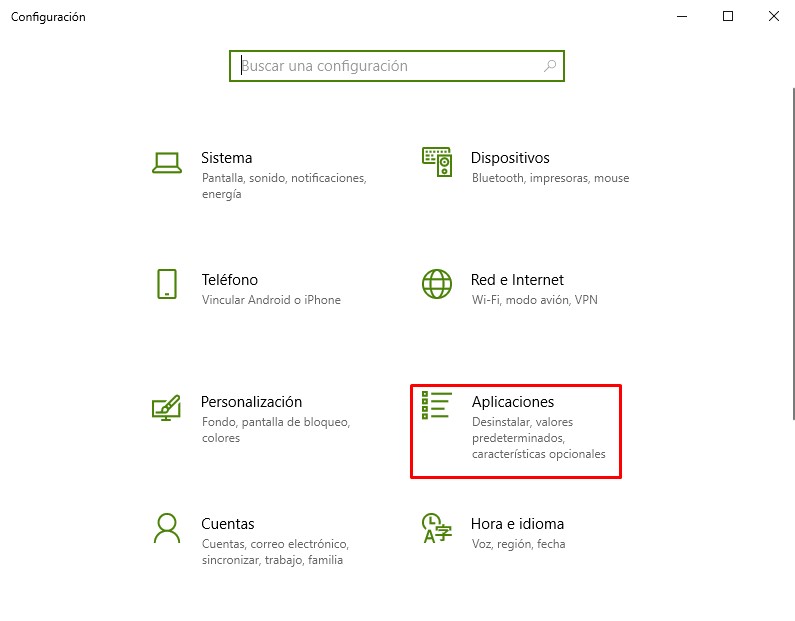
- Haga clic en Configuración -> Aplicaciones
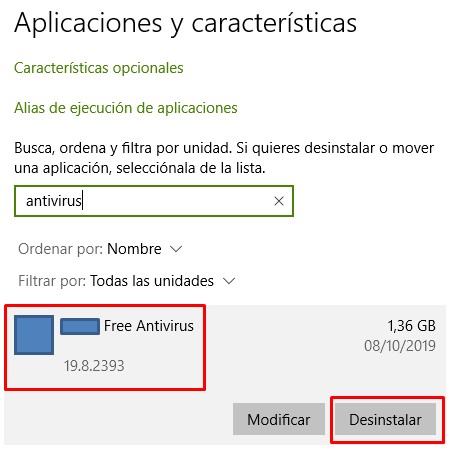
- En la ventana aplicaciones y funciones, obtendrá una lista de todas las aplicaciones instaladas en su computadora. Aquí, busque antivirus de terceros y selecciónelo.
- presiona el botón Desinstalar.
Después de desinstalar el antivirus, intenta actualizar tu windows 10 y comprobar si se produce el error o no. Si persiste, pase a la siguiente solución.
Nota: La desinstalación manual de los programas/software de la computadora deja algunos de sus archivos en la computadora, lo que causa problemas al reinstalarlos. Por lo tanto, es recomendable usarlo desinstalador de Revo para desinstalar completamente el programa del sistema.
Solución 2: Ejecute el comando SFC
A veces, los archivos de instalación de Windows 10 puede estar corrupto o dañado debido a un problema de actualización y da como resultado el código de error de actualización 0x80080008.
Por lo tanto, se recomienda hacer frente a esta situación. Utilice la herramienta SFC. Así es como puede verificar la integridad de los archivos del sistema y corregir el código de error 0x80080008.
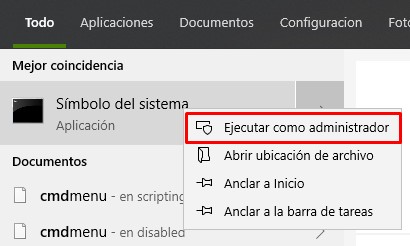
- empleado cmd en el cuadro de búsqueda de Windows.
- Haga clic derecho en el icono del sistema y seleccione Ejecutar como administrador.
- escribe ahora sfc /escanear en el cuadro de comando y presione la tecla Ingresar para ejecutar este comando.
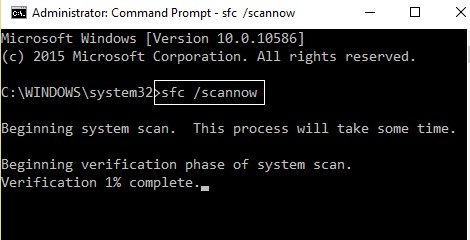
- Este comando escaneará y reparará todos los archivos del sistema.
Después de verificar todos los archivos del sistema a través del comando SFC, intente ejecutar el servicio de actualización de Windows para verificar si puede descargar las actualizaciones sin errores.
Solución 3: ejecute DISM para corregir el error 0x80080008
Si el análisis SFC no soluciona el código de error de actualización de Windows 10 0x80080008, lo siguiente que debe intentar es DISM. Con la ayuda de la herramienta DISM o Administración y mantenimiento de imágenes de implementaciónpuede solucionar fácilmente los problemas de actualización.
Siga los pasos a continuación uno por uno para ejecutar DISM y corregir el error de actualización de Windows 10 0x80080008.
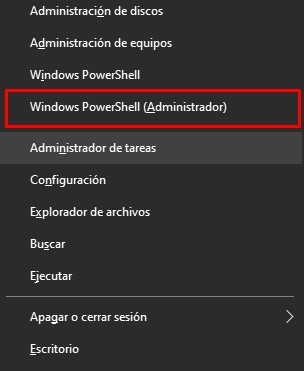
- Abra el símbolo del sistema con derechos de administrador. Para hacer esto, presione el botón ventanas + X y elige icono del sistema (Administrador).
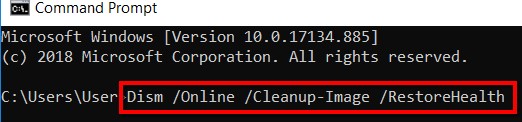
- En el símbolo del sistema, debe ingresar el siguiente comando:
DISM.exe /En línea /Imagen de limpieza /Restorehealth
- Si DISM no puede obtener archivos en línea, debe insertar el USB o DVD de instalación. Inserte el dispositivo de arranque e ingrese el siguiente comando:
DISM.exe /Online /Cleanup-Image /RestoreHealth /Source:C:RepairSourceWindows /LimitAccess
UNA NOTICIA: Antes de ejecutar el comando anterior, debe reemplazar «C:ReparaciónOrigenWindows» con la ruta de tu DVD o USB.
La solución anterior lo ayudará a superar los diversos errores de actualización de Windows 10.
Solución 4: reinicie los servicios BITS para eliminar el error de actualización 0x80080008
Que Servicio de transferencia inteligente en segundo plano o BITS es uno de los servicios esenciales para Windows Update. Y cuando este servicio de actualización deja de funcionar, el servicio de actualización de Windows muestra el mensaje de error durante la actualización.
Debido a esto, Reinicie el servicio BITS para eliminar el código de error de actualización 0x80080008 de la computadora con Windows 10. Siga estos pasos para reiniciar el servicio:
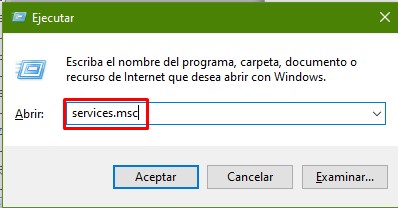
- presiona el botón Windows+R para abrir el diálogo
- En el cuadro Ejecutar, escriba msc y presione Entrar.
- buscar Servicio de transferencia inteligente en segundo plano y haga doble clic en él para abrir las propiedades.
- Y compruebe si BITS funciona correctamente o no. Si no funciona, haga clic en el botón Inicio.
- Ir Pestaña de recuperación. y asegúrese de que primer error y el segundo error están configurados en el servicio
- Finalmente, confirme su elección y busque actualizaciones.
Después de eso, intente actualizar su sistema.
Solución 5: intente volver a registrar Wups2.dll
El archivo Wups2.dll es el módulo defectuoso que puede desencadenar este tipo de mensaje de error. Intente registrar este archivo nuevamente y solucione el problema. Y para ello, sigue estos pasos:
- Para hacer esto, abra el símbolo del sistema con derechos de administrador, escriba el cmd En el cuadro de búsqueda de Windows, haga clic derecho en el icono del sistema y elige «Ejecutar como administrador».
- Escriba los siguientes comandos en el símbolo del sistema y presione Entrar:
REGSVR32 WUPS2.DLL/S
REGSVR32 WUPS.DLL/S
REGSVR32 WUAUENG.DLL/S
REGSVR32 WUAPI.DLL/S
REGSVR32 WUCLTUX.DLL/S
REGSVR32 WUWEBV.DLL/S
REGSVR32 JSCRIPT.DLL/S
REGSVR32 MSXML3.DLL/S
- Después de ejecutar el comando anterior, debe reiniciar su PC e intentar ejecutar el servicio de actualización de Windows nuevamente.
Solución 6: reinicie los componentes de Windows Update
Según los usuarios A veces, los componentes de Windows Update provocan el error de actualización 0x80080008 en una computadora con Windows 10. Para solucionar este problema, debe restablecer los componentes de Windows Update.
Para hacer esto, simplemente siga los pasos a continuación:
- presiona el botón ventanas + X y seleccione Símbolo del sistema (administrador)
- En el símbolo del sistema, escriba los siguientes comandos y presione Entrar después de cada comando:
parada neta wuauserv
parada neta cryptSvc
bits de parada de red
detener el servidor de red
ren C: Distribución de software de Windows Distribución de software.
ren C:WindowsSystem32catroot2 Catroot2.old
inicio neto wuauserv
cryptSvc de inicio neto
bits de inicio neto
servidor m de arranque neto
Después de ejecutar estos comandos, el error de actualización debería resolverse y debería poder actualizar Windows 10. Si no, pruebe la siguiente solución.
Solución 7: arranque en modo de arranque seguro
En algunos incidentes Los programas en segundo plano están interfiriendo con el proceso de actualización, lo que genera varios errores. Por lo tanto, para corregir el error de actualización de Windows 0x80080008, deshabilite los programas de inicio y arranque en modo seguro:
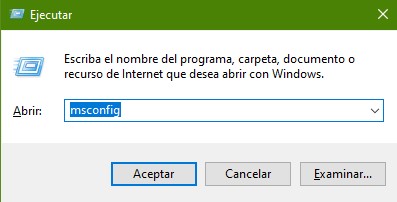
- presiona el botón Windows+R y escribe msconfigy luego haga clic en el botón
- ir a la pestaña Servicios y marque la casilla Esconder todos los servicios de Microsoft.
- presiona el botón Desactivar todo y haga clic en el botón
- Ahora cambie a la pestaña Inicio
- Haga clic en el enlace Abrir Administrador de tareas
- Seleccione los programas de inicio uno por uno y haga clic en el botón Deshabilitar
Por último, reinicie su computadora e intente descargar la actualización.