Outlook es un servicio de correo electrónico gratuito basado en la web de Microsoft. El error de Outlook 0x80042108 ocurre al revisar o enviar correos electrónicos. Ocasionalmente, cuando los usuarios de Outlook intentan abrir correos electrónicos, el software devuelve un mensaje de error que dice «Error de Outlook 0x80042108», a continuación se muestran algunas opciones para Cómo reparar el error 0x80042108.
Cómo reparar el error de Outlook 0x80042108 en Windows 10
Microsoft Outlook es uno de los muchos servidores de correo electrónico más populares del mundo. Desafortunadamente, no es a prueba de fallas, y un buen ejemplo es el Error 0x80042108.
Error de perspectiva 0x80042108 se produce al recuperar o enviar correos electrónicos en Perspectiva. Ocasionalmente, cuando los usuarios de Outlook intentan abrir sus correos electrónicos, el software devuelve un mensaje de error que indica:
Error informado (0x80042108): Outlook no puede conectarse a su servidor de correo entrante (POP3).
como consecuencia, No puedes enviar ni recibir correos. El mensaje de error indica que el servidor de correo (POP3) no funciona correctamente.
El error 0x80042108 puede ser causado por Archivos PST corruptos, antivirus de terceros o software de firewalltambién puede ser debido a la configuración en el Configuración de Outlook o instalación incompleta de MS Office. Aquí hay algunas posibles soluciones al error 0x80042108 en Outlook.
¿Cómo reparar el error de Outlook 0x80042108 en Windows 10?
Comprobar la conexión a Internet
Primero, verifique si la conexión a Internet funciona correctamente. Por supuesto, no podrá enviar ni recibir correos electrónicos en ese momento. la conexión de red está rota. Si su conexión a Internet no funciona, intente restablecer el enrutador.
Alternativamente, el Solucionador de problemas de conexión a Internet en Windows también puede ayudar a reparar su conexión a Internet. Puedes abrirlo escribiéndolo «Resolver problemas» en el cuadro de búsqueda de Cortana haciendo clic en resolver problemas y luego la selección Solución de problemas de conexión a Internet.
Ejecute Outlook en modo seguro
Outlook tiene su propio modo seguro, que inicia el software sin complementos adicionales ni archivos de personalización. Abra Outlook en modo seguro si hay algún problema con la aplicación. Para abrir Outlook en modo seguro, presione la tecla Tecla de acceso rápido Win + R y entrar ver / seguro en el campo de texto Correr. Outlook se abrirá en modo seguro cuando presione Aceptar.
Deshabilitar software antivirus
Dentro de las variadas funciones que tienen los programas antivirus, existe una función de Escáneres de correo electrónico y cortafuegos programas integrados que pueden interrumpir la conexión con el servidor de Outlook. Por lo tanto, el software antivirus podría causar el error 0x80042108.
El software antivirus se puede desactivar temporalmente haciendo clic con el botón derecho en los iconos de la bandeja del sistema y eligiendo una configuración de desactivación en el menú contextual. seleccionar para Deshabilitar temporalmente el programa antivirus antes de abrir Outlook.
Deshabilitar el cortafuegos de Windows
Firewall de Windows también Puede interferir con la conexión del servidor de Outlook. Puede desactivar el cortafuegos presionando el botón Cortana y escribiendo cortafuegos en el cuadro de búsqueda.
- Haga clic en Firewall de Windows para abrir la pestaña Tablero de conmutadores se muestra directamente a continuación:
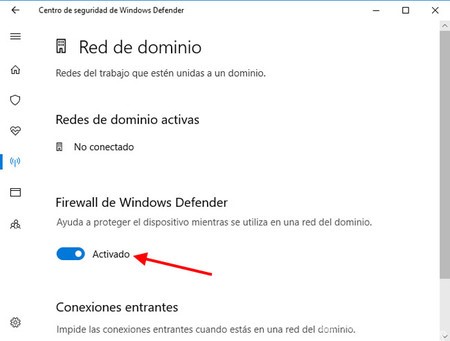
- Haga clic en activar o desactivar Firewall de Windows para abrir más configuraciones.
- elegir opciones Deshabilitar el cortafuegos de Windows y haga clic Aceptar para deshabilitar el cortafuegos.
- Si eso corrige el error 0x80042108, haga clic en Permitir una aplicación o función en la pestaña Firewall de Windows para abrir la ventana que se muestra a continuación.
- Presione el botón Cambiar ajustes.
- Desplácese por la lista de aplicaciones hasta llegar a Outlook. Marque ambas casillas de Outlook si aún no están seleccionadas y presione Aceptar para aplicar la nueva configuración.
- Vuelva a activar el Firewall de Windows.
Compruebe si el servicio de actualización de Windows está habilitado
Otra cosa que se puede hacer es verificar esto La actualización de Windows está habilitada.
- Para comprobar la configuración de Windows Update, escriba servicio en el cuadro de búsqueda de Cortana.
- Elegir Servicios para abrir la ventana.
- Desplácese hacia abajo hasta el servicio de actualización de Windows.
- haga doble clic actualizacion de Windows para abrir la ventana.
- Elegir Automáticamente en el menú desplegable.
- presione las teclas Aplicar > Aceptar para cerrar la ventana.
- Reinicie Windows y luego abra la aplicación de Outlook.
Repare el archivo PST con la herramienta de reparación de la bandeja de entrada
- Primero, cierre Outlook antes de abrir la herramienta de reparación de la bandeja de entrada.
- Luego ingresa ‘scanpst.exe’ en el campo de búsqueda de Cortana; y presione Entrar.
- La herramienta Inbox Repair puede iniciar automáticamente un proceso de reparación. Si no, presione el botón revisión y seleccione un archivo PST para escanear.
- Presione el botón comienzo para iniciar un escaneo.
- Si se requiere la reparación de un archivo PST, se abrirá una nueva ventana indicándolo. Presione el botón reparar en esta ventana.
El error 0x80042108 es comúnmente causado por un Archivo PST (tabla de almacenamiento personal) dañado. En consecuencia, Outlook tiene una herramienta de reparación de bandeja de entrada que repara archivos PST dañados.
Solucione el error de Outlook 0x80042108 con Stellar Repair for Outlook
Hay algunos programas que pueden reparar archivos PST dañados, uno de ellos es Stellar Repair for Outlook, es un programa que le permite reparar archivos PST y recuperar su contenido. Este no es un software gratuito, pero puede probar una versión de prueba. El paquete completo está disponible en el sitio web del editor por £ 69. Así es como puede reparar un archivo PST dañado con Stellar Phoenix.
- Primero presione el botón Seleccione el archivo de Outlook en la ventana Archivo de datos de Outlook.
- Seleccione un archivo PST de Outlook para escanear.
- También puede seleccionar una opción Localice el archivo de Outlook para abrir una herramienta de búsqueda para encontrar un archivo PST.
- Seleccione una unidad para buscar haciendo clic en Examinar, seleccione Archivo de datos de Outlook (PST) en el menú desplegable Archivos de tipo y presione el botón Inicio.
- Luego presione el botón comienzo en la ventana Seleccione el archivo de datos de Outlook Reparar archivo PST.
- Después de eso, haga clic en Guardar archivo recuperado en la ventana de Stellar Phoenix para restaurar todos los archivos de correo electrónico recuperados.
Reinstalar Outlook
Si reinstala Outlook, obtendrá una configuración nueva. También puede solucionar problemas con la instalación original de Outlook. Desinstale la aplicación con una herramienta de terceros que también eliminará las entradas de registro restantes.
Puede desinstalar Outlook con Desinstalador avanzado PRO de la siguiente manera.
- Primero presione el botón descarga ahora en este sitio web.
- Abra el instalador Advanced Uninstaller PRO para agregar el software a Windows 10/8/7.
- Abra la ventana Advanced Uninstaller PRO en la captura de pantalla a continuación.
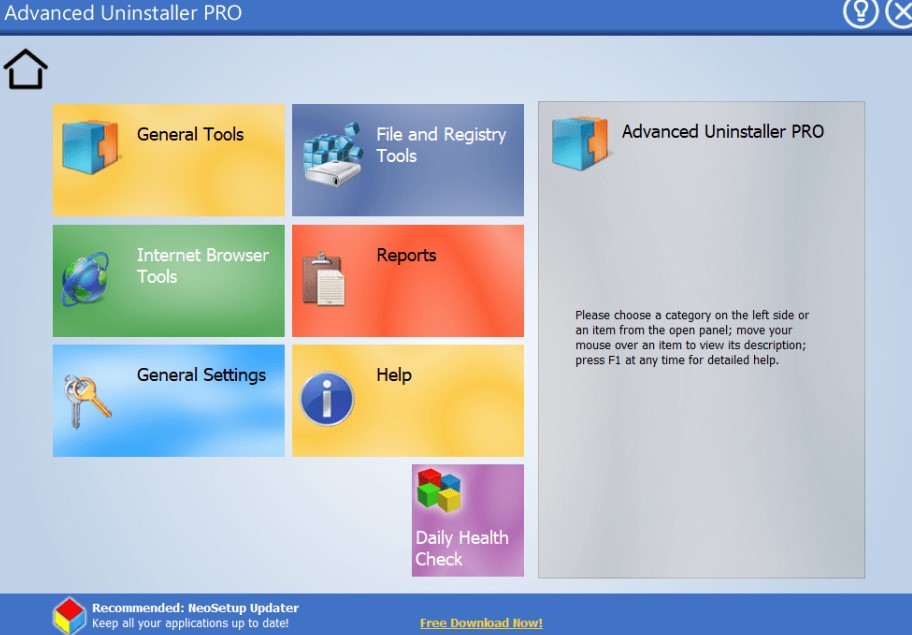
- Haga clic en Herramientas generales > Desinstalar Programas para abrir la ventana.
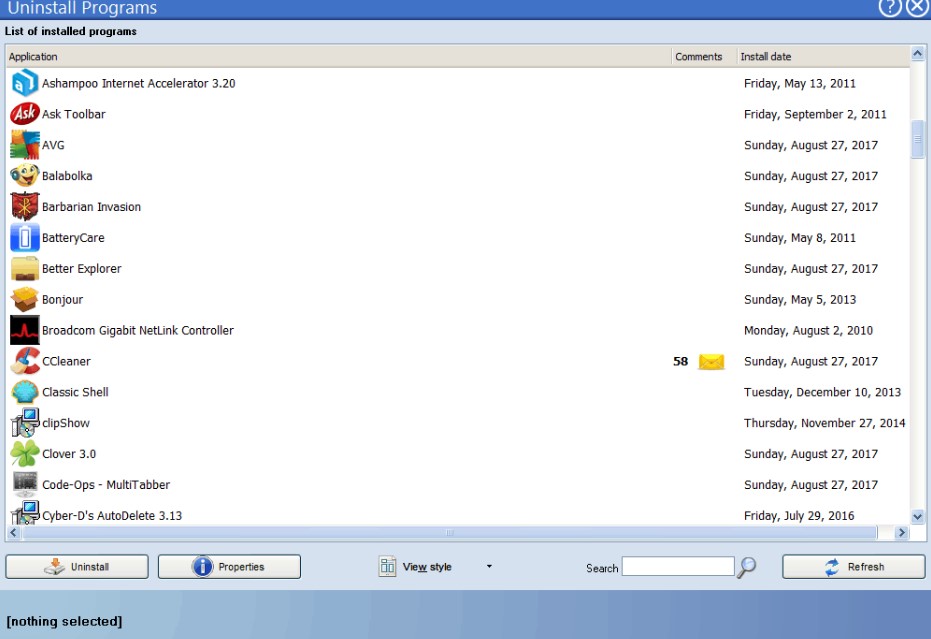
- Seleccione Outlook de la lista de software.
- Haga clic en la opción Después de la desinstalación, escanee el disco duro y el registro en busca de restos de programas en la ventana Confirmar desinstalación.
- Presione el botón desinstalar y haga clic Sí más para confirmar.
- Después de eso puedes Vuelva a instalar Outlook.