Un problema que suelen tener algunos usuarios de Windows es el código de Error 0x8007025Dla aparece durante una actualización de Windows 10 creado a través de una herramienta de creación de medios o ISO. Además de este código de error, se muestra un mensaje detallado que dice: «La instalación falló en la fase SAFE_OS con un error durante la operación APPLY_IMAGE.
Este problema generalmente ocurre cuando algo anda mal con el Archivo de instalación y actualización de Windows no aplica, es decir, si la instalación se hace vía ISO o Media Creation Tool. A continuación presentamos una serie de soluciones que pueden ayudarte a corregir el error 0x8007025D.
Hay varias formas de solucionar este error que te compartimos a continuación.
Lea también: Cómo activar Windows 10 para siempre.
Solución 1: generar un USB de Windows 10
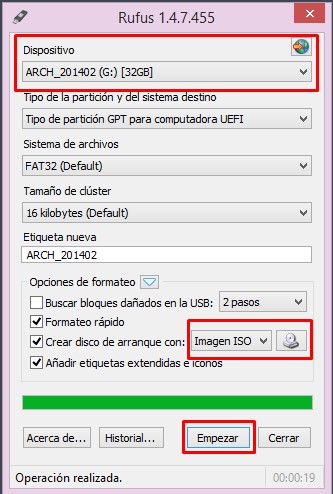
Para corregir este error, intente esto Reconstruya el instalador USB para Windows 10 Reutilice el archivo ISO en la unidad USB. Cuando utilice esta unidad USB, debe asegurarse de utilizar una unidad con alta velocidad de lectura y escritura. En caso de que tenga problemas para crear la herramienta multimedia, también puede hacerlo sin conexión.
Solución 2: descargue Windows 10 ISO nuevamente
Si usa un ISO, pueden Descargar archivos ISO de nuevo desde el servidor de Microsoft e intente instalarlo de nuevo. Si es posible, elija grabar los archivos en un DVD con altas velocidades de lectura y escritura.
Solución 3: actualice BIOS/UEFI para corregir el error 0x8007025D
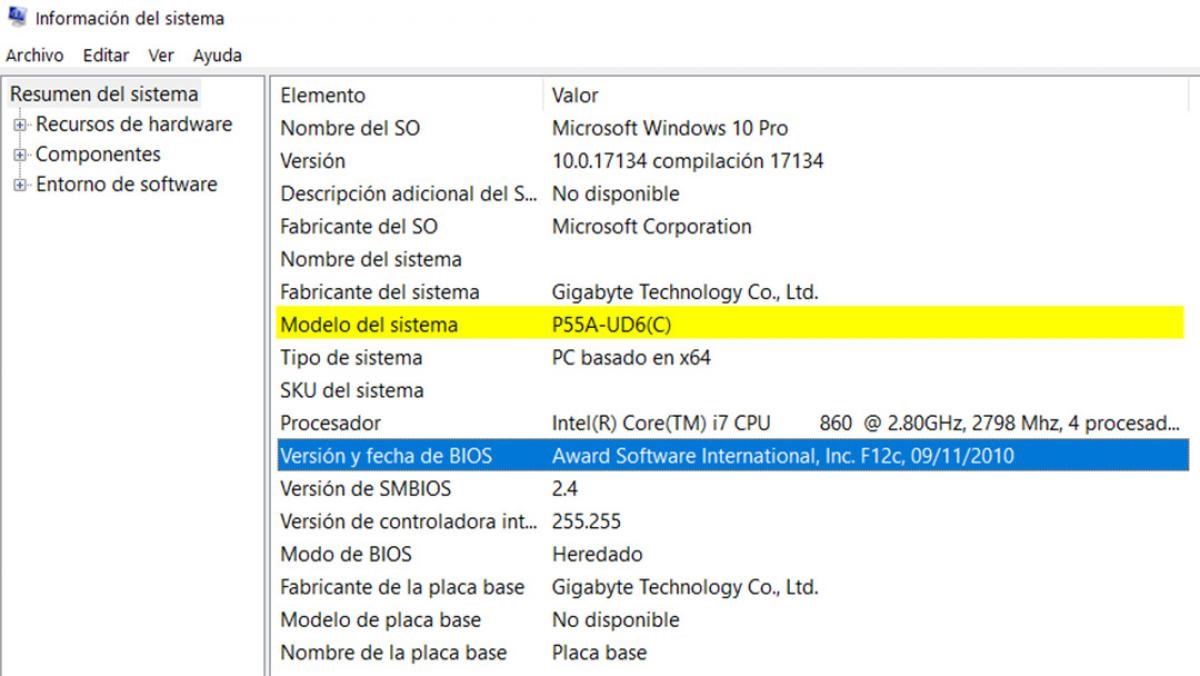
Algunos usuarios han informado que actualizar el BIOS a la Última versión para resolver el problema. Debe asegurarse de consultar con sus OEM para descargar los controladores más recientes.
Solución 5: reinicie el servicio BITS
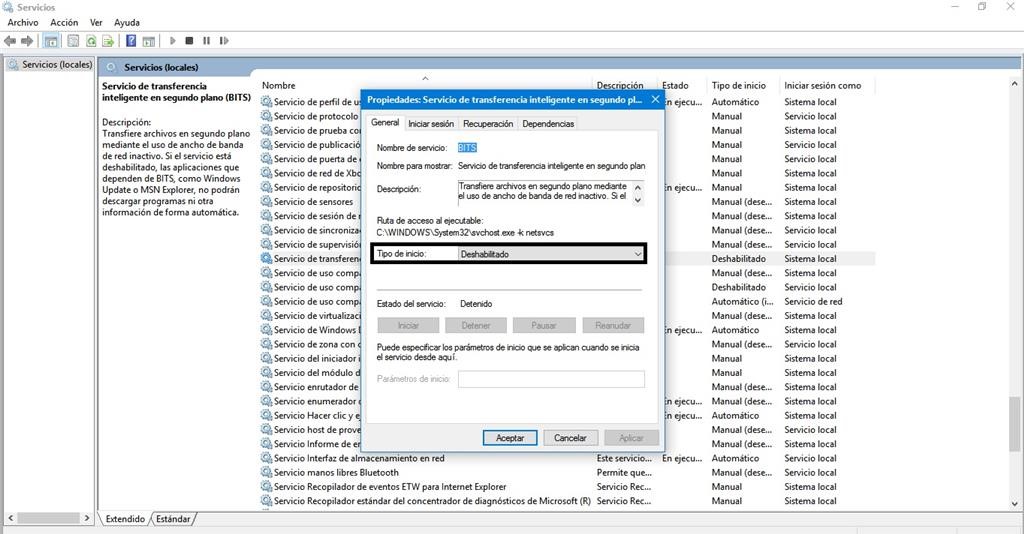
El BITS o Servicio de transferencia inteligente en segundo plano es una parte del servicio de actualización de Windows que gestiona la descarga de Windows Update en segundo plano, Busque nuevas actualizaciones, etc. Si su actualización de Windows falla varias veces, es posible que desee reiniciar el servicio Bits. Debe tener derechos de administrador para hacer esto.
Los pasos para reiniciar el servicio BITS son los siguientes:
- Inicie la consola del Administrador de servicios escribiendo «services.msc» en el símbolo del sistema, seguido de la tecla «Enter».
- Busque el Servicio de transferencia inteligente en segundo plano. Haga doble clic para abrir Propiedades.
- En el panel Propiedades, establezca el Tipo de inicio en Manual y luego haga clic en el botón Inicio. Si esto no ayuda, configúrelo en Automático (retrasado) y reinicie su computadora.
Explicando estos pasos, podemos concluir que esta sería la mejor opción. Usar un nuevo archivo ISO específicamente descargado a una red a una buena velocidad. Esto se debe a que los archivos ISO se corrompen debido a problemas de conexión a la red, virus o errores de descarga. Y así es como pueden solucionar o corregir el error de Windows 0x8007025D.
Solución 6: Verifique la RAM
Un último paso para corregir el error 0x8007025d es verificar si la RAM funciona correctamente. Puedes quitar una de las memorias RAM de tu ordenador si tienes más de una, o usar algunos programas que nos ayudarán a saber el estado. Uno de los más famosos es Prueba de memoria86+que se ejecuta bajo BIOS/UEFI y busca errores para corregirlos.
Con suerte, con nuestra guía, pudo corregir fácilmente el error 0x8007025d. Recuerda que en Tecnoguía te ofrecemos soluciones a otros problemas y errores que te pueden ocurrir en tu ordenador.