Si descargaste un archivo en Google Chrome y quieres ver el historial de descargas pero no sabes dónde encontrarlo, no te preocupes. Aquí le mostraremos cómo encontrar y ver los archivos descargados en unos simples pasos.
¿Cómo puedo ver el historial de descargas de Google Chrome?
de la calculadora
- Abra Internet, su navegador predeterminado debe ser Google Chrome.
- En la esquina superior derecha del navegador, busque la opción «Personalizar y controlar Google Chrome», con forma de tres puntos verticales.
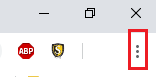
- Haga clic en esa opción y se abrirá. Buscamos la opción “Descargas”.
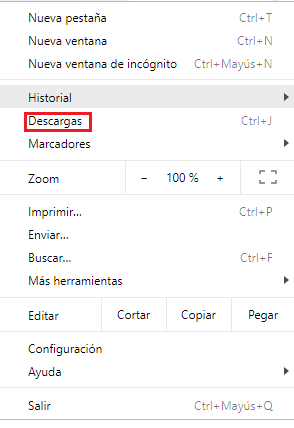
- Se abrirá una página donde podrás ver los archivos que has descargado en tu ordenador: documentos, fotos, vídeos, música, películas, series, etc. Están ordenados por fecha, los más nuevos primero.
- Para abrir una descarga, presione la opción «Mostrar en carpeta».
- También puede omitir los pasos 2 y 3 presionando las teclas Ctrl + J cuando abra el navegador Google Chrome y las descargas aparecerán en otra ventana.
por android
- Debe abrir el navegador Google Chrome en su teléfono.
- Busque el ícono de tres puntos en la esquina superior derecha de la pantalla.
- Seleccione «Descargas» en el menú que aparece.
- Las descargas que haya realizado en su dispositivo aparecerán en otra ventana, ordenadas por fecha de descarga, las más recientes primero.
Tenga en cuenta que en El historial de descargas de su navegador Google Chrome no muestra las descargas realizadas mientras navega en modo incógnito Ni en el PC ni en el dispositivo Android.
Estos son los pasos simples para buscar en su historial de archivos que ha descargado en Google Chrome. Sin embargo, si desea borrar el historial de archivos descargados y no sabes cómo, aquí también te lo explicamos.
¿Cómo borro el historial de descargas de Google Chrome?
Desde PC
Hay dos formas de borrar el historial de archivos descargados:
- Individualmente: Esta opción te permite seleccionar las descargas que quieres eliminar sin tener que borrar el historial de todas tus descargas. Los pasos que debes seguir son:
- Abre Google Chrome en tu computadora.
- Ve a la barra de herramientas y busca el icono con los tres puntos verticales y haz clic en la opción «Personalizar y controlar Google Chrome».
- Aparecerá un menú de opciones, seleccione «Descargas».
- Todas las descargas que realice aparecerán en una nueva ventana.
- Busque el archivo que desea eliminar y haga clic en la X a la derecha del archivo.
- Repite este proceso para cada uno de los archivos que quieras eliminar de tu historial de descargas. Los archivos se eliminarán inmediatamente.
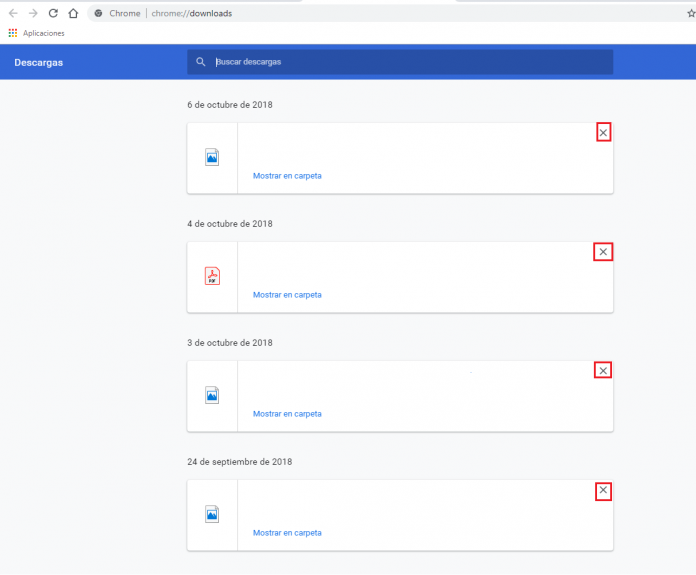
- Borrar todo: la ventaja de esta opción es que puede borrar todo el historial de descargas de forma más rápida y sencilla. Para hacer esto debes:
- Al igual que la forma anterior, siga los pasos del 1 al 4.
- Se muestra la ventana con la lista de descargas que ha realizado. Vaya a la opción «Más opciones» en el botón de tres puntos verticales en la parte superior derecha.
- Haga clic en los tres puntos, aparecerá un menú donde puede seleccionar «Eliminar todo».
- El historial de descargas ya ha sido eliminado.
por android
- Ubique y abra Google Chrome en su teléfono.
- Busque «Configuración» en la esquina superior derecha con el icono de tres puntos y haga clic en él.
- Aparecerá un menú donde deberá seleccionar «Descargas».
- Se abrirá una nueva ventana con todos los archivos descargados.
- En el lado derecho de cada descarga verás el ícono con tres puntos verticales, haz clic en él.
- Se abrirá un menú de opciones en el que seleccionas «Eliminar».
- Se eliminará la descarga.
- Si desea eliminar todo el historial de descargas, debe eliminarlos uno por uno siguiendo los pasos 5 y 6 en cada archivo.
Google Chrome está considerado como el mejor navegador de internet porque te ofrece muchas ventajas y es muy fácil de usar, como puedes ver, Para descargar archivos, buscarlos y eliminarlos, solo tienes que seguir unos sencillos pasos.