Dependiendo de la plataforma, los audios de WhatsApp están en diferentes lugares. Si tiene Android, es posible que pueda encontrar archivos de audio de WhatsApp guardados con la ayuda de las aplicaciones de administración de archivos adecuadas. Pero en iPhone y Windows Phone, es posible que las opciones de exportación correctas no estén disponibles directamente para los archivos de audio recibidos.
Descargar Audios de WhatsApp en iPhone
En iOS, WhatsApp almacena archivos de audio en su propio almacenamiento de aplicaciones aislado al que otras aplicaciones no pueden acceder directamente. Sin embargo, si está utilizando la última versión de WhatsApp y tiene instalada la última versión de iOS en su iPhone, puede encontrar una opción para exportar los archivos multimedia recibidos a otras aplicaciones de administración de archivos de terceros como Documentos desde el menú Compartir. .
Para exportar un archivo de voz o audio de WhatsApp recibido en iPhone, siga los pasos a continuación:
- Descarga e instala la aplicación Documentos de la App Store.
- Abre WhatsApp y seleccione la conversación que contiene el archivo de audio que desea guardar.
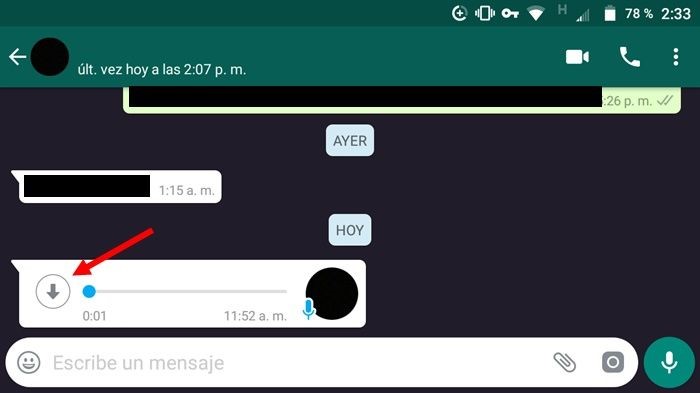
- Si el audio es un mensaje de voz, debería descargarse automáticamente. Si es un archivo de música (MP3), Descarga el audio tocándolo.
- Mantén presionado el mensaje con el audio. y luego seleccione Reenviar.
- ahora Toca el icono de compartir en la esquina inferior derecha de la pantalla.
- Elija la aplicación Documentos en el menú Compartir. El archivo se exportará de WhatsApp a la aplicación Documentos.
Nota: Las versiones más recientes de WhatsApp guardan las notas de voz en formato .opus, que no es compatible con la mayoría de las aplicaciones de reproducción multimedia. VLC para iOS es una aplicación que admite la reproducción de archivos .opus. Por lo tanto, puede exportar notas de voz a VLC para su reproducción. Los mensajes de audio (música) generalmente se almacenan en formato MP3, que es compatible con la mayoría de las aplicaciones de reproducción de medios, incluida la utilidad de reproducción de documentos.
Si no puede encontrar la aplicación Documentos en el menú Compartir, necesita una aplicación llamada flujo de trabajo, que le permite crear flujos de trabajo personalizados combinando una o más de las operaciones básicas disponibles en iOS. La aplicación cuesta $2.99 y se puede descargar desde la App Store.
Todo lo que tiene que hacer es instalar la aplicación y obtener el flujo personalizado. Luego, puede exportar archivos de audio de las conversiones de WhatsApp a cualquier aplicación de administrador de archivos adecuada.
- Descargue e instale la aplicación de flujo de trabajo de la tienda de aplicaciones.
- Abra esta página de flujo de trabajo en el navegador iOS Safari y toque el enlace OBTENER FLUJO DE TRABAJO. El flujo de trabajo personalizado se agrega automáticamente en la aplicación WorkFlow.
- ahora Abre WhatsApp y selecciona la conversación. con el archivo de audio que desea guardar.
- sigue adelante presionado el mensaje que contiene el audio y luego seleccione Reenviar.
- Ahora toque el icono Compartir en la esquina inferior derecha de la pantalla.
- toca el botón «Más» en la sección «Extensiones». (fila inferior) y marque «Ejecutar flujo de trabajo» en la lista de actividades disponibles.
- Toca Listo en la parte superior derecha. Ahora debería ver la extensión Ejecutar flujo de trabajo en el menú Compartir.
- toqué ejecutar flujo de trabajo desde las extensiones en el menú Compartir. Abre la lista de flujos de trabajo disponibles en la aplicación de flujo de trabajo.
- Elegir «Guardar audio – 7labs» en Mis flujos de trabajo para guardar los audios de WhatsApp. Una ventana emergente le preguntará si desea ejecutar el flujo de trabajo o no.
- toqué ejecutar flujo de trabajo para acceder al menú Abrir en y seleccione la aplicación Documentos de la lista.
el archivo de audio se almacenan en la aplicación Documentos y la reproducción comenzará automáticamente. Ahora puede usar este archivo para uso personal o transferirlo a otras ubicaciones según sus preferencias.
Nota: Los mensajes de voz guardados en formato .opus actualmente no son compatibles con la aplicación Workflow. Por lo tanto, no puede guardar notas de voz usando el método anterior. Otros mensajes de audio (MP3) se pueden guardar como de costumbre usando Workflow.
Descargar Audio de WhatsApp en Android
Gracias a la arquitectura no tan cerrada de Android, puedes acceder directamente a los archivos de audio descargados de las conversaciones de WhatsApp. Los siguientes pasos lo guiarán para exportar archivos de audio de WhatsApp en Android usando un administrador de archivos apropiado como ES File Explorer.
- Descargue e instale ES File Explorer desde Google Play Storesi no está ya instalado.
- Navegue a la ubicación usando ES File Explorer / Tarjeta SD / WhatsApp / Medios /.
- Si eres audios de whatsapp ve a la carpeta Voz de WhatsApp. Si está buscando otros archivos de audio recibidos, consulte la carpeta de audio de WhatsApp.
Los archivos se organizan en carpetas por fecha. Una vez que haya encontrado el archivo de audio correcto, simplemente cópielo y péguelo en la ubicación que elija. También puede guardar archivos de audio de WhatsApp en su computadora a través de una transferencia USB.
Descargar WhatsApp Audio en Windows Phone
Debido al ecosistema cerrado de Windows Phone, no hay forma de exportar los archivos de audio de WhatsApp recibidos desde su teléfono. pero Puede descargar los archivos de audio recibidos a su computadora usando WhatsApp Web.
Para aquellos que no lo saben, WhatsApp Web es una nueva característica que le permite chatear con sus contactos de WhatsApp en su PC/Mac. Sin embargo, para que esto funcione, debe estar conectado a Internet. a través de WhatsApp. WhatsApp Web ahora está disponible para todas las principales plataformas de teléfonos inteligentes, excepto iOS.
Para usar WhatsApp Web, Necesitas registrar tu computadora con WhatsApp con la aplicación de Windows Phone. En su computadora, abra Chrome, Firefox u Opera Mini y navegue hasta web.whatsapp.com. Aparecerá un código QR en la pantalla.
- Abra WhatsApp en Windows Phone y toque el botón Más (…) en la esquina inferior derecha de la pantalla y seleccione la opción «WhatsApp Web». Se iniciará un escáner de código QR.
- Escanee el código QR que se muestra en su computadora con el escáner de código QR de WhatsApp. Después de la verificación, puede acceder a sus chats de WhatsApp desde la computadora registrada.
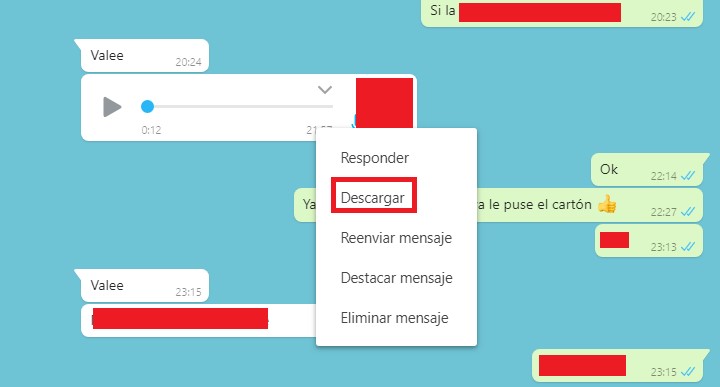
- Buscar audio recibido en una conversación especialmente y haga clic en el cuadro de diálogo de chat para abrir el audio en modo de vista previa.
- En modo de vista previa Haga clic en el icono de descarga en la esquina superior derecha para descargar el archivo.
Esto guardará el archivo de audio seleccionado en su computadora.
Nota: El método anterior para guardar los archivos de audio recibidos en WhatsApp funciona con todas las plataformas compatibles con WhatsApp Web (por ejemplo, Android y BlackBerry).