¿Ha intentado vincular a una página web desde su navegador? navegadores web, cientos; Navegadores web que ofrecen un sinfín de opciones y configuraciones, solo unas pocas. Y los navegadores web que ofrecen esto último y lo hacen de gran manera y optimizan bien el sistema, solo uno: Google Chrome. El navegador del gigante Google se caracteriza por ser el más utilizado del mundo. Pero el caso es que además de un gran servicio, nos brinda un montón de herramientas útiles como: crear enlace a un sitio web.
Como era de esperar, desde sus inicios, Google Chrome se ha impuesto a otros navegadores. Y es que su amplia gama de funciones y sus constantes actualizaciones la hacen destacar sobre el resto. Por eso hoy te mostramos uno de tantos Trucos para Google Chrome esto puede facilitarle la vida: cree un acceso directo.
Atajo y su función
A acceso directo No es más que, como sugiere el nombre, una forma de ingresar directamente a un programa, aplicación o, en este caso, un sitio web. Para tenerlo siempre «a mano», en nuestro escritorio si estamos desde un PC o portátil, o en nuestra página de inicio si estamos desde nuestro móvil. Por lo tanto, ya no tiene que escribir el nombre del sitio web que consulta con frecuencia.
Independientemente del equipo desde el que usemos Chrome, podemos hacer esto crear enlace, y lo mejor de todo, de una manera muy fácil y rápida. ¡Hazlo!
Cómo crear accesos directos en Chrome
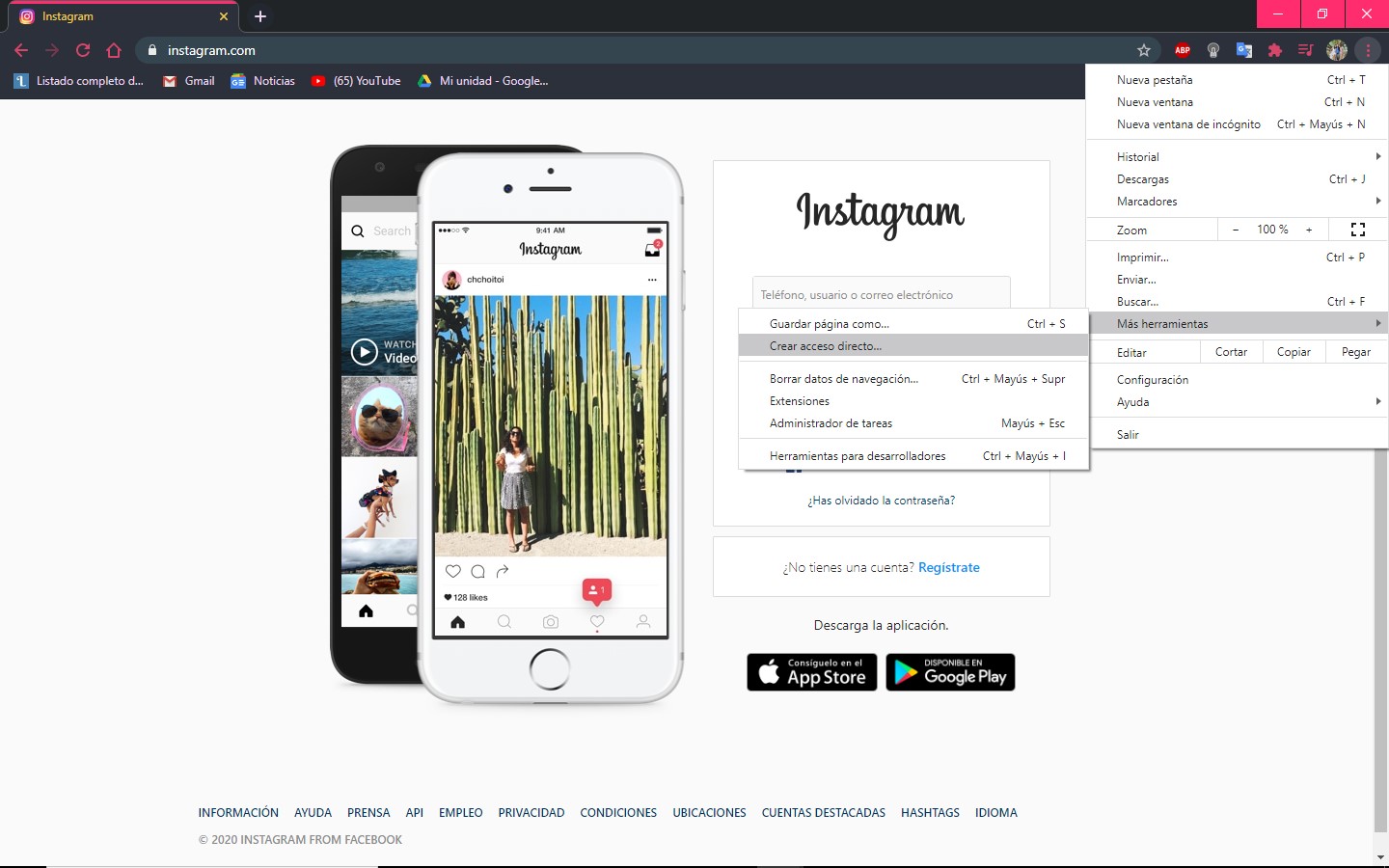
Comencemos con la versión para PC. si tu quieres crear enlace, basta con remitirnos al sitio web en cuestión; Allí pulsamos sobre los tres puntos verticales de la parte superior derecha de nuestro navegador. Se abrirán las opciones de configuración. Allí buscamos “Más herramientas”, hacemos clic y luego buscamos la segunda opción “Crear acceso directo…”, allí hacemos clic y aparecerá una pequeña ventana para confirmar que vamos a crear acceso directo a este sitio web y que se guarda en el escritorio. Presionamos “Agregar” y listo.
Es aún más fácil en el móvil. También vamos a la web deseada para establecer un acceso directo. Hacemos clic en los mismos tres puntos; pero ahora estamos buscando «agregar a la pantalla de inicio». Hacemos clic ahí, nos sale la confirmación, aceptamos y listo. La mejor parte es que el icono de acceso rápido se creará en la versión de su aplicación, si tiene una.
¿Qué más hace Chrome?
¿Te gustó el truco anterior? Bueno, esperamos que sí y que os sea de utilidad para no perder ninguna de vuestras páginas web.. Sin embargo, déjanos decirte que esto es solo la punta del iceberg cuando se trata de eso. funciones especiales a la que puede acceder cuando utiliza Google Chrome. Y son muchos los que existen que pueden hacerte el día a día más fácil, tanto en tu PC o portátil como en tu móvil.
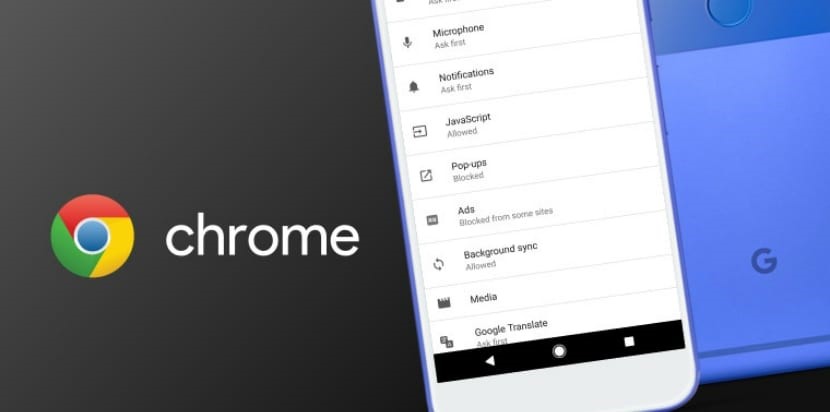
Al usar Chrome desde una PC tenemos la oportunidad usar extensiones del navegador. En esta sección podemos descargar pequeños complementos para optimizar nuestra experiencia de navegación; desde bloqueadores de anuncios hasta un acceso directo a Google Translate, correctores gramaticales y administradores de medios. Las extensiones y la posibilidad de cambiar el tema de nuestra sesión de Google son sin duda una de las mejores características que nos ofrece Chrome de forma gratuita y sencilla.
Con nuestro móvil, las opciones son algo más limitadas; No podemos usar extensiones. No obstante, aún podemos realizar funciones como entrar en modo incógnito y guardar sitios web marcadosGestiona descargas y mucho más.
Esperamos que esta publicación haya sido útil. apretar Características de Google Chrome!