En esta ocasión analizaremos cómo comprobarlos Ortografía y gramática en Word. Microsoft Word ofrece un corrector ortográfico y gramatical decente que puede usar para encontrar y corregir cualquier error ortográfico y gramatical en su documento. Word es lo suficientemente inteligente como para reconocer errores ortográficos, errores ortográficos y errores gramaticales, y los resalta de la siguiente manera.
- A subrayado en rojo entre las faltas de ortografía.
- A subrayado verde entre los errores gramaticales.
- A línea azul entre palabras correctamente escritas pero incorrectamente usadas.
Use la pestaña Revisar en Word
Revisa la ortografía y la gramática con el Pestaña de revisión. Este es el sencillo procedimiento para descubrir y corregir las faltas de ortografía:
Paso 1: Haga clic en la pestaña Revisar y luego haga clic en el botón Ortografía y gramática.
Paso 2: Aparecerá un cuadro de diálogo de ortografía y gramática que muestra errores ortográficos o gramaticales incorrectos. También recibirá sugerencias de arreglos como se muestra a continuación:
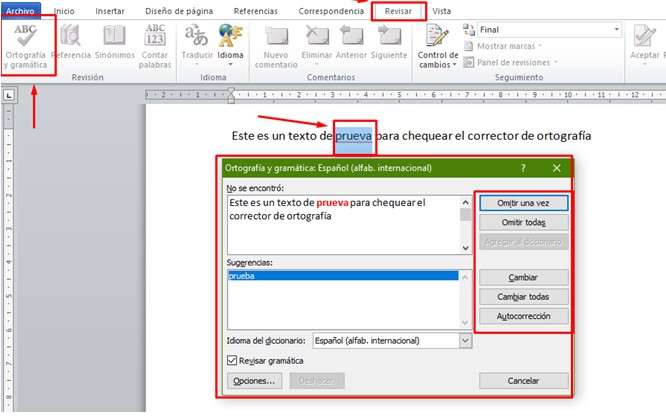
Opciones para corregir errores ortográficos
- Ignorar: Cuando esté listo para ignorar una palabra, haga clic en este botón y Word ignorará la palabra en todo el documento.
- ignorar todo: como Ignorar, pero todas las apariciones del mismo error ortográfico se ignoran no solo una vez, sino en todo el documento.
- Añadir al diccionario: Seleccione Agregar al diccionario para agregar la palabra al diccionario de ortografía de Word.
- Cambio: Esto reemplazará la palabra incorrecta con la palabra correcta sugerida.
- Cambia todo: como cambio, pero esto cambia todas las apariciones del mismo error ortográfico, no solo una vez, sino en todo el documento.
- autocorrección: Cuando selecciona una sugerencia, Word crea una entrada de Autocorrección que corrige automáticamente ese error ortográfico a partir de ahora.
Distintas opciones en caso de que tengas un error gramatical en Word
- siguiente oración: Puede hacer clic en Siguiente oración para que el corrector gramatical salte a la siguiente oración.
- Para explicar: El corrector gramatical muestra una descripción de la regla que provocó que la oración se marcara como un posible error.
- Opciones: Esto abre el cuadro de diálogo Opciones de Word, donde puede cambiar el comportamiento del corrector gramatical o las opciones de ortografía.
- Cancelar: Esto deshará la última gramática que hayas cambiado.
Paso 3: Seleccione una de las sugerencias que desea utilizar y haga clic en la opción Cambiar para corregir el error ortográfico o gramatical y repita el paso para corregir todos los errores ortográficos o gramaticales.
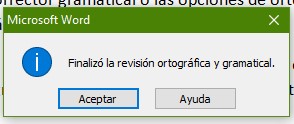
Paso 4: Word muestra un cuadro de diálogo cuando termina de verificar los errores ortográficos y gramaticales. Finalmente, haga clic en Aceptar.
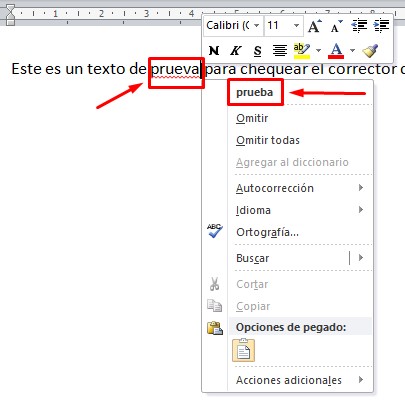
Revisa la ortografía y la gramática con el botón derecho del mouse
Al hacer clic con el botón derecho en una palabra mal escrita, aparecerán las sugerencias y opciones correctas anteriores para corregir el error ortográfico o gramatical. Inténtalo tú mismo