Actualmente, Discord se ha convertido en una de las aplicaciones más populares entre los jugadores. Esta aplicación permite a los jugadores comunicarse más fácilmente a través de servidores privados donde es posible hablar con otros usuarios a través de llamadas de texto, voz y video. Por eso Discord también conocido como «Skype para jugadores“.
Una de las ventajas del discord multiplataforma es que es disponible gratis para Mac, Android, Windows, iOS y Linux. Esta ha aumentado tanto su popularidad que en 2019 ya contaba con más de 250 millones de usuarios registrados.
Otra gran ventaja es que podemos Crea canales de voz con diferentes niveles de acceso y para diferentes usuarios dentro de un servidor de este programa. Esta función evita que los usuarios regulares publiquen noticias en una sección reservada para anuncios importantes. El enfoque principal de Discord es el usuario, y puede ser tan público o privado como desee. Si usas Discord puedes elegir:
- A quién agregas como amigo y quién puede agregarte
- ¿Quién puede enviarte Mensajes Directos?
- a quien estas bloqueando
- a qué servidores te unes
- ¿Quién puede unirse a los servidores que creo?
Además, por sus características, la app de Discord está especialmente diseñada para usarse mientras se juega baja latencia, no requiere instalaciones adicionales y su control es fácil.
Gracias a esta aplicación, tú también puedes Únete y participa en grupos o chats sobre los videojuegos de tu elección e intercambia ideas con otros usuarios sobre temas que te interesen. Y puede hacer esto no solo con los jugadores, sino también comunicarse con los desarrolladores de juegos, hardware y software.

Además de las características mencionadas anteriormente, esta aplicación permite a sus usuarios Organiza juegos, coordina estrategias, forma equipos, conoce gente y comenta noticias.
¿Quieres Discord en tu PS4?
Ahora bien, una pregunta bastante común entre los fanáticos de los videojuegos es si es posible usar Discord en PS4. Desafortunadamente, la aplicación no es compatible con la consola Playstation 4. Hay una forma más de configurar esto.
Para hacer esto, necesita un auricular que tenga un cable óptico y admita, por ejemplo, una conexión USB Auriculares A40 TR.
También necesitará un mezclador de audio o mezcla para controlar y cambiar audio entre PS4 y PC. puedes usar el… Astro Gaming Mixamp Pro TR. Finalmente, el enchufe de 3,5 mm, el divisor auxiliar de 3,5 mm y el cable de 3,5 mm a 3,5 mm se usan con volumen y debe descargar Discord en su PC o teléfono móvil e instalarlo.
Una vez que tengamos el equipo necesario, el primer paso es registrarse (si aún no lo ha hecho) e iniciar sesión en Discord. Los siguientes pasos son los.
- Abre una cuenta de Discord en dispositivos como PC o móvil. Introduzca la dirección de correo electrónico, el nombre de usuario y la contraseña para registrarse.
- De tu ps4Abre esto navegador web.
- En la búsqueda, escribe discordia y accede a la página de la aplicación. Inicie sesión ingresando el nombre de usuario y la contraseña (que utilizó durante el registro).
Con todo eso listo, llegó el momento de configurar el tuyo ps4 para conectar contigo mezcla. Para hacer esto, siga los pasos que se describen a continuación.
- Enciende tu Playstation 4
- Conecte el cable óptico Mixamp Pro TR Y ps4 alternar audio. Debes asegurarte de que el mixamp esté en modo consola. Si todo es correcto, el auricular se asignará como un dispositivo USB. El mensaje de confirmación aparecerá como una notificación en la pantalla de tu PS4.
- Ir a la parte de Actitud (Configuración) de tu PS4. busca la opción sonido y pantalla (sonido y pantalla).
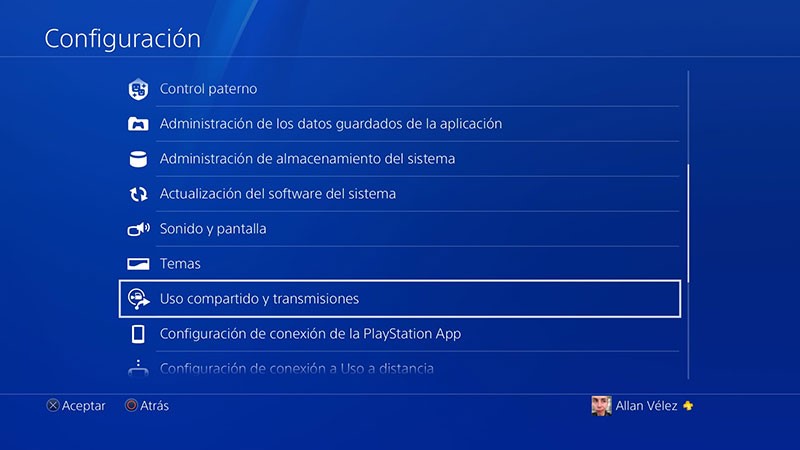
- Vaya a Sonido y pantalla y seleccione Configuración de salida de audio (Configuración de salida de audio)
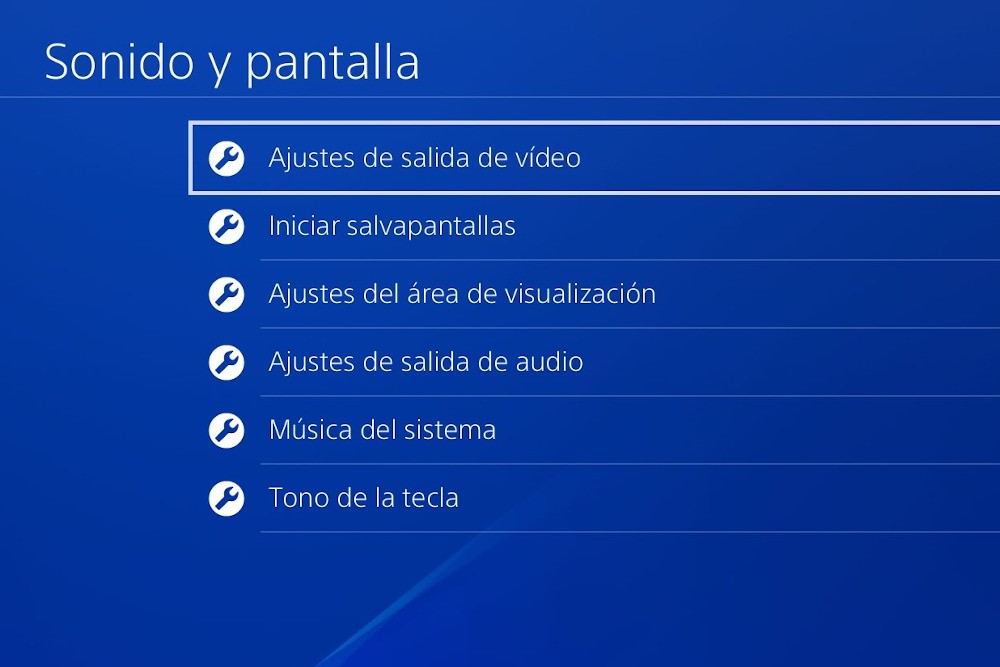
- Verás dos opciones: Puerto de salida principal (Puerto de salida principal) y formato de audio (formato de audio). Seleccione Puerto de salida principal y cámbielo a Óptico o Partida Digital (salida digital). Le recomendamos que seleccione el canal Dolby 5.1.
- ahora ve a formato de audio y seleccione flujo de bits (Marioneta).
- volver a Actitud (Configuración) y seleccione en Dispositivos (Dispositivos)
- Abrir dispositivos de audio
- Debe asegurarse de que Salida a auriculares esté configurada en Charla de audio.
- El siguiente paso es encender tu PC
- Conecte un extremo de la Cable USB al Mixamp y use el otro extremo para conectarse a la PC. Debe asegurarse de que Mixamp esté en modo PC o no funcionará.
- Abra Discord en su PC y vaya a Configuración, seleccione la opción de idioma y cambie el dispositivo de entrada a los auriculares que está utilizando.
- Utilice el conector recomendado, conector de audio de 3,5 mm, y páselo por el altavoz de su PC.
- volver a opción de idioma en Discord y cambie el dispositivo de salida a los altavoces de su PC.