la discordia es una software libre que le permite comunicarse con personas a través de voz, texto y video. Esta plataforma se puede usar en cualquier lugar y se puede descargar gratis para Android, iOS, Windows, Mac e incluso Linux.
Todos están en comunicación constante, y no es de extrañar que a la gente le guste mantenerse en contacto a través de chat, videollamadas, mensajes de texto y correo electrónico. Una manera fácil de comunicarse es a través de Discord.
Esta popular aplicación puedes crear canales de voz, mediante el uso de servidores donde puedes hablar libremente con tus amigos. También tienes la opción de una videoconferencia. Estas características han atraído a una gran cantidad de usuarios que las usan desde reuniones profesionales hasta gamers que las usan para jugar en línea.
Discord tiene la facilidad que tu puedes Pantalla dividida para que todos puedan ver lo que tiene abierto en su computadora y lo que está haciendo. Esta herramienta es muy utilizada y en este artículo te explicamos cómo compartir pantalla tanto desde un servidor de discord como de forma privada. De esta manera, otros pueden ver en qué estás trabajando o jugando.
Paso a paso para compartir tu pantalla en Discord
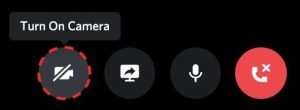
El primer paso es ingresar al servidor de Discord deseado Compartir tu pantallaY entrar en una sala de idiomas en la columna izquierda de su pantalla. Cuando ingrese a estas salas, debajo de esta columna encontrará las opciones de videoconferencia donde puede ver que su micrófono está activado y su cámara está desconectada. No tienes que activar tu cámara para compartir tu pantalla.
El segundo paso es ubicarte en las opciones de Connected Voice una vez que ya estés en el modo de envío de tu voz. Encontrarás una pequeña barra donde podrás ver la opción de despertar la cama y compartir la pantalla. Debería Haga clic en la opción CPantalla dividida para abrir la ventana de opciones para compartir.
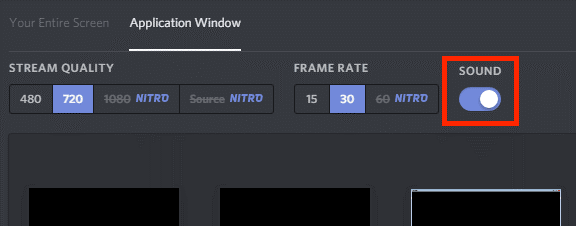
El tercer paso es abrir la ventana de opciones para compartir. En la parte superior verás tres pestañas. La primera es la de toda la pantallaesto funciona para Comparte todo lo que ves en la pantalla de tu PC. Al seleccionar esta pantalla tendrás que elegir la calidad de la imagen que quieres compartir, normalmente 720p, y si quieres habilitar o no el audio. Luego seleccione el escritorio que desea compartir y presione el botón Separar que tienes abajo a la derecha.
La segunda pestaña es ventana de la aplicacióny se usa para Separar solo la aplicación deseada. Desde un juego instalado en tu computadora hasta un archivo que quieras compartir. Aquí también debe seleccionar la calidad de transmisión, así como habilitar y deshabilitar el sonido de la aplicación. Después de seleccionar la aplicación que desea compartir y presione el botón Separar.
La tercera pestaña es pestaña del navegador quieres compartir Solo compartes la pestaña que quieras, en la que puedes realizar todas las funciones de la página web que compartes. Después de seleccionar la pestaña que desea compartir, presione el botón Separar.
Y una vez que presionas el botón Separar de una de las tres pestañas, Inicias el modo Pantalla dividida para que todos en el canal puedan verlo.
Si desea compartir la pantalla de forma privada con alguien, solo necesita hacer una llamada y obtendrá la opción en la barra superior donde se encuentra el botón de compartir. Activar compartir pantalla y personalizas los adjuntos y aplicaciones que quieres compartir con la otra persona. Obtiene las opciones debajo de la llamada para ver las pantallas más grandes e incluso la pantalla completa.