cuando vienen los problemas Todos recuerdan el punto de restauración que no crearon cuando todo estaba bien. Por tanto, antes de que sea demasiado tarde, deberías crear tu punto de restauración para poder volver a este estado de tu Windows 10 si algo sale mal en el futuro. Así evitas perder mucho tiempo en medidas mucho más drásticas, pérdida de datos, etc.
Crear un punto de restauración de Windows 10 Es algo muy sencillo y no te llevará demasiado tiempo, así que merece la pena y te puede salvar de muchos sustos. Aquí tienes los pasos explicados uno a uno para que no te pierdas.
¿Qué es un punto de restauración?
Ambas cosas fusiblesLas copias de seguridad como los puntos de restauración son herramientas muy importantes cuando se trata de prevenir problemas en los sistemas informáticos y la pérdida de datos debido a fallas, corrupción de datos, problemas de hardware o malware.
En caso de punto de recuperación No es más que una copia de seguridad de toda la información del sistema y se almacena en un medio de almacenamiento con una fecha y hora específicas de creación. Estas copias contienen el propio sistema, configuraciones, programas y datos. Y desde allí puedes restaurar fácilmente todo como estaba entonces.
Debe ser hecho si todo va bien, que permite revertir el sistema a un punto en el tiempo en el que funcionaba correctamente y no incorrectamente. Un error común de algunos es hacerlos cuando ocurrió el error, por lo que siempre volverán a este estado problemático.
Microsoft Windows Tiene herramientas para crear el punto de restauración (o puntos de restauración) y restaurar todo a un punto previamente establecido.
Cómo crear un punto de restauración de Windows 10
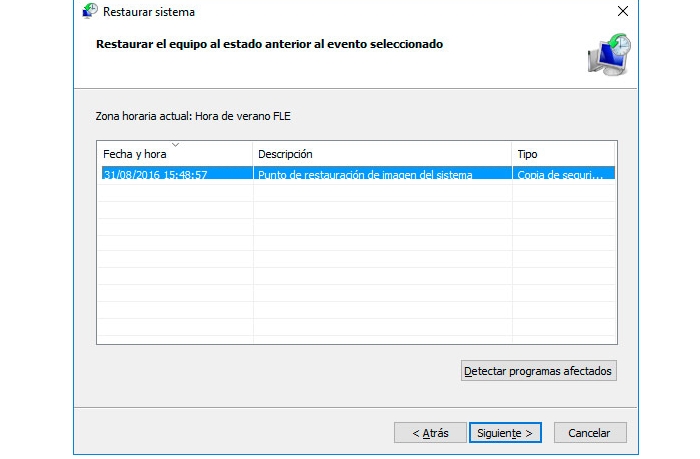
Hacia Crear un punto de restauración de Windows 10 Es tan fácil como seguir estos pasos:
- En el cuadro de diálogo del escritorio de Windows 10, escriba «punto de restauración» y seleccione el primer resultado.
- Si es la primera vez que hace esto, deberá elegir una unidad de almacenamiento para guardarlos en la opción Configurar. También hay que elegir el tamaño que se puede utilizar para él (espacio que se reservará para él y no se puede utilizar para otros fines). Por supuesto, activar la protección del sistema debe estar activo. Cuando haya terminado, haga clic en Aplicar y en Aceptar.
- Ahora Windows 10 crea puntos de restauración de vez en cuando, pero si desea crear un nuevo punto de restauración inmediatamente, haga clic en el botón Crear.
- Asigne un nombre a su punto de restauración cuando se le solicite, pero debe ser representativo. Por ejemplo, si instala un software inestable llamado Prueba 1.0 que cree que podría causar problemas, puede llamarlo «Prueba anterior 1.0» para saber que lo creó antes.
- Presione crear y se generará después de un tiempo. Luego te aparecerá el mensaje de finalización exitosa y ya lo tendrías listo.
restaurar el sistema
Una vez que tenga uno o más puntos de restauración, para restaurar Windows 10 a ese punto En caso de que algo salga mal, esto es lo que debe hacer:
- En el cuadro de diálogo del escritorio de Windows 10, escriba «punto de restauración» y seleccione el primer resultado.
- Pero ahora, en lugar de Crear, presione Restaurar sistema.
- Ahora aparece una ventana con todos los puntos de restauración disponibles con nombre y fecha. Seleccione el que desee.
- Haga clic en Siguiente y espere a que se complete el proceso de reinicio de Windows.