Todavía hay muchos usuarios que siguen usando microsoft windows 7 en sus computadoras porque dependen de un software compatible con esas versiones, porque no pueden/no quieren actualizar a una versión más nueva, o porque simplemente no les gusta 8.x y 10 por alguna razón.
Si bien esto no se recomienda ya que el soporte para este sistema ha finalizado y puede contener riesgos de seguridad, para que estos usuarios no queden indefensos, aquí hay un tutorial sobre cómo hacerlo. Arregla tu copia de Windows 7 desde una memoria USB.
Pasos para reparar Windows 7 desde USB
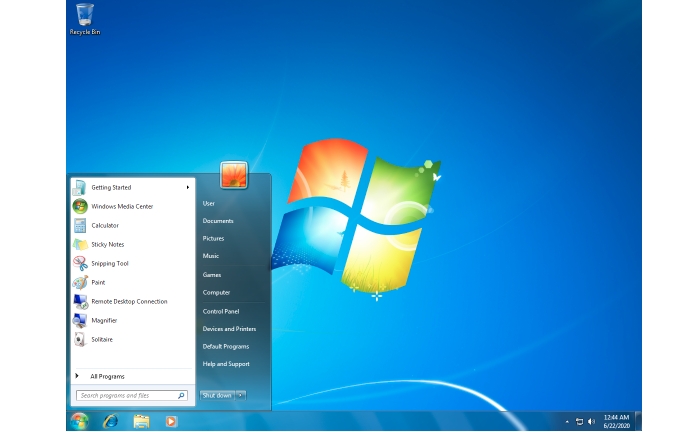
tal vez tuviste Problemas con su copia de Microsoft Windows 7, ya sea debido a archivos dañados que causan un mal funcionamiento porque ya no se inicia en modo normal, etc. En estos casos, debe usar una herramienta de recuperación o reparación para que todo vuelva a la normalidad. No siempre hay una partición de recuperación como algunos dispositivos de marca. Por tanto, otra solución es utilizar una memoria flash USB como pendrive para ello.
Puedes hacer esto desde tu sistema Windows 7 si funciona mínimamente para eso, o desde otra computadora…
MÉTODO 1 – DESDE UN PC CON GRABADOR DE DVD
a tener un medio de recuperaciónLo primero que debes hacer es seguir estos sencillos pasos:
- Vaya a Inicio y en el cuadro de diálogo escriba crear disco de reparación del sistema sin comillas y presione Entrar.
- Ahora debería aparecer el programa para crear un disco de reparación del sistema y deberías ejecutarlo. En él, debe seleccionar una unidad de DVD e insertar un DVD en blanco en su grabadora óptica. Luego haga clic en Crear disco.
- Espere unos minutos para que se complete el proceso y, una vez que se complete, debe crear la unidad flash USB de recuperación. Debería tener alrededor de 4 GB de espacio y nada en él. Si ya tiene uno, conéctelo a un puerto USB.
- Ahora abra CMD o símbolo del sistema como administrador.
- En la línea de comandos, debe escribir los siguientes comandos uno por uno, presionando ENTER después de cada uno (si no desea hacer esto a través de los comandos porque no los conoce, puede ir a Computadora, haga clic derecho en el icono de tu unidad USB -Flash, formatea, elige NTFS y formatéalo…):
- PARTE DEL DISCO DURO
- LIST DISK (se usa para listar las particiones disponibles, mira la que corresponde al USB)
- SELECCIONE DISK 4 (reemplace DISK 4 con el número de su unidad USB)
- CLARO
- CREAR PARTICIÓN PRIMARIA
- SELECCIONE LA PARTICIÓN 1
- ACTIVO
- FORMATO FS=NTFS
- ASIGNAR
- SALIDA
- Ahora, con el DVD insertado y el USB conectado, copie todo el contenido del DVD a la unidad USB. Ahora tienes una memoria USB lista para restaurar el sistema…
MÉTODO 2: SIN UNIDAD ÓPTICA O DESDE OTRO DISPOSITIVO
Otra opción Siga estos pasos si no puede acceder a su Windows 7 o no tiene una unidad óptica para grabar:
- Descargar una imagen ISO de Windows 7.
- Usa programas como rufo para grabar la ISO en su unidad flash USB y hacerla de arranque.
- Una vez que se crea el medio de instalación, también puede usarlo para iniciar la computadora y elegir las opciones de reinstalación o recuperación que ofrece el asistente.
Recuerda que definitivamente tienes que hacerlo arrancar windows desde usb como instalar Windows. Debido a esto, debe cambiar la prioridad de arranque en su BIOS/UEFI.