Si es propietario de una impresora de inyección de tinta, lo más probable es que se haya encontrado con el molesto problema de que la cola de impresión. Es bien sabido que las computadoras nos permiten crear una lista que la impresora debe seguir para imprimir lo que se desee. Esta lista se muestra como una cola, es decir, primero se imprimen algunas páginas y luego las siguientes en un orden determinado. Este problema puede provenir de quedarse sin papel o sin tinta, pero no se preocupe, le mostraremos cómo resolver su problema.
¿Qué es la cola de impresión?
Cuando hablamos de la cola de impresión, nos referimos a una cola de tareas en la impresora a la espera de ser impreso. Esto se debe a que el buffer de una impresora no tiene la capacidad de mantener el volumen de pedidos que recibe, por lo que genera esta cola.
Muy seguro si te equivocas al imprimir diciéndole a la impresora que quieres imprimir algo en específico, pero para cuando te des cuenta de tu error la impresora ya puede soltar papel inservible lleno de tinta en el que solo perderás tú mismo tus hojas y tinta . no hay momento mas desesperado, porque la impresora siempre sigue las instrucciones de la cola. En este punto seguramente intentarás cancelar los documentos, reiniciar las impresiones, cancelarlas todas, entre otras intensamente desesperadas.
Eliminar la cola de impresión en Windows 10
En el caso específico que desee eliminar la cola de impresión de ventanas 10te mostraremos a continuación.
primer método
Primero debe encontrar el ícono de la impresora en el área de la bandeja del sistema de la barra de tareas y hacer doble clic en él. Luego haga clic en el menú Impresoray luego haga clic en Eliminar todos los documentos para eliminar la cola de impresión.
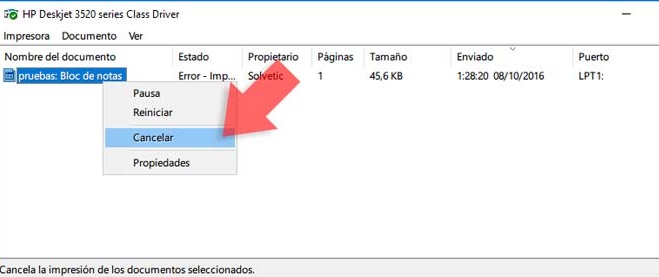
segundo método
Escriba dispositivos e impresoras en el cuadro de búsqueda del menú y luego haga clic para abrir la ventana Dispositivos e impresoras. Luego haga clic derecho en el icono de la impresora y haga clic en la opción Ver lo que se está imprimiendopara ver todos los trabajos en la cola. Haga clic con el botón derecho en una cola de impresión y luego haga clic en Cancelar para eliminar ese trabajo.
Si eso no funciona, deberá ir a Inicio de Windows. Luego tienes que hacer clic en Correry escribe: cmd. Una vez que estés en la consola, escribe lo siguiente: Cola de impresión de parada de red. Luego vaya a la carpeta C:WINDOWSsystem32spoolPRINTERS y debe eliminar todo lo que contiene. Vuelve a la consola y escribe: cola de arranque de red.
Con estos sencillos pasos detendremos el servicio de cola de impresión. Por otro lado, los archivos que estén en cola serán eliminados. Finalmente, retomaremos el sistema de impresión. Una vez hecho esto, nuestra cola de impresión ya está hecha estará limpio.