Una de las características más útiles y comunes en los dispositivos de la era de Internet es la de crear capturas de pantalla. Esta opción la ofrecen los teléfonos móviles sobre otros dispositivos, pero eso no excluye las computadoras con Windows. Si eres un usuario frecuente de Windows 10, probablemente hayas tomado una captura de pantalla en algún momento, ya sea para guardar algo importante o para tener una imagen de un juego, serie o película para la posteridad.
Uno de los problemas más comunes que encuentran los usuarios de Windows 10 es que no entienden claramente el sitio web donde se guardan las capturas de pantalla que mencionamos anteriormente. Seguro que conoces ese molesto momento como usuario de Windows 10. A continuación, te diremos cómo obtener tus preciadas capturas de pantalla de forma rápida y sencilla.
¿Cómo encuentro las capturas de pantalla?
Windows 10 nos proporciona una carpeta donde Encontraremos todas las capturas de pantalla que hicimos en algún momento desde que usamos la computadora. La forma más común de ver la captura de pantalla que acaba de tomar es simplemente hacer clic en «Control + V‘ en una aplicación como cuadro. Sin embargo, si realmente está buscando el archivo completo, debe seguir estos pasos:

Primero vaya al Explorador de archivos, tal como lo hace cuando busca una carpeta en su disco duro. Luego tienes que hacer clic en Mis Fotos y finalmente tienes que encontrar una carpeta llamada captura de pantalla o capturas de pantalla. En esta carpeta encontrarás todas las capturas de pantalla que hayas tomado con tu computadora.
¿Cómo cambiar la carpeta predeterminada en Windows 10?
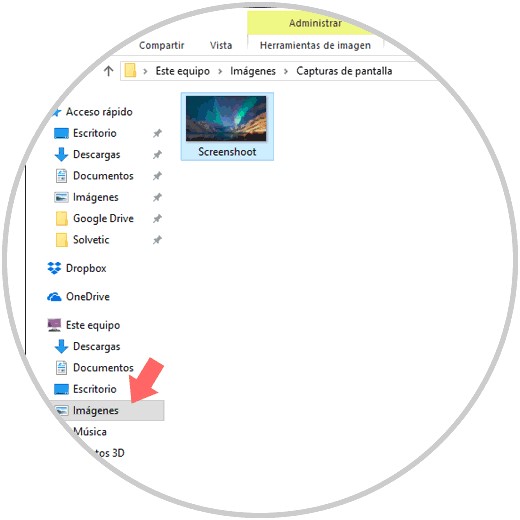
Ya te hemos mostrado la página donde se encuentran tus capturas de pantalla. Pero si sientes la necesidad en su lugar Cambiar la ubicación donde se guardan las capturas de pantalla de forma predeterminadate lo enseñaremos en unos sencillos pasos.
El primer paso es ir a la carpeta Capturas de pantalla actual. Entonces tienes que repetir los pasos anteriores donde vas a explorer de archivos de Windowsy luego haga clic en la carpeta Imágenes. Luego debe hacer clic en la carpeta de grabación. Una vez dentro, haga clic derecho en la carpeta Capturas de pantalla, luego aparecerá un menú desplegable donde debe seleccionar la opción Características para administrarlo Luego debe hacer clic en Ubicación en el menú superior.
Accederá a una pantalla donde se guardarán las grabaciones y se le dará la opción de restaurar los valores predeterminados para cambiar a la ubicación de almacenamiento predeterminada. También tienes la opción de hacerlo Muevete para cambiar de ubicación. Haga clic en la opción Mover. Esto abre un cuadro de diálogo con un navegador. Allí debe seleccionar la nueva carpeta donde desea guardar las capturas de pantalla. Haga clic en él y presione el botón Seleccione la carpeta.