ReadyBoost es un muy Buena herramienta para usuarios de Windows y desde el lanzamiento de Windows Vista, ha evolucionado con el tiempo para permitir que 8 dispositivos activen esta función al mismo tiempo y tiene mucho más espacio de almacenamiento.
¿Qué es ReadyBoost?
Esta característica permite un mejor rendimiento de la operación de la PC utilizando un dispositivo de almacenamiento externo guardado como Ampliación de la memoria RAM del sistema. Esto funcionó desde solo 4 GB de almacenamiento hasta 32 GB del mismo dispositivo.
Para utilizar esta función de Windows, necesita un Unidad de memoria USBpuede ser una memoria USB, pero solo se usará como ReadyBoost a menos que deshabilite esa función nuevamente.
¿Cómo puedo activar esta herramienta?
Después de conectar el dispositivo de almacenamiento externo, debe:
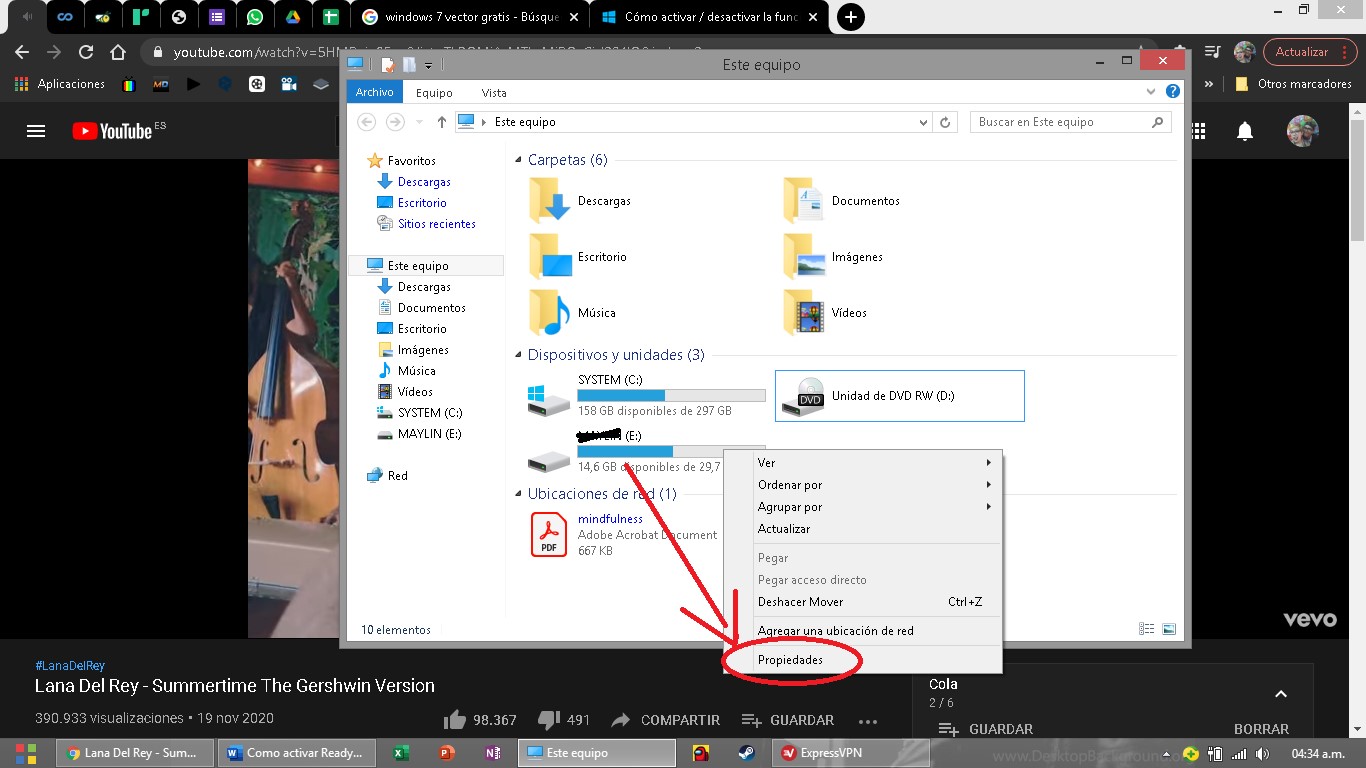
- Ir a la carpeta este equipo donde se encuentran las carpetas principales y se muestran todos los dispositivos y/o unidades conectadas a la PC
- Ubique la unidad que conectó para usar
- Coloque el cursor en la unidad de almacenamiento y presione el botón derecho del mouse, esto mostrará una serie de opciones, debe hacer clic en Propiedades
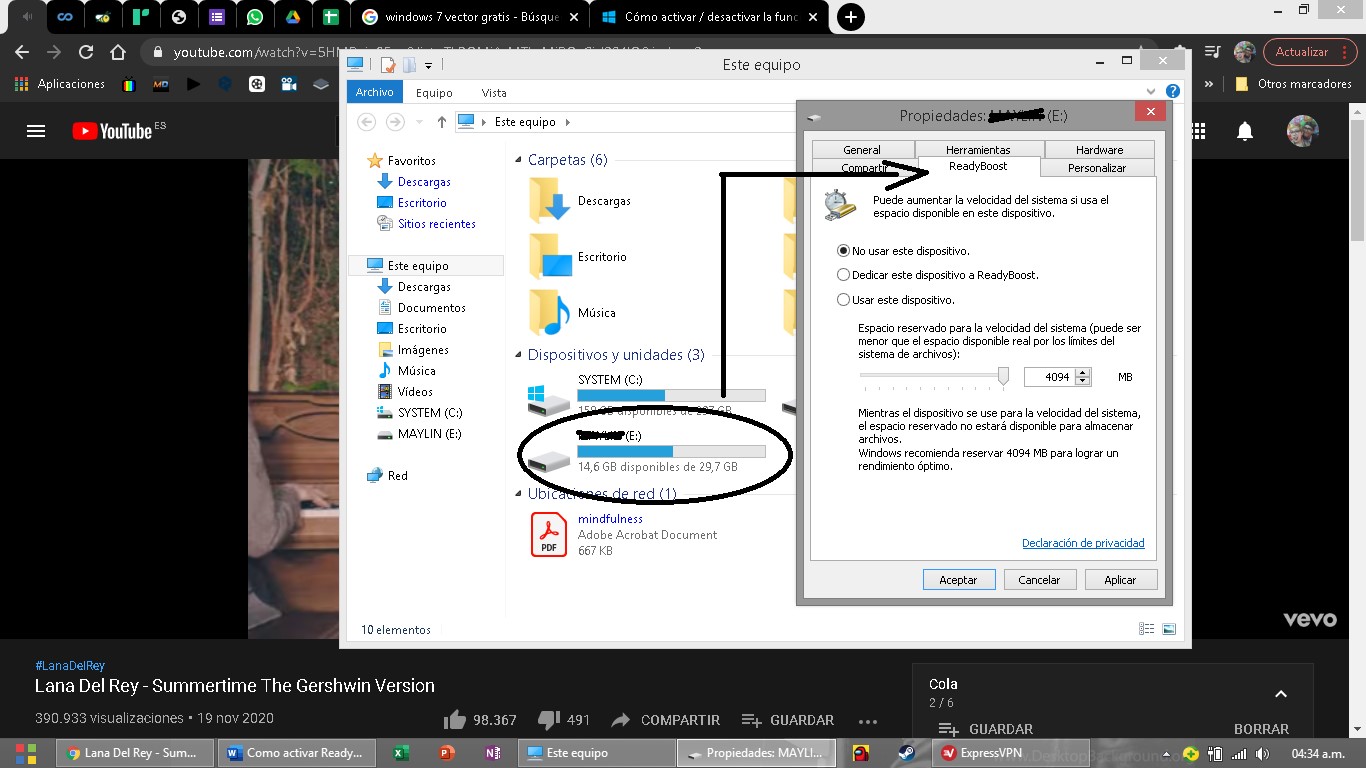
- Cuando se abre un cuadro de diálogo de propiedades de la unidad flash, debe hacer clic en la pestaña ReadyBoost
- A continuación tienes que elegir Utilice este aparato para que la función Readyboost esté habilitada en la matriz de almacenamiento
- Ahora todo lo que tiene que hacer es seleccionar el espacio que desea reservar para esta función. Windows recomienda que sea de al menos 3227 MB (generalmente el máximo en la barra).
- Finalmente, haga clic en Aplicar para guardar estos cambios y en Aceptar para cerrar el cuadro de diálogo y beneficiarse del rendimiento optimizado del sistema gracias a ReadyBoost.
Deberías considerar que…
Tenga en cuenta que una vez que habilite esta función en un dispositivo de almacenamiento externo, no se utilizará para almacenar nueva información a menos que deshabilite su ahora nueva tarea de almacenamiento. Ayudante de memoria RAM. Se recomienda que el espacio de almacenamiento del dispositivo adicional sea al menos tres o cuatro veces la RAM del sistema. Entonces, si la memoria de su computadora o computadora portátil es de 4 GB, sería ideal tener 16 GB de memoria externa.
Es posible utilizar un dispositivo de almacenamiento que tenga datos almacenados en él. Primero, asegúrese de crear una copia de seguridad de la información que tiene, y luego debe hacerlo. Formatear unidad flash. Esto también es bastante fácil, solo necesita pasar el mouse sobre el dispositivo y hacer clic con el botón derecho. Cuando aparezcan las opciones, seleccione formatear y ejecutar.
Notarás que gracias a este programa integrado en Windows, el sistema comenzará a funcionar un poco más fluido. Además, ten en cuenta que si necesitas volver a utilizar el espacio de almacenamiento del dispositivo, no es tan complicado deshacer todo el proceso. Seleccionas nuevamente todo lo que se especificó en los pasos anteriores, solo que esta vez seleccionas la opción de No lo use en este dispositivo. La aplicación de estos cambios tendrá su almacenamiento externo listo para usar nuevamente.