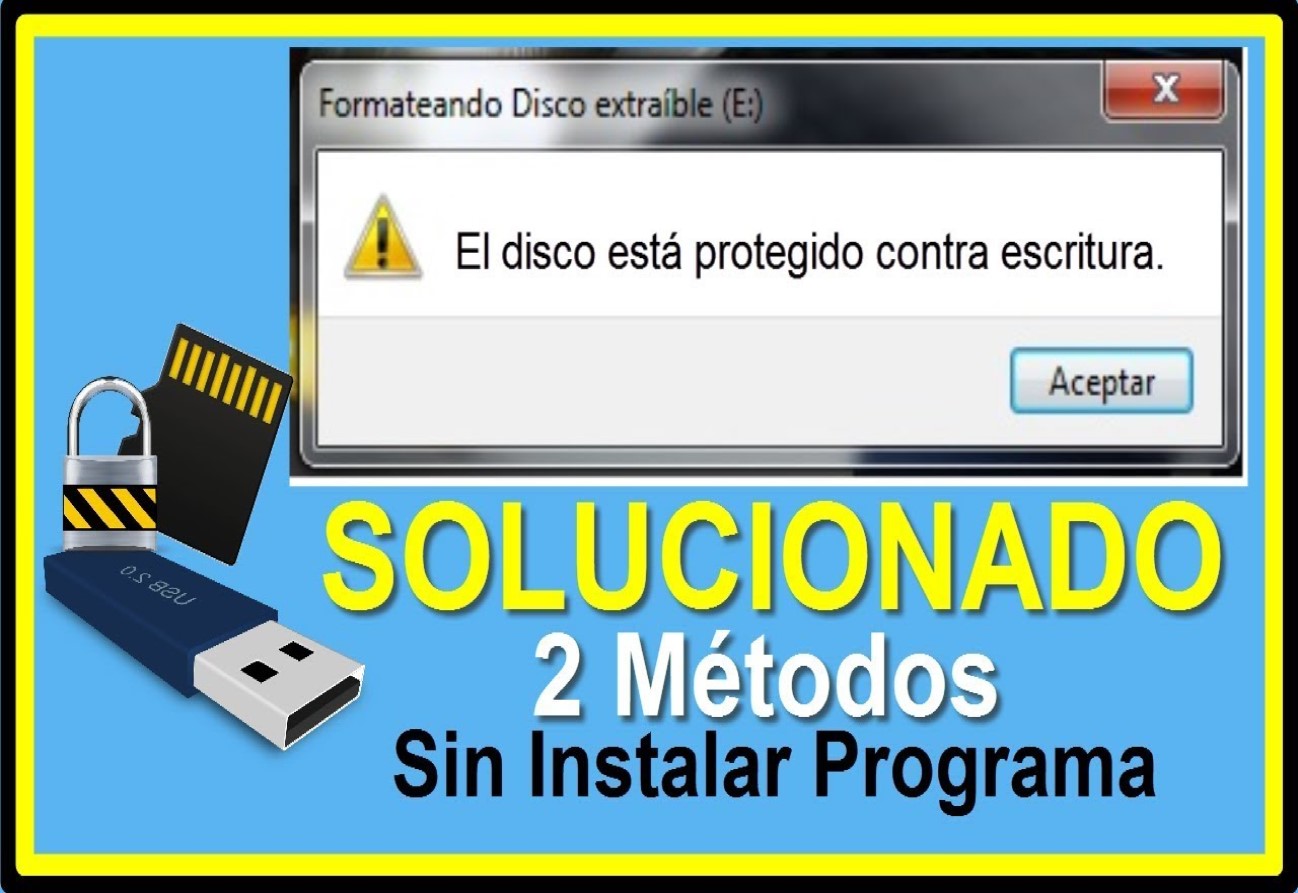
Los dispositivos de almacenamiento externo, como USB o tarjetas SD, se utilizan ampliamente para almacenar y mover información o documentos importantes. Si eres de los que usa alguno de estos todo el tiempo, es probable que te hayas encontrado con el problema: «el disco está protegido contra escritura».
Esta molesta pista nos impide copiar, pegar o Mover archivos almacenados en nuestro USB. También nos impide modificar los documentos guardados. Y lo peor es que no podemos resolverlo con un formato simple.
Pero no tires tu memoria USB todavía. Hoy os traemos dos soluciones para eliminar la protección contra escritura en la memoria USB. ¡Sigue leyendo para aprender más sobre ellos!
El disquete está protegido contra escritura: ¿por qué?
Las unidades flash solían tener una pequeña parte física móvil en un extremo. Esta pieza fue el mecanismo para protección de escritura. Actualmente, prácticamente ninguna memoria USB tiene esta parte física.
Sin embargo, si nuestra unidad flash lo tiene, es posible que este contacto se haya dañado. Lo que lleva a Error de protección contra escritura USB.
En cambio, si nuestro USB o unidad flash no tiene contacto físico, el problema puede ser uno de los siguientes.
- Posible error en la entrada USB del ordenador. Aunque esto es atípico, es posible que el El puerto USB de la computadora está dañado y no la unidad flash. Para verificar esto, necesitamos probar nuestro USB en otros dispositivos (computadora, computadora portátil). Si aparece el mismo error, pasemos al siguiente paso.
- Fallo masivo de la memoria USB. Esta es una bandera roja que nos dice que cambiemos nuestra unidad flash lo antes posible. Si ninguno de los Soluciones para el disco duro es de solo lectura que les daremos las próximas obras mejor saquen esta billetera.
- Error del sistema. Un poquito Fallo del sistema operativo nuestro equipo. Esto es bastante habitual y afortunadamente se corrige con alguno de los trucos que os vamos a dejar a continuación.
Arreglar «el disco está protegido contra escritura» USB
Bien, veamos Cómo reparar el error de protección contra escritura USB. Damos dos posibles soluciones. Cada uno más complejo que el anterior, pero nada imposible si sigues las instrucciones al pie de la letra.
Formatear USB con diskpart
Esta solución nos permitirá Formatear nuestro pendrive, así como copiar y pegar archivos en el disco. Garantiza que tu memoria USB se mantenga en óptimas condiciones.
Podemos hacer esto de dos maneras: con el icono del sistema o Windows PowerShell. Da igual con cuál lo hagamos, así que os lo dejamos a vosotros. Por supuesto, si desea formatear su unidad flash de inmediato, le recomendamos PowerShell.
Hacia Abrir símbolo del sistema simplemente presione el botón ventana + R y presione Entrar. Para hacer lo mismo con PowerShell solo tenemos que pulsar ventana + X y seleccione la opción Windows PowerShell (Administrador).
En caso de que lo hagamos con el símbolo del sistema, aparecerá un cuadro negro; para hacer con Potencia Shell, la caja será azul. De aquí en adelante, simplemente pegue los comandos en el siguiente orden y presione Entrar después de cada comando.
Nota: tuyo Memoria USB dañada debe estar conectado a la computadora.
- parte del disco
- disco de lista
Luego de darle a “Enter” luego del segundo comando, aparecerá una lista con los dispositivos conectados a nuestra computadora, debemos ver cual le corresponde unidad flash dañada. Suele identificarse por su capacidad de almacenamiento.
- Seleccione el disco # (El # representa el número de su disco. Por ejemplo, si es el disco 4, entonces el comando se vería así: Seleccionar disco 4).
- Los atributos eliminan el soporte de datos de solo lectura.
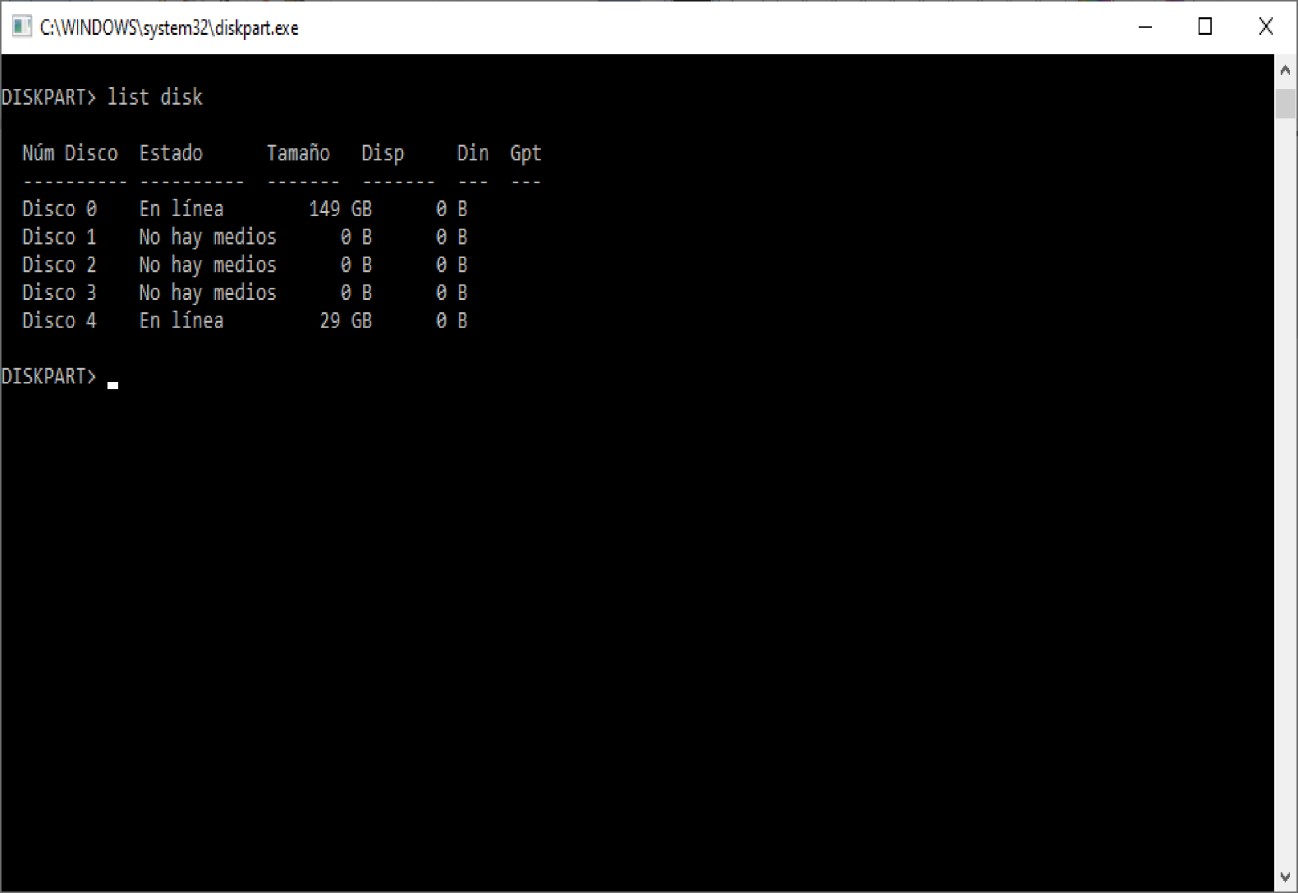
Este comando debería formatear nuestro USB sin ningún problema. Simplemente lo cerramos, retiramos el pendrive y lo volvemos a insertar para comprobar si el problema está solucionado. Pero,¿Cómo formateo mi memoria USB??
cuando hemos decidido Usar Windows PowerShell, necesitaríamos algunos comandos más para formatearlo. ¿Qué sería lo siguiente?
- Crear partición primaria
- Seleccione la partición 1
- Formato fs=FAT32
- activar
- Asignar letra =
(Para «Letra» solo debe ingresar la letra deseada Identifique su unidad USBpor ejemplo»).
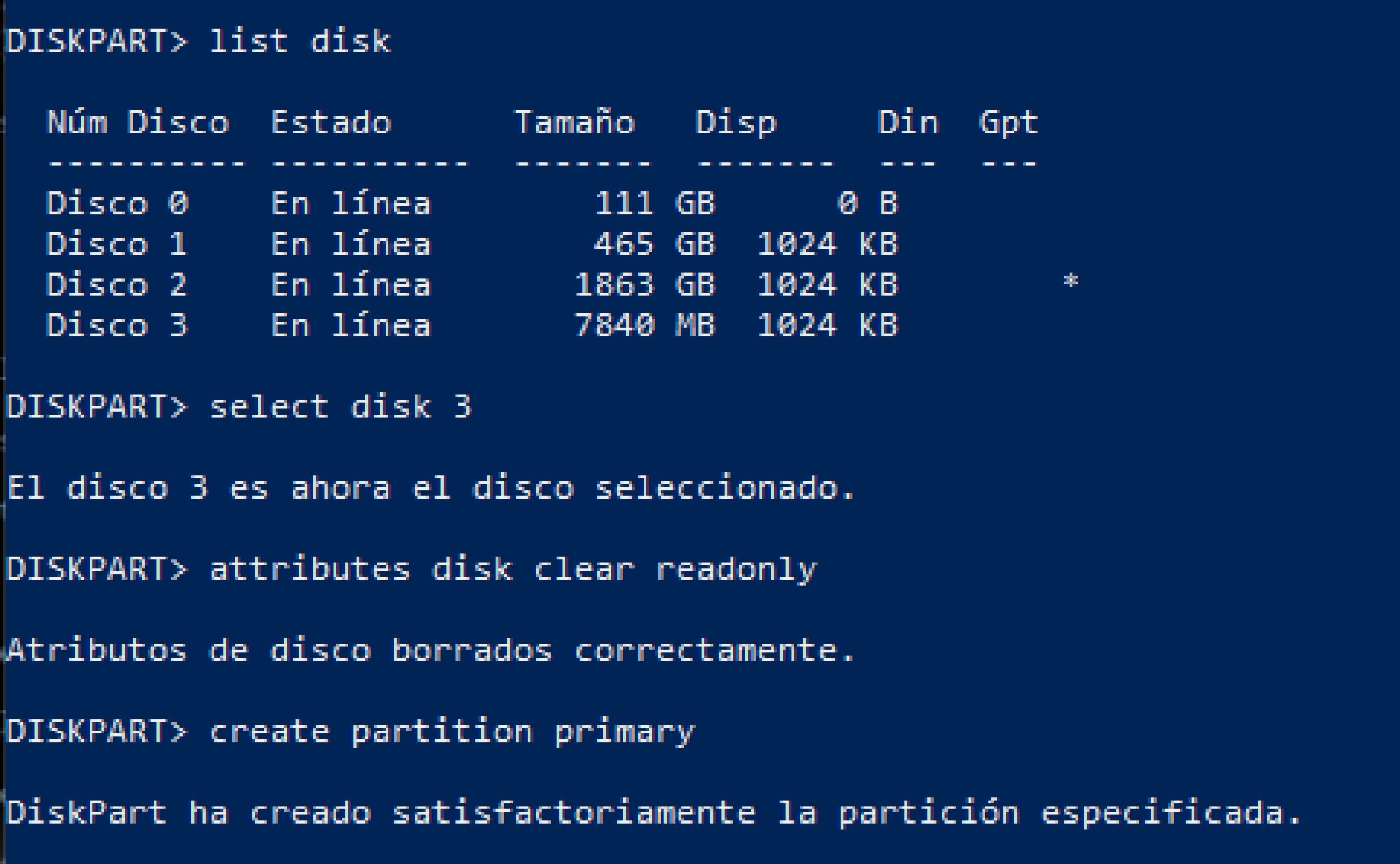
Inteligente. Cerramos el PowerShell y listo. Nuestro USB estaría listo para ser formateado. Vamos al Explorador de archivos y buscamos la unidad del lado izquierdo. Haga clic derecho sobre él y seleccione «formato».
Eliminar «el disco está protegido contra escritura» con regedit
En caso de que el método anterior no haya funcionado, podemos probar una solución más técnica: el Configuración en el registro del sistema.
El registro del sistema, conocido como el comando regedit, es un menú que contiene configuraciones para todos nuestros dispositivos. ahí también Podemos reparar el disco duro protegido contra escritura en unidades USB.
Aquí tenemos que tener mucho cuidado en cada paso. Bueno, si cometemos un error, podríamos cambiar algunos ajustes importantes en nuestros dispositivos y por tanto afectar a su funcionamiento.
Nota: tuyo Memoria USB dañada debe estar conectado a la computadora.
Comenzaremos abriendo el símbolo del sistema nuevamente (hecho con ventana + R + Ingresar). Cuando lleguemos allí, les escribimos dominio regeditar y le damos enter. Cuando aparece un cartel que pide permisos, seleccionamos «Sí».
Ya en el editor de registro de Windows debemos seguir la siguiente ruta:
«HKEY_LOCAL_MACHINE>SYSTEM>CurrentControlSet>Control>StorageDevicePolicies».
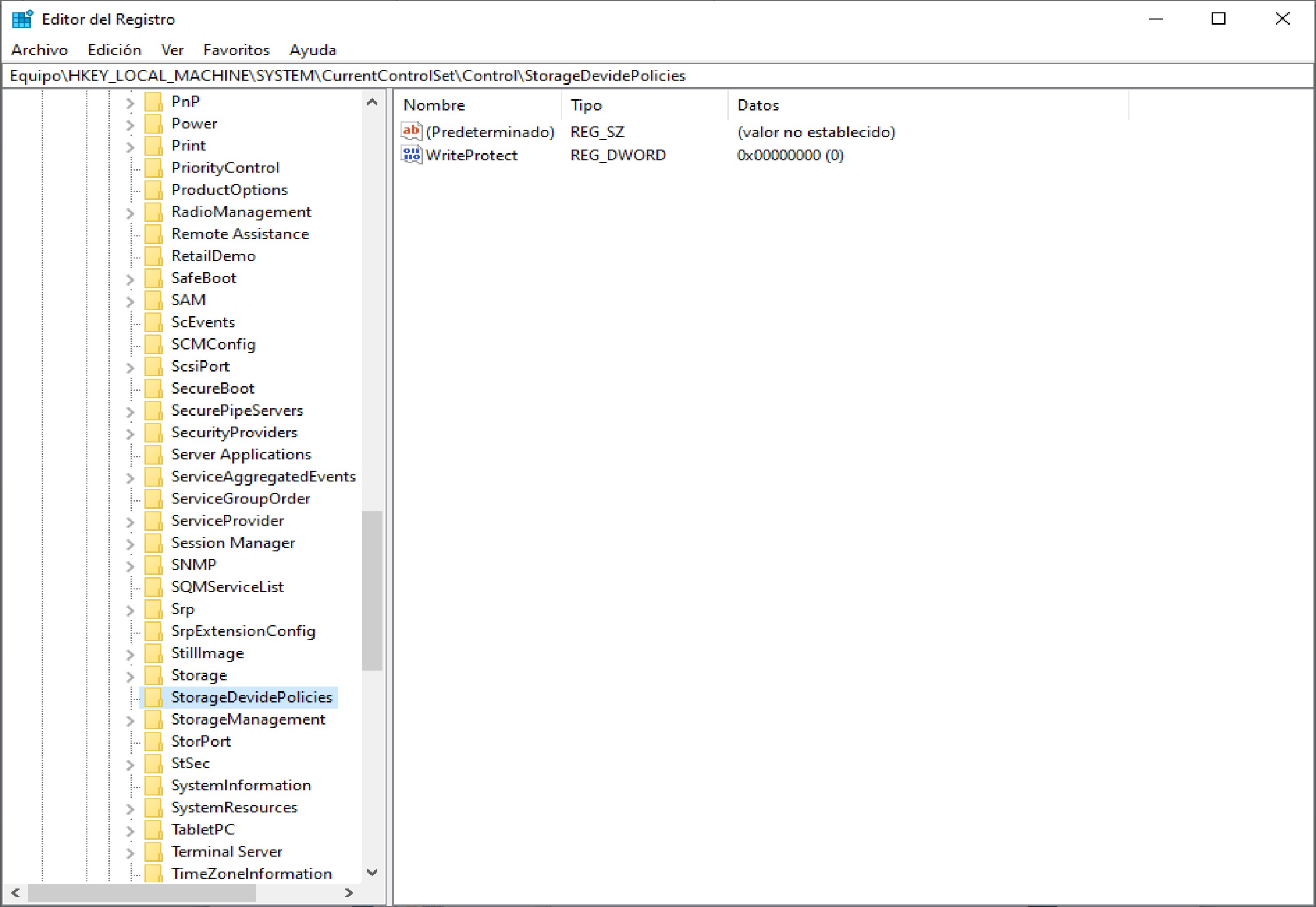
A continuación, pueden suceder dos cosas: primero, encontramos la ruta especificada, o segundo, no encontramos la clave Políticas de dispositivos de almacenamiento. En caso de que te lo encuentres StorageDevicePolicies no se muestran, debe crear la clave. Lo cual explicaremos más adelante.
Ahora, si de hecho toda la ruta especificada (incluyendo Políticas de dispositivos de almacenamiento) haremos lo siguiente:
- Busque en el valor denominado «protección de escritura» y haga doble clic.
- En la sección «información de valor» Escribimos el número 0.
- Aceptamos y cerramos el Editor de registro. Reiniciamos nuestro ordenador y volvemos a insertar la memoria USB. El problema se solucionará.
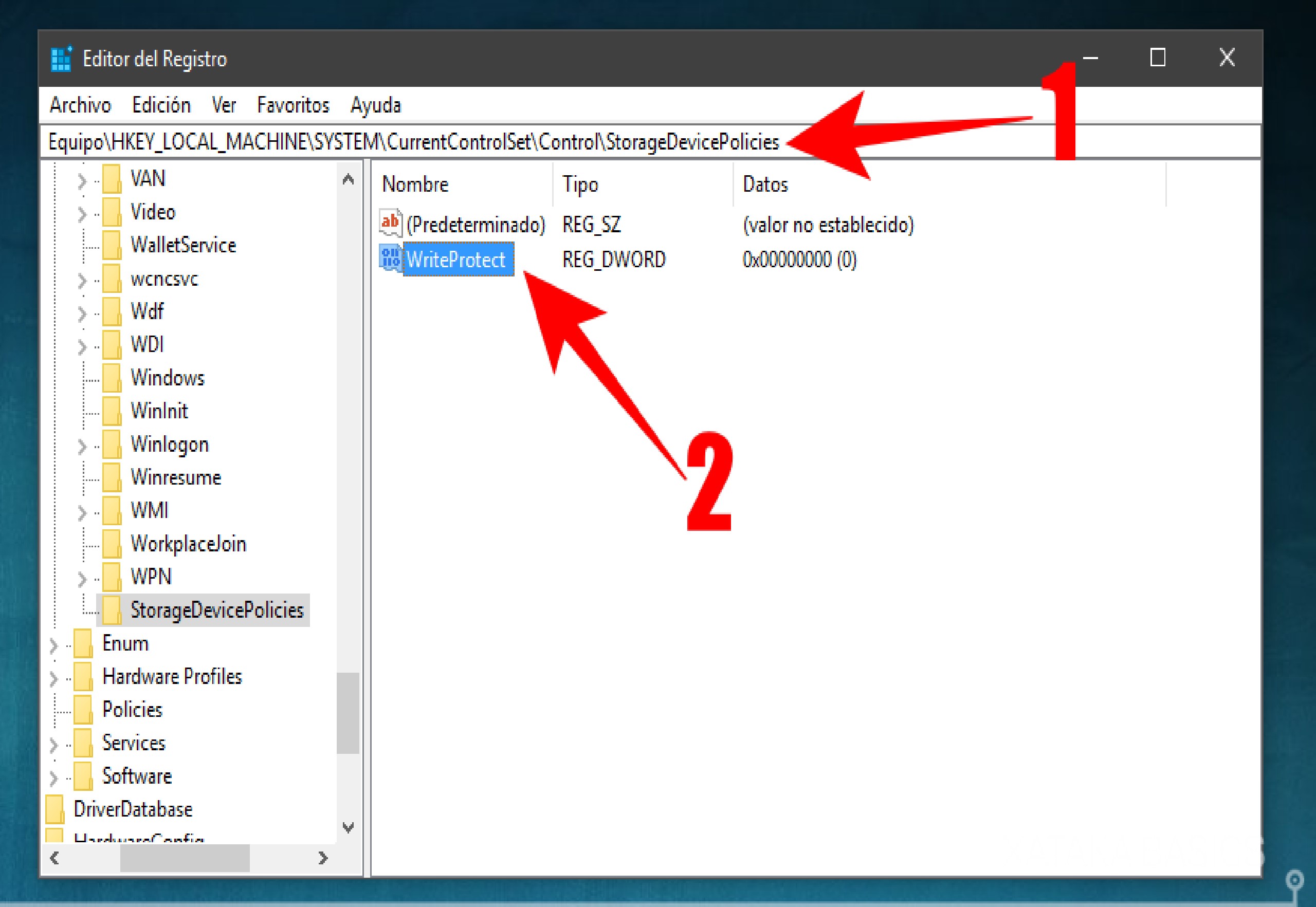
si el valor Políticas de dispositivos de almacenamiento no aparece por ningún lado porque tenemos que crea la clave tú mismo. Para ellos haremos lo siguiente:
- Estamos en el «control».
- Hacemos clic sobre él con el botón derecho del ratón. Nosotros elegimos Nuevo y consecuentemente clave. Como nombre ponemos Políticas de dispositivos de almacenamiento.
- Ahora vamos a nuestro Nueva clave de valor creada y haga clic derecho en el espacio vacío.
- Elegimos la opción «Nuevo» y»Valor DWORD (32 bits).».
- Lo renombramos a «protección de escritura». Ahora vamos a los 3 pasos anteriores y listo.
Su unidad USB se puede formatear con los pasos indicados anteriormente como formatear una memoria usb.
Bueno, eso fue todo Error de unidad USB: la unidad está protegida contra escritura. ¿Lo encontraste útil? ¿Fue útil? ¡Deja tu opinión en los comentarios!