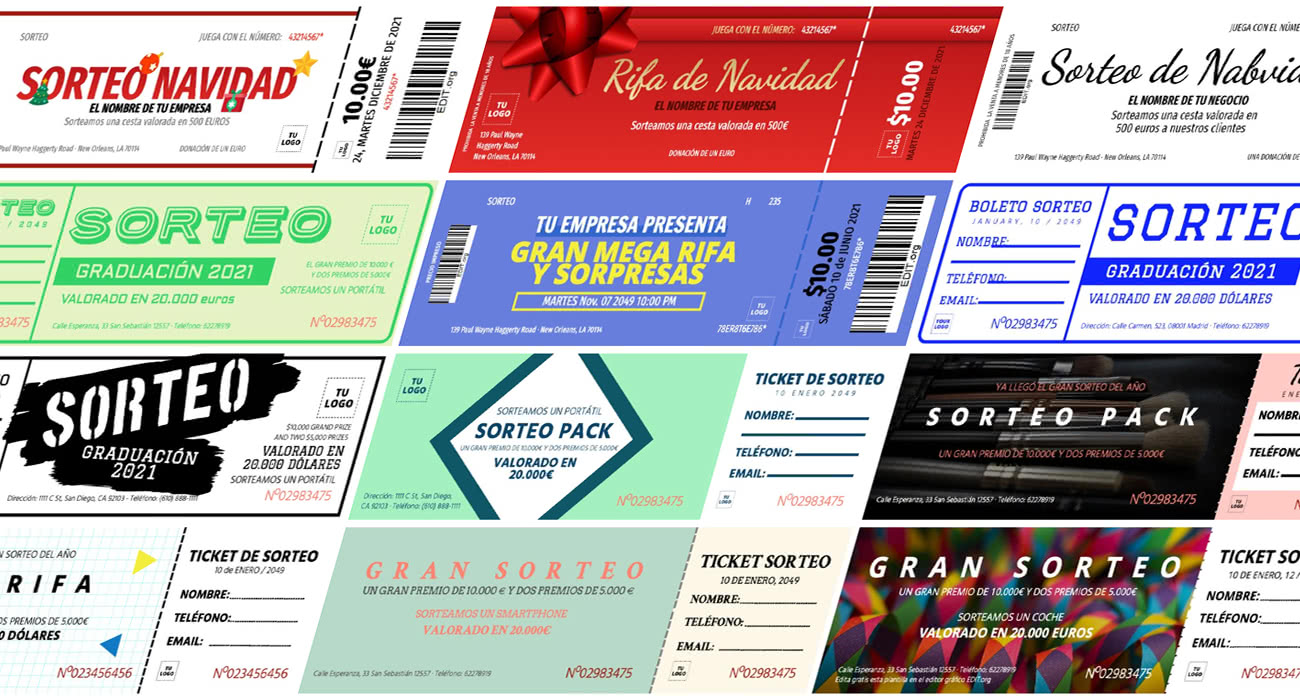
Si crea estos boletos en Word, Puedes elegir dos opciones. La primera es crearlos desde cero con tu propio diseño. Esto es posible si tienes conocimientos básicos. Microsoft Word. La otra opción, también más sencilla, es buscar plantillas que se puedan editar y personalizar para adaptarlas a las necesidades de la competencia.
Si quieres hacer la segunda opción, debes seguir estos pasos:
- El programa debe estar abierto. Microsoft WordUna vez abierto, haga clic en el botón «Ayuda». Este menú se encuentra en la barra de herramientas superior a la derecha. Al hacer clic en el ícono «Ayuda», aparece un menú desplegable que le pide al usuario que lo haga. Elige el tipo de ayuda que necesitas.
- Automáticamente Aparecerá un cuadro de ayuda a la derecha de la ventana del documento. En el cuadro de búsqueda, escriba «lotes» y luego haga clic en la flecha verde. Puede usar la función de ayuda para buscar y luego mostrar una lista de opciones disponibles.
- Este es el tiempo Seleccionar plantilla de ticket para un sorteo que mejor se adapte a las necesidades del usuario. Microsoft Word le permite obtener una vista previa de la plantilla y luego preguntarle si desea descargarla. Si elige descargar, Microsoft Word reemplaza el documento existente con la plantilla, lo que permite al usuario comenzar a editar.
- Una vez en el documento, el cursor debe colocarse donde está «Nombre de la organización» y debe estar en la plantilla Empieza a escribir el nombre la organización o institución organizadora del concurso. Si se trata de una persona física, sólo se debe dar su nombre.
- siguiente paso cambiar el resto del texto para colocar las características de la rifa. El tamaño y el estilo de la fuente se pueden ajustar desde la barra de herramientas de fuentes que se encuentra sobre el documento. Las imágenes también se pueden agregar desde el menú Insertar en la barra de herramientas.
- Tan pronto como toda la información esté disponible colocado correctamente y el diseño es de tu agrado, es momento de crear los demás boletos. Todo lo que tienes que hacer es copiar y pegar la página completa tantas veces como sea necesario.
- Se recomienda actualizar el orden de los números de boletos copiados número de resaltado y haga clic en el botón derecho. Un menú desplegable ofrece la opción de actualizar el campo. el sistema de Microsoft Word, el número también se actualiza automáticamente en secuencia. Debe asegurarse de que los números coincidan antes de imprimir los boletos.
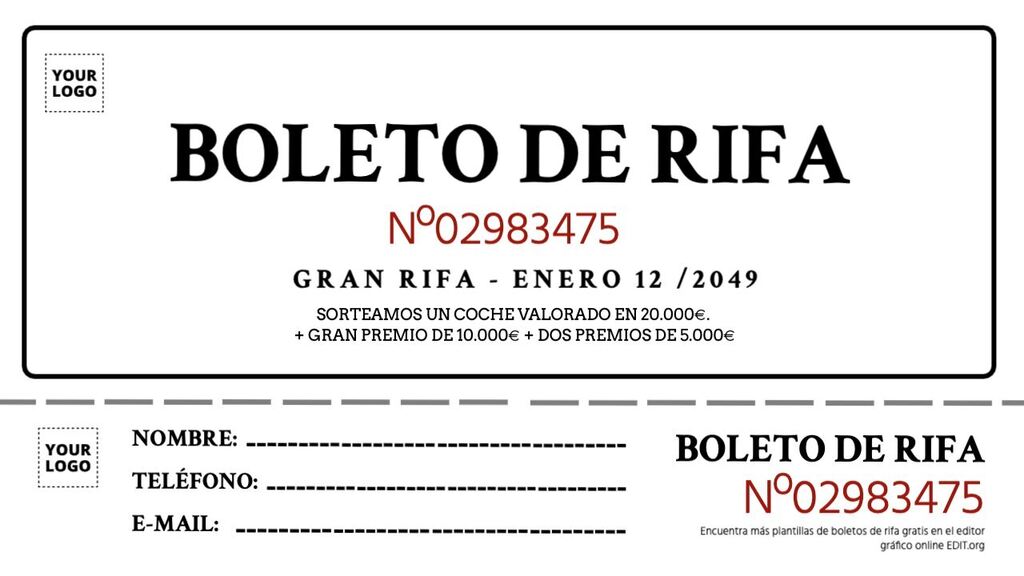
Otra recomendación es dejar suficiente espacio antes de imprimir para que los participantes escriban su nombre, dirección, número de teléfono, dirección postal, etc. facilitar Contacta con el ganador.