La apariencia de la barra de tareas en Windows cuando está en modo de pantalla completa y quiere ver un video, jugar un juego o usar navegadores como Chrome y Firefox, Es un problema común desde hace mucho tiempo. Antes de intentar solucionar este pequeño inconveniente, primero debes saber qué es la barra de tareas.
De forma predeterminada, la barra de tareas es un borde en la parte inferior de la pantalla. que contiene funciones importantes como el menú de Windows, Reloj del sistema, administrador de volumen y configuración de red. También puede ver qué aplicaciones están abiertas y ejecutándose cuando trabaja en la computadora.
Cuando usa el modo de pantalla completa para ver un video, jugar un juego, abrir un documento o navegar por un sitio web, la barra de tareas debe estar oculta; ya que esto puede ser disruptivo, constituir un elemento disruptivo e incluso bloquear información importante, en el momento de realizar cualquiera de las actividades anteriores.
Quiero eliminar mi barra de tareas
Para resolver esta dificultad y hacer que la barra de tareas no esté en pantalla completa y sea un poco engorrosa, Hay una serie de procedimientos que se pueden realizar incluso si no ha intentado resolver un problema en la computadora. Estos procedimientos incluyen:
1- Mientras se muestra la barra de tareas en modo pantalla completa, Situar el cursor sobre cualquier icono de la misma, (aplicación, estado de la red, volumen, etc.) y luego haga clic nuevamente en el video, juego o navegador web que se muestra. En algunos casos, especialmente en juegos, esto puede solucionar el problema.
2- En Windows 7, También puede intentar forzar la ocultación de la barra de tareas. Para hacer esto, debe salir del modo de pantalla completa y hacer doble clic en el botón que dice «Mostrar escritorio» en la barra. Esto minimizará y luego maximizará todas las ventanas. Luego, debe intentar ingresar nuevamente al modo de pantalla completa para verificar si el problema está resuelto.
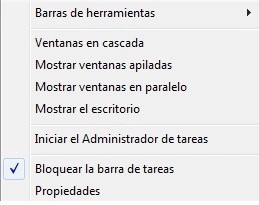
Ahora, si tiene Windows 10, puede prescindir fácilmente de la barra de tareas en modo de pantalla completa. Para ello, se deben llevar a cabo los siguientes pasos:
1.- A través del teclado, Presione las teclas Ctrl+Shift+Esc, para abrir el administrador de tareas.
2.- En la pestaña «Procesos» Mueve el cursor Vaya a «Explorador de Windows» y selecciónelo.
2.- Haz clic en el «Botón de reinicio en la esquina inferior derecha del Administrador de tareas.
Problemas para eliminar la barra de tareas
Lo que se explicó anteriormente es la forma más fácil de ocultar la barra de herramientas en el modo de pantalla completa. Sin embargo, si esto ya se ha aplicado y no funciona, Hay otra forma de ocultar esta barra en la computadora.
Para lograr el objetivo de eliminar la barra de tareas, es importante saber que es esencialmente un Extensión del Explorador de Windows, por lo tanto, Explorer puede congelarse, detenerse y causar varios problemas durante una actualización de Windows. Esto provoca un error que hace que no se oculte en pantalla completa incluso cuando juegas, miras videos de YouTube o navegas por la web.
Para hacer frente a esta situación es necesario reiniciar el Explorador de Windows y por lo tanto Reinicie la aplicación y podrá continuar con la solución de problemas de la barra de herramientas. En tal caso, es importante saber que reiniciar Windows Explorer no causará ningún daño al sistema y puede solucionar muchos problemas relacionados con la barra de tareas en cualquier versión de Windows. Si reinicia su sistema y descubre que todavía tiene problemas con la barra de tareas y aún no sale de la pantalla completa, hay otras formas de hacerlo.
En Windows7
Esto se refiere a la Ocultar automáticamente la barra de tareas en el modo de pantalla completa, se debe tener en cuenta el sistema operativo con el que está trabajando la computadora. Tanto en Windows 7 como en Windows 10, puede habilitar una opción llamada «Ocultar automáticamente». Esta opción elimina automáticamente la barra cuando es necesario. Si el sistema utilizado es Windows 7, primero debe abrir la barra de configuración haciendo lo siguiente:
a.- Haz clic con el botón derecho en un lugar vacío de la barra de tareas.
b.- Haga clic en Propiedades.
c.- Seleccione la pestaña Barra de tareas.
Aquí encontrará «Ocultar automáticamente la barra de tareas» en Apariencia de la barra de tareas. Por defecto no está habilitado en Windows 7. Esto se activa haciendo clic en el cuadro vacío al lado.
Una vez que aparece la marca Haga clic en Aplicar y luego la ventana debería cerrarse. Todas las demás configuraciones relacionadas con la barra de tareas se pueden cambiar en esta pestaña si es necesario. Si el problema persiste o vuelve a aparecer en el futuro, puede intentar volver a esa configuración y ver si todavía está como la dejó.
En Windows10
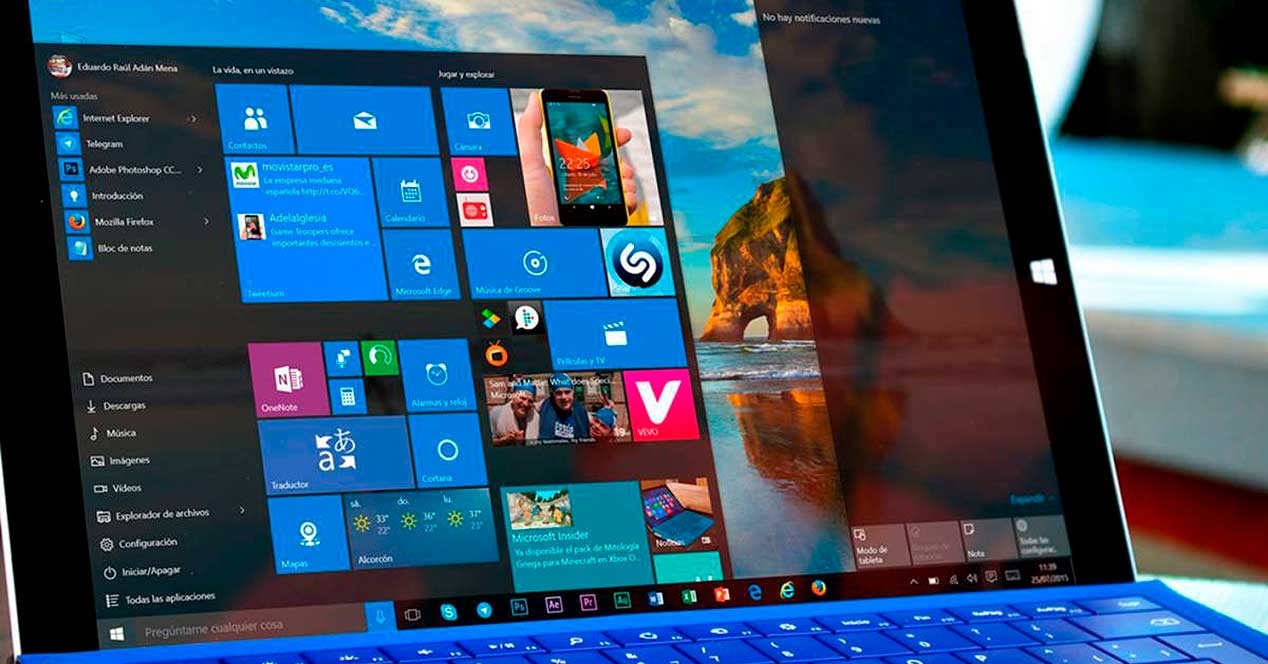
Refiriéndose al sistema operativo Windows 10, para personalizar la configuración y habilitar la opción de ocultar la barra de tareas, haga lo siguiente:
a.- Abra la aplicación de configuración: Haga clic en el logotipo de Windows en la parte inferior izquierda de la pantalla y seleccione Actitudindicado por un icono de engranaje o presionando simultáneamente Windows y teclas I
b.- Haz clic en el botón Personalización.
c.- Haga clic en la barra de tareas en el menú del lado izquierdo de la ventana.
En Windows 10, hay dos configuraciones que pueden ocultar automáticamente la barra de tareas. Estas configuraciones se denominan «Ocultar automáticamente la barra de tareas en modo escritorio» y «Ocultar automáticamente la barra de tareas en modo tableta». Intente habilitar estas dos funciones haciendo clic en el control deslizante. Por lo general, esto puede solucionar todos los problemas relacionados en Windows 10 que no se ocultan al ingresar al modo de pantalla completa.
Si después de completar todos estos pasos la barra de tareas aún no está oculta, lo más probable es que sí lo esté. es por alguna aplicacion. Permanece visible cuando un programa o servicio que se ejecuta en la computadora lo «notifica». Si hay problemas con aplicaciones, videos o documentos de pantalla completa, debe verificar las aplicaciones en ejecución y cerrarlas una por una. Al hacerlo, puede encontrar la aplicación que está causando el problema.