Actualmente el navegador más utilizado es Google Chrome ya que es uno de los más estables y rápidos que existen y además cuenta con un gran soporte y soporte técnico. Sin embargo, esto no está exento de problemas, uno de los más comunes es el que proviene del caché. Este error muestra la Mensaje ERR_CACHE_MISS en la pantalla, y es un dolor de cabeza para muchos usuarios.
Error ERR_CACHE_MISS en Google Chrome
si hay uno problema de caché Chrome le da al usuario este mensaje de error. Esto suele ocurrir cuando algunas de las páginas o sitios web que visitas generan la memoria caché incorrecta. El mensaje indica que se ha producido un error y, como resultado, se han perdido los datos guardados. Cuando se genera el error de caché, el navegador tiene problemas al intentar recargar los archivos almacenados en la memoria.
Repara ERR_CACHE_MISS directamente en Chrome
Hay dos posibles soluciones para corregir este error en cromo:
- Vaya a la configuración de Chrome y luego seleccione la opción Historial.
- Desplácese hacia abajo hasta la opción Borrar datos de navegación.
- Luego busca la opción que dice Archivos e imágenes en caché, selecciónala y asegúrate de que solo esté marcada esta opción para no borrar los demás datos guardados.
- Una vez hecho esto, haga clic en Borrar datos.
El proceso de eliminación de datos puede llevar algún tiempo dependiendo de los datos almacenados. en caso de que el ERR_CACHE_MISS está presente en el sistema Android, Tienes que seguir estos pasos exactos.
Reiniciar ajustes
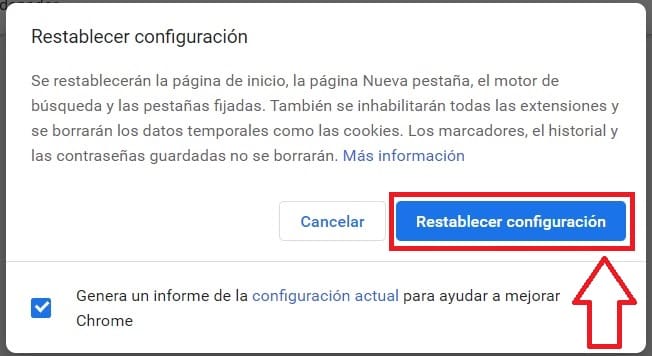
Si ha realizado el procedimiento anterior pero el problema vuelve a aparecer, puede hacerlo prueba este otro método:
- Vaya a la configuración de Chrome para ir a la configuración avanzada, o vaya directamente escribiendo chrome://settings/ en la barra de direcciones y presione Entrar.
- A continuación, seleccione la opción Restablecer la configuración a los valores predeterminados originales.
- También puede invocar la opción directamente mediante el comando chrome://settings/resetProfileSettings.
- Al final de este proceso, el error ERR_CACHE_MISS ya no debería aparecer en Chrome. Sin embargo, si el problema persiste, debe probar otras soluciones que no sean de navegador para evitar que vuelva a suceder.
Evite el error ERR_CACHE_MISS actualizando Chrome
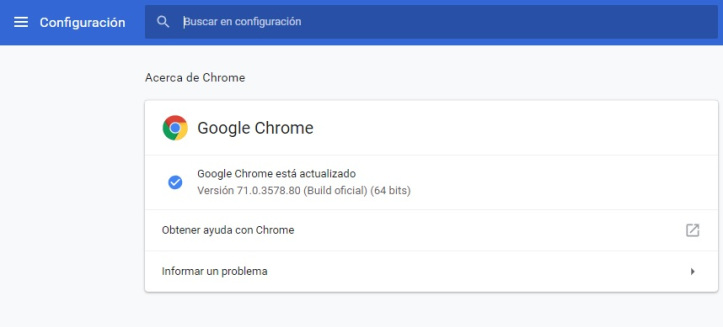
Puede que estés usando uno versión obsoleta de Chrome, por lo tanto, es necesario actualizarlo a la última versión del navegador. Este procedimiento puede ser la solución a varios problemas, p. B. Incompatibilidad que puede contribuir al mensaje de error ERR_CACHE_MISS:
- Abra una ventana y vaya a Configuración.
- Vaya a la opción Acerca de Chrome donde puede ver qué versión del navegador está utilizando. Si no es la última, puede actualizar el navegador.
Deshabilitar las extensiones de Chrome en conflicto
Las extensiones de Chrome están destinadas a ampliar la funcionalidad del navegador, pero también pueden causar errores, especialmente si están desactualizadas o no son compatibles. Deshabilitar todas las extensiones que causan problemas en Chrome puede resolver algunos problemas como: ErrorERR_CACHE_MISS.
Las extensiones como Avast Online Safety a veces evitan que se carguen ciertas páginas si cree que pueden representar una amenaza. Aunque esto es parte de su función, puede evitar que se carguen ciertas páginas. Si desea que la página se abra sin problemas, Necesitas deshabilitar la extensión:
- Acceda a la lista de extensiones de Google Chrome, seleccione el menú en la esquina superior derecha y seleccione Más herramientas y luego Extensiones.
- Una vez dentro del menú Extensiones, verá una lista de extensiones instaladas.
- Ahora seleccione el control deslizante junto a cada extensión para desactivarlo.
Después de deshabilitar las extensiones, intente cargar la página problemática nuevamente. Si la página se carga, restaure las extensiones una por una y cargue la página sobre la marcha Determine si alguno de ellos está causando el error.
Reiniciar configuración de la red
Todos los pasos anteriores se pueden hacer y este error no se corrige Entonces puede ser un problema externo. Si la conexión a Internet está mal configurada o hay una caché de DNS rota, pueden romper la cadena, lo que impediría que el navegador envíe datos a un servidor web correctamente, provocando un error ERR_CACHE_MISS.
Si este es el caso, debe restablecer la configuración de red de la siguiente manera:
- Si está utilizando Windows, haga clic con el botón derecho en el menú Inicio y luego seleccione la opción Windows PowerShell como administrador.
- En la ventana de PowerShell, ingrese los siguientes comandos:
ipconfig/liberar
ipconfig/flushdns
ipconfig/renovar
restablecer netsh winsock
- Si es usuario de Mac, abra una ventana de terminal.
- En la ventana del terminal, escriba los siguientes comandos, que puede usar para restablecer la caché de DNS:
dscacheutil -flushcache
sudo killall -HUP mDNSResponder
La ejecución de estos comandos debería restablecer la conexión que está utilizando, así como la caché de DNS. A menos que haya otro problema más grave con el navegador, el servidor web o la conexión a Internet, estos pasos deberían transferir los datos del navegador al servidor remoto. evitando así que se produzca el error.
Deshabilitar el almacenamiento en caché de Chrome
Si todos los procedimientos anteriores fallan, puede hacer esto evitar el error ERR_CACHE_MISS, deshabilitando temporalmente el almacenamiento en caché de Chrome yendo al menú Herramientas para desarrolladores:
- Abra la pestaña de Chrome que contiene la página rota y seleccione Más herramientas en el menú, luego seleccione Herramientas para desarrolladores en el menú.
- Una vez que esté en esta sección, seleccione Red y luego verifique que la casilla de verificación Deshabilitar caché esté marcada.
Con la memoria caché de Chrome deshabilitada, actualice o vuelva a cargar la página. El mensaje de error ya no está, aunque probablemente tendrá que volver a completar el formulario con los datos que envió anteriormente.
Todos estos métodos pueden Eliminar error ERR_CACHE_MISSpor lo que solo deben hacerse paso a paso.