Una pregunta frecuente de muchos internautas es: ¿Cómo puedo recuperar mi contraseña WiFi si la olvidé?ya que es muy común olvidar la contraseña o el código de acceso a la red y es por ello que en esta guía se describen a continuación varias alternativas para lograr su recuperación.
Las alternativas para recuperar la contraseña de Wi-Fi en caso de olvido son variadas, desde las que lleva a cabo el sistema operativo del dispositivo hasta el uso de herramientas especialmente diseñadas para ayudar al usuario en esta actividad.
recuperar mi contraseña wifi
Hay varias formas de hacerlo recuperación de contraseñas de acceso a redes WI-Fi a los que te hayas conectado desde tu ordenador, no sólo el de tu red sino también el de otras redes, según el sistema operativo que utilices, ya sea Mac OS, GNU Linux o Windows.
configuración del enrutador
Antes de buscar en otra parte, primero asegúrese de estar usando la configuración predeterminada de su enrutador, que generalmente se encuentra en la etiqueta en la parte posterior de su dispositivo, que muestra el usuario, el nombre de la red y la clave. También es posible que lo escribiste allí si lo cambiaste antes.
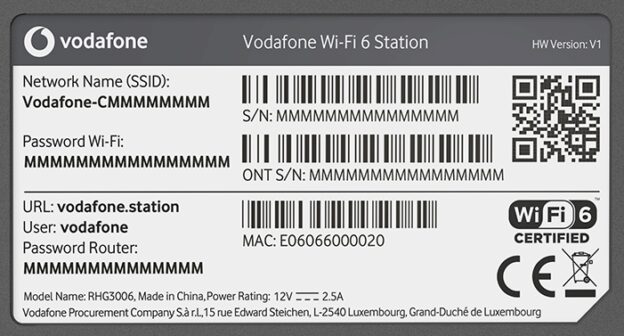
Si este no es tu caso, puedes escribir tu contraseña en la parte posterior de tu computadora como precaución, para tenerla a mano en caso de que la olvides nuevamente.
Configuración de la red Wi-Fi utilizada en Windows
Si está utilizando Windows como su sistema operativo, le recordará la contraseña de la red Wi-Fi a la que está conectado en caso de que la necesite para conectarse a otra computadora. Para ello, lo único que debes hacer es ubicar el ícono de Wi-Fi, que generalmente se encuentra en la esquina inferior derecha de la barra de tareas, luego hacer clic derecho sobre este ícono y luego, dentro de las opciones que aparecen, seleccionar la que dice abre el Centro de red y compartir.
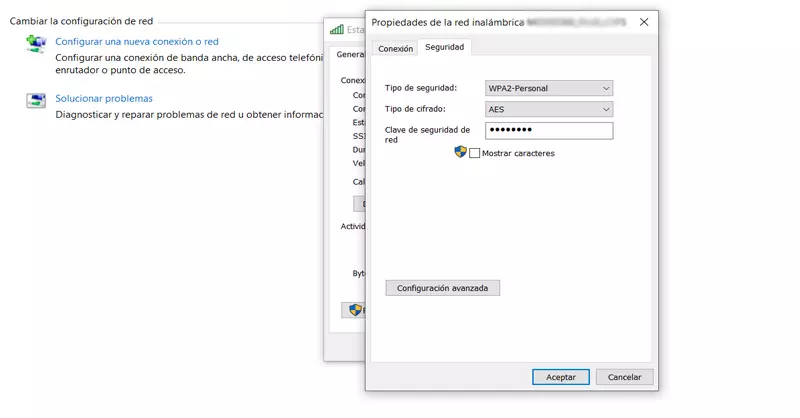
Al seleccionar esta opción, aparecerá una ventana donde podrá ver todas las redes activas. Esta sección está dividida en dos columnas. Las conexiones aparecen en la de la derecha, en la que puedes ver tu WLAN resaltada en azul. Cuando elegir es el Propiedades de la red inalámbricaque te permite elegir Muestra tu clave WiFi o contraseñaaunque está oculto pero también se muestra la opción de mostrarlo.
Claves de otras redes Wi-Fi que hayas usado en Windows 7
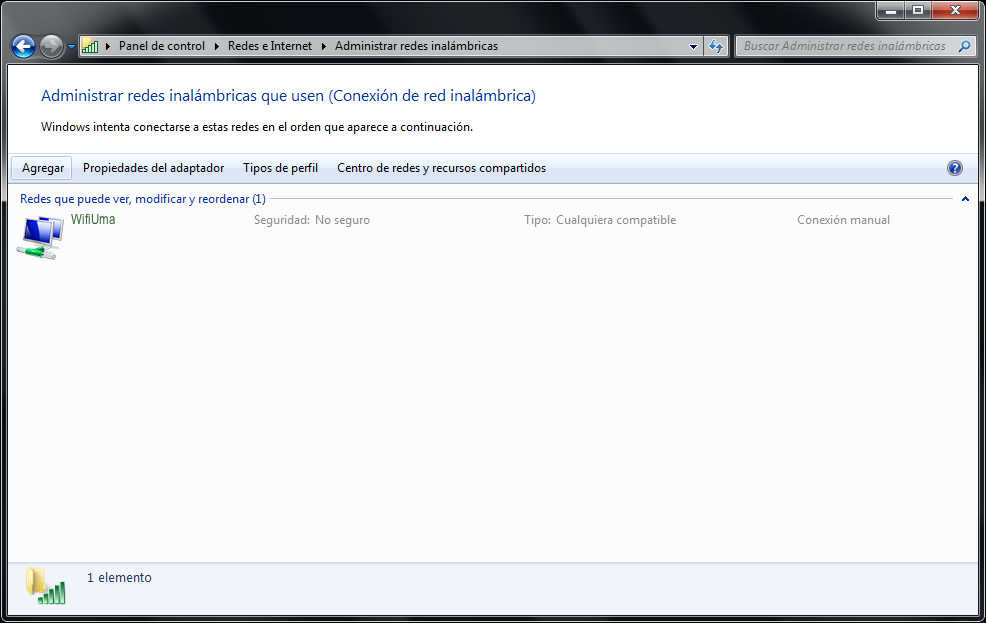
Si necesita recordar la clave de una red a la que se ha conectado desde su computadora y es diferente a su red inalámbrica, Windows ofrece una manera fácil de obtenerla, aunque sea diferente a la versión de su sistema operativo. En Windows 7, acceda a la Centro de red y uso compartido y busca la opción que dice Administre redes inalámbricasAllí verás una lista de todas las redes a las que estás conectado y si solicitas una de ellas podrás ver su configuración y la contraseña con la que te conectaste.
Claves de otras redes Wi-Fi que usaste en Windows 8 y 10
Para obtener la misma información en Windows 8 y 10, debe hacer algo diferente, ya que la opción de administrar redes inalámbricas se eliminó para esas versiones de Windows, por lo que debe usar la línea de comando.
Los comandos que necesitas son netsh wifi Mostrar perfilesque le muestra todos los datos asociados con los perfiles de Wi-Fi almacenados en su computadora y el comando netsh wlan mostrar nombre de perfil = clave de nombre de perfil = claro, donde en el atributo de nombre en lugar del nombre del perfil ingresas el nombre de la red Wi-Fi para la cual deseas averiguar la clave, y aparecerán varios datos de esta red, incluida la contraseña de acceso.
Aplicaciones que te permiten obtener datos de tu wifi
WirelessKeyView es una aplicación que te permite recuperar los datos de las distintas redes Wi-Fi almacenadas en tu ordenador, incluidas sus contraseñas, sin necesidad de ejecutar un comando de Windows ni entrar en un apartado de configuración. Fue creado por NirSoft y solo necesita descargarlo e instalarlo.
Cómo obtener los datos de tus redes Wi-Fi en Mac OS
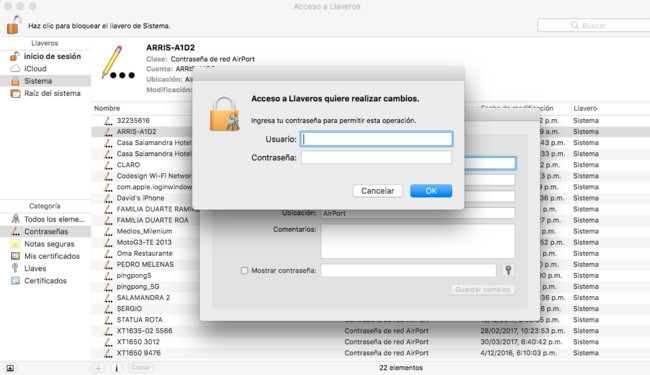
Al igual que la Mac de Apple, el sistema operativo OS X tiene la ventaja de almacenar las contraseñas y configuraciones de las redes a las que te conectas y también te brinda la posibilidad de restaurarlas si es necesario. Para acceder a esta información es necesario pulsar las teclas Comando+Barra espaciadora Esto abrirá el buscador, de ahí ve a Acceso a Llaveros y te mostrará todos los datos de las redes Wi-Fi que hay en tu ordenador Mac.
Una vez que haya encontrado la red que desea, solo tiene que seleccionarla y hacer clic en el botón de información, que puede reconocer porque tiene una «i» y está en la parte inferior de la ventana. Allí podrá solicitar la contraseña de la red, para lo cual sólo deberá proporcionar su nombre de usuario y contraseña del sistema.
Cómo obtener datos de tus redes Wi-Fi en GNU/Linux
Hay muchos entornos diferentes en GNU/Linux que pueden tener opciones que otros no tienen, pero generalmente puede ver los detalles de las redes Wi-Fi a las que se está conectando simplemente seleccionando ajustes del sistema y coloca la opcion La red.
La sección de Redes Inalámbricas te mostrará tu red WiFi y te dará toda la información que necesitas simplemente accediendo al menú de Opciones.
Cómo obtener datos de tus redes Wi-Fi en Android
Para visualizar los datos de las redes Wi-Fi que has utilizado en tu teléfono Android, lo más sencillo es utilizar unas cuantas aplicaciones. Entre las más fáciles de usar encontramos la aplicación recuperación de contraseña wifi, que escanea su sistema en busca de contraseñas guardadas y le permite verlas.
Otra aplicación que tenemos para visualizar los datos de las redes Wi-Fi es Es Explorador de archivos que es un administrador de archivos o administrador de archivos que te permite acceder a la carpeta datawifi o data/misc/wifi donde se encuentra el archivo wpa_supplicant.conf que contiene los datos de las conexiones wifi que realizas y sus contraseñas de cada una.

Cómo obtener datos de tus redes Wi-Fi en iOS
Si tiene un dispositivo iOS, iPhone o iPad, puede usar iCloud para sincronizar sus archivos y datos. Para ver una contraseña de Wi-Fi sincronizada a través de iCloud, abra Acceso a Llaveros (Aplicaciones – Utilidades) y cuando aparezca la nueva ventana, debe escribir el nombre del Wi-Fi en el motor de búsqueda, que se encuentra en la parte superior derecha de la ventana.
Una vez completada esta acción, aparecerá una lista con todas las redes que coinciden con el nombre dado y solo tienes que hacer doble clic en la que te interese y verás la contraseña. En este punto aparecerá una nueva ventana y el último paso que se realiza es marcar la casilla Mostrar contraseña. En este momento, se le solicitará la contraseña de administrador del dispositivo y luego de ingresarla, se le presentará la contraseña solicitada.
Otras herramientas útiles para recuperar la contraseña de Wi-Fi
Además de los programas y aplicaciones descritos anteriormente, ahora hay varias herramientas que ofrecen asistencia con ayuda recuperación de contraseña wifi. La mayoría de ellos fueron creados para Windows y Android y algunos de los más utilizados se describen brevemente a continuación.
para ventanas
Revelador de contraseñas Wi-Fi es un programa que muestra las contraseñas de Wi-Fi almacenadas en una computadora con Windows. Es totalmente gratuito y solo tienes que descargarlo e instalarlo en tu ordenador.
administrador wifi es otro software gratuito útil para ver todas las contraseñas de Wi-Fi almacenadas en Windows 10. Este es básicamente un programa administrador de Wi-Fi que muestra todas las redes y adaptadores de red.
administrador de perfiles wifi es otro programa que puede usar para recuperar la clave Wi-Fi guardada en una computadora con Windows. Para que funcione correctamente, este software debe instalarse con derechos de administrador.
Descifrador de contraseña Wi-Fi es un programa que recupera contraseñas olvidadas o perdidas de una red inalámbrica. Este programa analiza el sistema de forma intensiva y descifra las contraseñas de red almacenadas en el Administrador de configuración inalámbrica de Windows.
para Android
Wi-Fi Osmino es una aplicación diseñada para recuperar contraseñas WiFi. Funciona registrando las contraseñas de la red y compartiéndolas con los usuarios de la aplicación. Se comporta como una base de datos, lo que permite almacenar muchas contraseñas de diferentes puntos de acceso.


tarjeta wifi es otra opción útil para descifrar contraseñas WiFi. Su objetivo principal es garantizar que los usuarios puedan acceder a Internet en cualquier lugar de forma fiable y gratuita.


contraseñas WiFi Esta es otra opción muy recomendable ya que te permite conectarte a redes bloqueadas. Esta aplicación también ofrece millones de puntos de acceso y tiene su propio sistema de protección.


guardia WiFi es una aplicación para descifrar contraseñas Wi-Fi. Su funcionamiento es como el cifrado de red. WiFi Warden prueba la red y se conecta a un generador de PIN. También puede usarlo para aumentar la seguridad del enrutador y cambiar e incluso recuperar la contraseña de WiFi.


Consejos para crear contraseñas seguras y fáciles de recordar
Estos son algunos consejos útiles para crear una contraseña Wi-Fi que sea lo suficientemente segura para evitar la detección, pero fácil de recordar para que no la olvide.
- Un buen truco es usar una frase que tenga sentido solo para ti. No debe ser demasiado corto para que sea fácil de detectar, ni demasiado largo para que sea difícil de recordar. Se recomienda que contenga letras mayúsculas, números y símbolos.
- Otro consejo es elegir dos palabras no relacionadas y formar otra alternando las letras de las dos. Luego debe reforzarse con uno de los otros procesos que se describirán más adelante.
- No se recomienda usar la misma contraseña en varios servicios o herramientas, pero se mejora mucho si agrega una variación del nombre web con letras mayúsculas, símbolos o números.
En resumen, la efectividad de la clave elegida para el acceso WiFi depende de la combinación final y de las palabras o números utilizados como punto de partida, pero al final es importante que la contraseña cumpla con los requisitos mínimos de seguridad y que pueda ser fácil de recordar. .