en el momento de Tomar capturas de pantalla en Windows 10 Tienes varias opciones, tanto dentro del propio sistema operativo, que viene con él por defecto, como en algunos programas especialmente diseñados para él. Dependiendo de tus gustos y preferencias, así como del espacio y capacidades técnicas de tu ordenador, te recomendamos utilizar uno u otro.
Por si no lo sabías, te contamos dónde se guardan las capturas de pantalla por defecto en Windows 10, aunque puedes cambiar esto luz. Pasemos de lo simple a lo complejo para aprender a tomar capturas de pantalla en Windows 10.
Atajos de teclado para tomar capturas de pantalla en Windows 10
En Windows 10 tenemos 4 comandos con los que podemos hacer capturas de pantalla fácilmente:
Leprechaun Pan y Pasta
Cuando seleccione el botón pan de duende, la captura de pantalla se guarda automáticamente en el portapapeles de Windows. Digamos que sería como tomar una foto de toda tu pantalla. Ahora todo lo que tiene que hacer es ir a una herramienta de edición de fotos, un documento o incluso un correo electrónico. Por ejemplo, le recomendamos que utilice el clásico pintar.
Colóquese en el programa y presione Control+V cualquiera botón derecho del ratón > pegar.
Ahora todo lo que tienes que hacer es cortar la parte que quieras guárdalo directamente en el formato deseado.
Alt + Goblin Pan
Son muchos los usuarios que usan o utilizan un sistema de doble pantalla pantalla multiple tener áreas de trabajo y de ocio separadas. con la abreviatura de Alt + Goblin Pan se hará uno Captura de pantalla de la pestaña o ventana que estamos usando. Esta es una forma de ahorrar tiempo en caso de que no queramos que aparezca el resto del contenido.
El procedimiento es el mismo: ve al editor de fotos, documentos o correo electrónico y pega la captura de pantalla.
Victoria + Pan Duende
Si desea ahorrar tiempo porque queremos guardar la captura de pantalla en nuestra computadora tal como está sin editar, entonces el acceso directo Imprimir Windows + Panorámica es tu mejor opción porque te permite guardar directamente en el disco.
Ganar+Mayús+S
Por último, una función añadida recientemente que nos permite cortar y editar la grabación directamente usando el propio sistema Windows. Para hacer esto, presione Windows + Mayús + S y serás activado Recortar y anotar (recortar y dibujar). Ahora todo lo que tiene que hacer es seleccionar la parte de la pantalla que desea guardar como captura de pantalla.
Con la herramienta de recorte
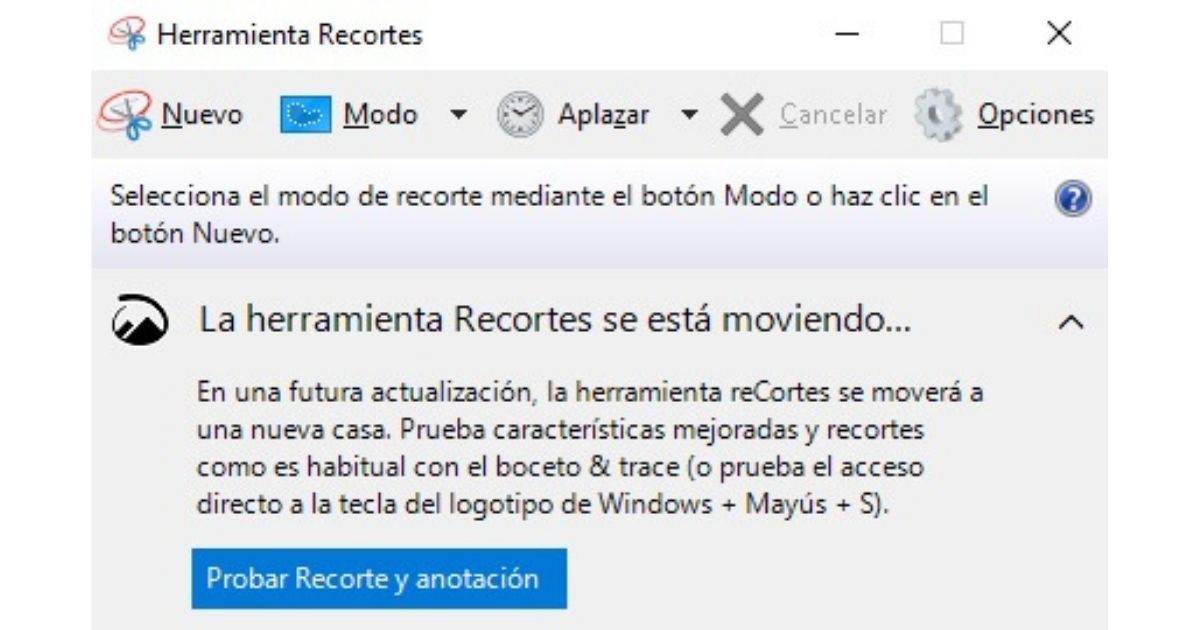
Otro método para tomar capturas de pantalla en Windows 10 es usar la herramienta Recortes. Para acceder solo tenemos que escribir su nombre en el Buscador de Windows que encontramos en la parte inferior de la pantalla o en nuestro menú de inicio.
Sin embargo, parece que esta función desaparecerá pronto, por lo que el propio sistema operativo nos recomienda usar el último atajo que enseñamos (Ganar+Mayús+S).
Las mejores aplicaciones para hacer capturas de pantalla
Más allá de estas opciones básicas y fáciles de usar capturas de pantalla en Windows 10, hay una variedad de programas gratis para este sistema operativo con el que no solo podremos hacer capturas de pantalla sino también editarlas, añadiendo iconos y anotaciones que nos pueden ser de utilidad.
Si normalmente los usa en la vida cotidiana, aún debe tener uno de estos para ahorrar tiempo de edición. Aqui lo tienes Los 3 mejores programas y extensiones Cerrar Capturas de pantalla en Windows 10.
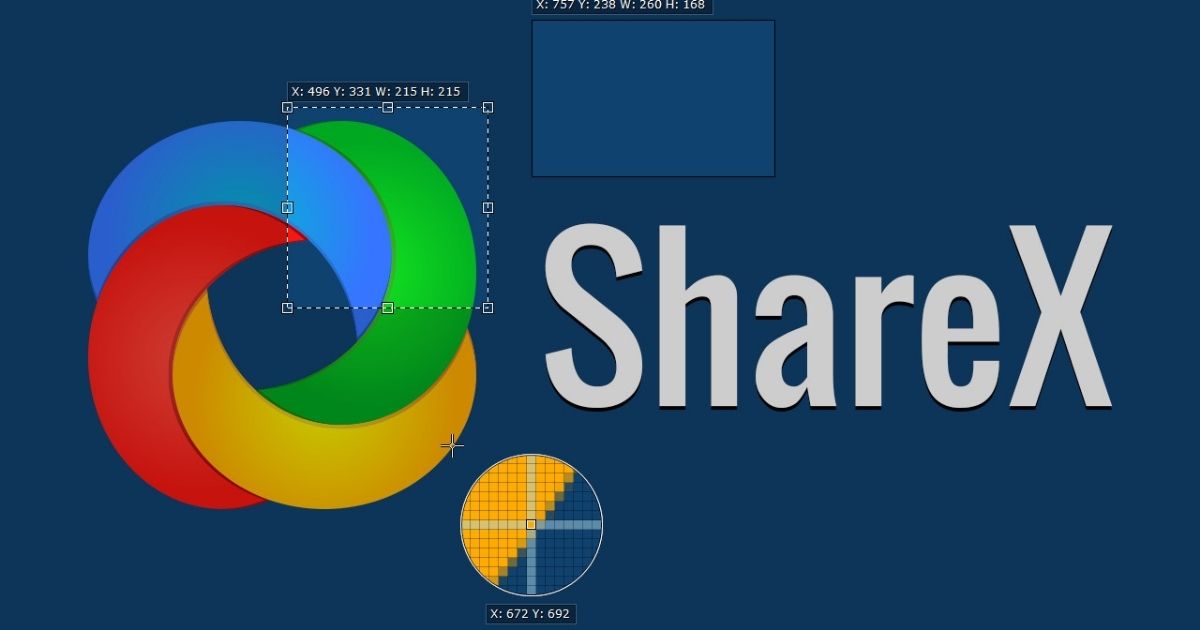
El primero de ellos es una opción gratuita y de código abierto conocida como CompartirX. Entre sus funciones podemos elegir la parte de la pantalla que queremos capturar, dibujar y pixelar, e incluso podemos grabar en vídeo lo que ocurre en nuestro ordenador.
tiro de luz
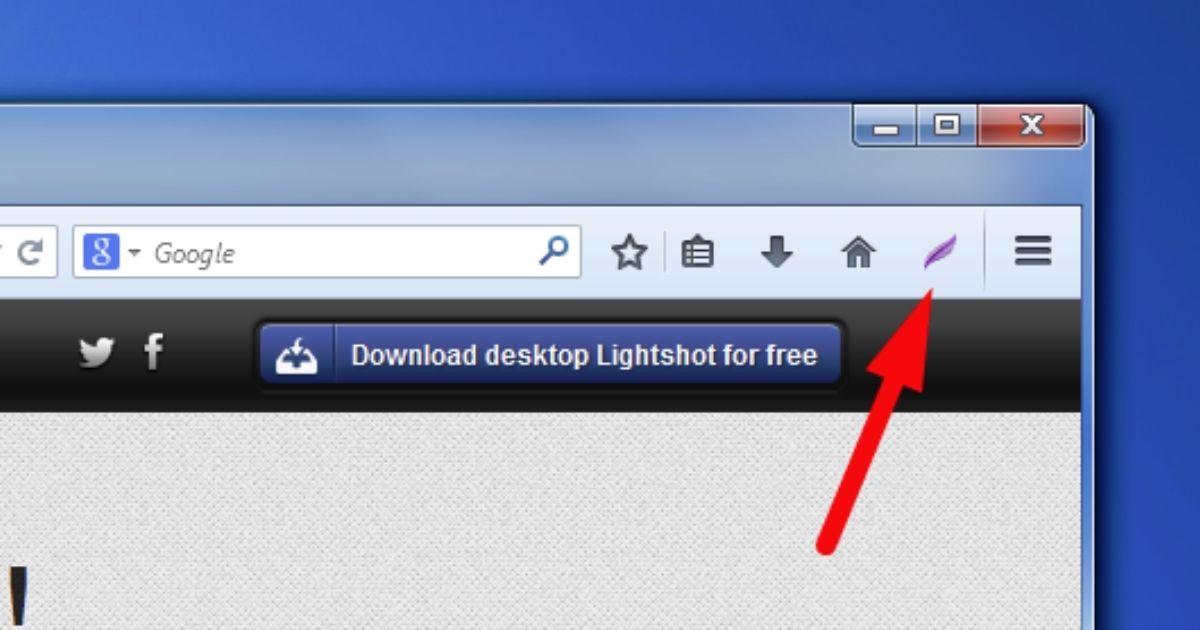
Si buscas una alternativa que ocupe poco espacio y sea rápida de usar, entonces tiro de luz es para ti. No solo podremos seleccionar rápidamente la parte de la pantalla que queramos, sino que también podremos disponer de un buen editor posterior para añadir los detalles que necesitemos. Puede agregar la extensión para Chrome si solo desea usarla cuando navega o usar el programa completo y gratuito.
Capturador de pantalla automático
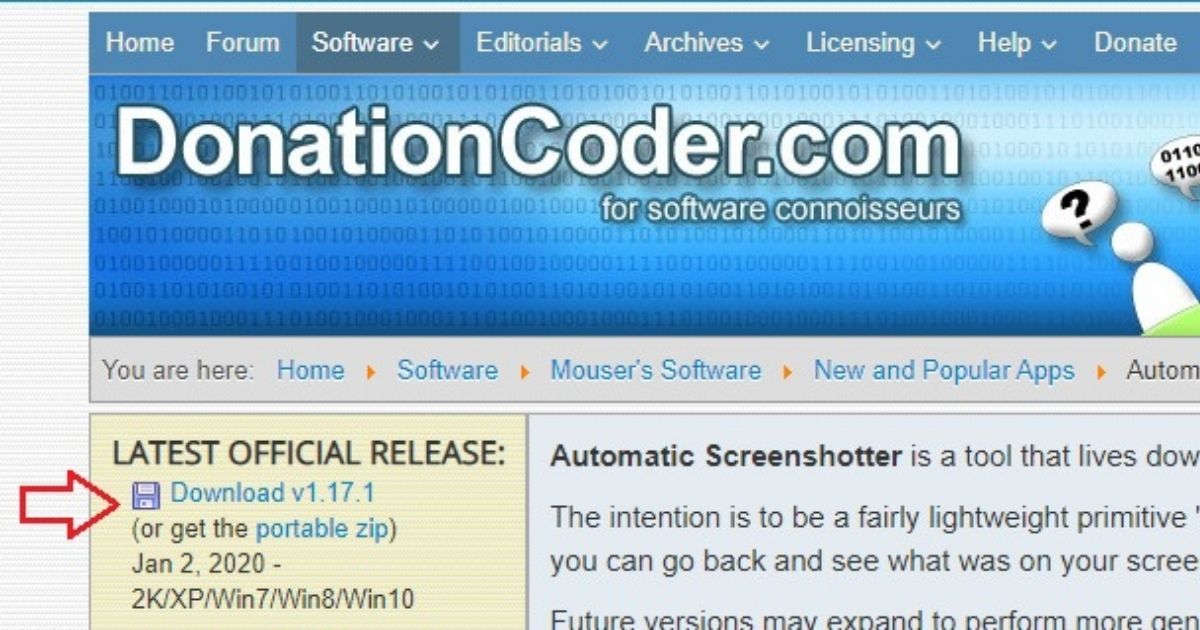
Una opción muy interesante a la hora de hacer capturas de pantalla en Windows 10 es Capturador de pantalla automático, lo que nos permite automatizar este proceso. Por ejemplo, podemos aplicarlos a un vídeo concreto para luego analizarlos a nuestro antojo. Además, podemos definir el tamaño y el formato, lo cual es muy interesante, sobre todo si queremos enviar estas tomas por correo electrónico o app.
Descargar el capturador de pantalla automático
¿Y cómo se hace en Mac?
Obviamente, estos atajos de teclado para tomar capturas de pantalla no funcionan para las computadoras Apple. En este caso, te recomendamos que eches un vistazo a nuestro tutorial sobre cómo hacer capturas de pantalla en Mac. Verás que no es nada difícil y solo tienes que usar los programas adecuados o aprender los atajos de teclado adecuados.