VLC es uno de los programas de reproducción de medios más popular en el mercado, también tiene el beneficio adicional de poder usarse como una herramienta de edición de video ya que tiene funciones para cortar, rotar y fusionar videos Combinar videos en uno.
Al crear una presentación o editar un video, puede haber ocasiones en las que se necesiten usar muchos videos y deba decidir si reproducir cada uno individualmente o usar VLC para componer y unir dos videos. Esta decisión depende del tema y del público al que va dirigido, pero sin duda Combinar varios videos en uno con VLC Es una solución práctica que también evita que los videos que deben agregarse a la presentación se corrompan o dañen.
Características de VLC
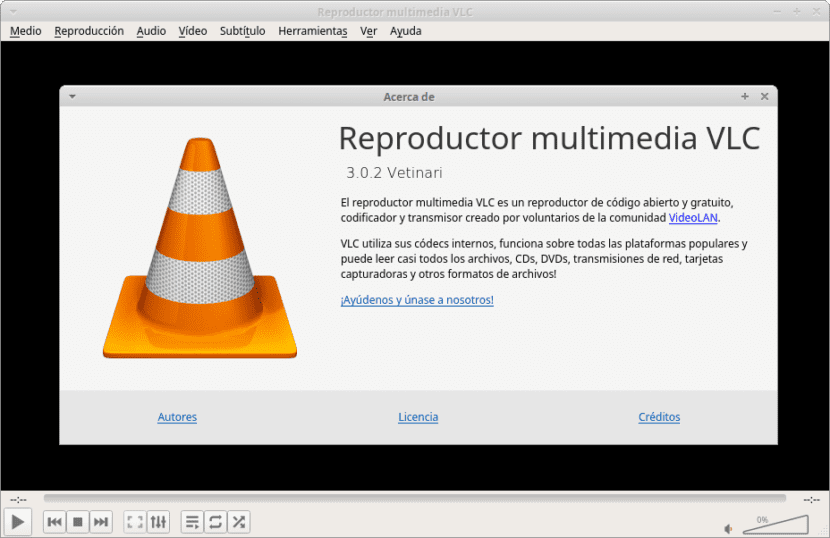
VLC es un popular reproductor multimedia compatible con varios sistemas operativos. Es un programa desarrollado en código libre, por lo que puedes acceder a él libremente en caso de que seas programador y quieras conocer la estructura de su código. Con este programa puedes reproducir casi todos los formatos de video, e incluso admite videos de alta definición.
Sus características incluyen:
- Se puede descargar completamente gratis.
- Reproduce DVD o BlueRay.
- Puedes transmitir.
- Ofrece un amplio soporte de códecs.
- Tiene soporte para subtítulos.
- Capacidad para convertir archivos de audio y video.
- Compatible con diferentes sistemas operativos.
- No tiene spyware ni anuncios integrados y no rastrea al usuario de ninguna manera.
- El video es compatible con una gran cantidad de protocolos y extensiones, como MPEG-1/2, DivX (1/2/3/4/5/6), XviD, 3ivX D4, H.264 / MPEG – 4 AVC, Cinepak , Theora, MJPEG (A/B), WMV 3 / WMV-9 / VC-1, DV, Indeo Video v3, Real Video, etc.
- En cuanto al audio, puede soportar extensiones como MPEG Layer 1/2, MP3 – MPEG Layer 3, AAC – MPEG-4 part3, Vorbis, WMA 1/2, FLAC, ALAC, Speex, MPC, Wavpack, Mod, TrueAudio, Real audio, midi, etc
- Tiene muchas funciones avanzadas de filtrado de video, así como sincronización de subtítulos, video y audio, para que pueda realizar una edición más completa.
Algunas de las características más útiles de VLC son las siguientes:
- Puede extraer DVD y verlos fácilmente.
- Incluye la herramienta para grabar cuando se reproducen los videos. Muy útil para que puedas verlos en el momento que más te convenga.
- Te permite abrir archivos comprimidos, por ejemplo en formato RAR.
- Puede escuchar estaciones del programa.
- Puede convertir videos a diferentes formatos, también puede tener su video en diferentes resoluciones e incluso guardarlo como MP3, por ejemplo.
- Puede ver y reproducir videos de YouTube, simplemente copiando la dirección del video, puede disfrutarlo desde VLC.
- Además, puede enviar el contenido a Chromecast.
Combinar videos en uno con VLC
Con VLC no solo puedes reproducir audio y video en diferentes formatos, escuchar la radio, escuchar podcasts e incluso reparar videos corruptos, sino que también funciona como una herramienta para hacerlo Combinar varios videos en uno de forma sencilla y sin mayores complicaciones.
Algunas de las formas de conectarlos a VLC que se pueden usar en la edición de video son las siguientes:
Unir videoclips con VLC
Con VLC puedes unir videoclips de una forma muy sencilla siguiendo unos pocos pasos para organizar mejor tus archivos de vídeo. Puede unir dos videos que estén en formatos compatibles o que deban reproducirse como un solo archivo multimedia.
Los pasos para unir clips usando este programa son:
- Primero inicia el programa reproductor vlc.
- Vaya a la opción de menú «Medios» y luego a «Abrir varios archivos».
- En la ventana emergente que se abre, haga clic en Agregar para agregar los videos.
- A continuación, abra el Explorador de Windows donde debe seleccionar todos los videos a los que desea unirse.
- Debe esperar a que cada archivo se cargue correctamente.
- Cuando todos los videos estén cargados, haga clic en reproducir.
- Aparecerán varias opciones, debe hacer clic en Convertir.
- Luego, debe elegir el formato de video y la carpeta de destino. Toca Inicio.
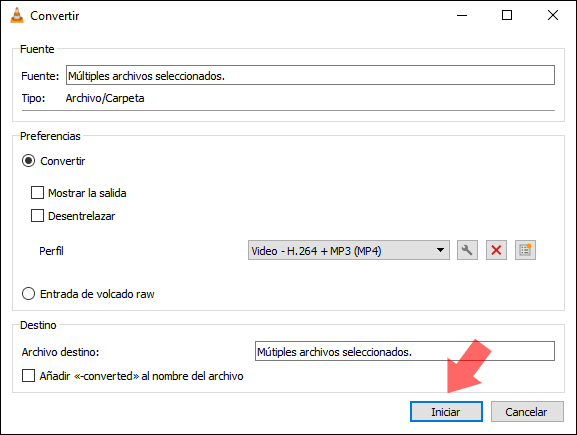
Cuando termine todos estos pasos, los videos que desea conectar a VLC se conectarán automáticamente. Este método se recomienda cuando desea unir varios videos que no requieren aplicar efectos o prestar atención a los detalles.
Unir videos en Windows 10 con VLC
Cuando quieras Une varios videos en Windows 10 con VLC, Puede realizar algunos atajos de teclado que lo ayudarán a acelerar el proceso de fusión de los videos.
Los pasos para unir videos en Windows 10 son los siguientes:
- Abre el programa VLC en tu computadora.
- Ejecute la siguiente combinación de teclas: Ctrl + Shift + O para abrir la opción de archivos múltiples.
- Explore y agregue los archivos que se encuentran en su biblioteca.
- Luego haga clic en Abrir para ver la ruta donde se encuentran los videos.
- Cuando se abra la pantalla emergente, haz clic en la opción «Jugar».
- Verifique las opciones y luego realice la siguiente combinación en el teclado para comenzar a fusionar los videos: Alt + O.
- En la ventana que aparece, elige el formato y las propiedades que quieres que tenga el nuevo vídeo.
- Finalmente, haga clic en Iniciar para permitir que el programa VLC comience a fusionar los videos. Esta es una forma muy fácil y rápida de unir videos en Windows 10 usando este programa.
Se corrigió el error al unir varios videos con VLC
Antes de iniciar este proceso, debes considerar que puede aparecer un error durante el proceso de conversión. Según el soporte de VLC, este error surge porque hay algunos problemas internos relacionados con la compatibilidad. Sin embargo, hay una manera de solucionar este problema y ser capaz de Unir varios videos
Los siguientes pasos son:
- Abra el programa VLC y seleccione la ruta «Medio», luego «Abrir varios archivos» y en la ventana que aparece, primero seleccione la opción «Seleccionar archivos locales».
- Seleccione el primer archivo de video para agregar, luego seleccione Mostrar más opciones, asegurándose de marcar la opción Reproducir otros medios en sincronización, y luego presione el botón Examinar en el campo Medios adicionales para seleccionar el segundo archivo de video. ¿Qué deseás? ¿integrar?
- Luego en la opción de caché puedes editar los valores que permitirán una mejor recepción del video. Después de editar, debe seleccionar Convertir a continuación y en la ventana que aparece, seleccione el perfil que desea aplicar.
- Al seleccionar el archivo, debe especificar la ruta y el nombre del archivo a adjuntar a continuación.
- Recuerda que para crear un nuevo perfil en VLC debes hacer clic en la opción Crear nuevo perfil, que se ubica primero de derecha a izquierda en el campo Perfil, y luego definir el nombre y tipo de archivos a convertir.
- Continuando con el proceso, tendrás la opción de definir archivos de audio, videos, subtítulos, entre otros. Después de realizar esta acción, haga clic en Crear para activar. Una vez que haya definido estos criterios de video, haga clic en el botón Iniciar para iniciar el proceso de conversión y unificación de video.
- Al final del proceso podrás ver el vídeo creado según los criterios que hayas establecido previamente.
Sin embargo, debe tener en cuenta un aspecto muy importante unificar videos con VLC, que el video obtenido no tendrá una progresión continua. VLC solo es responsable de fusionar los videos, pero luego se puede insertar entre el otro video a través del menú, que se abrirá en una ventana separada. Es decir, un solo video permanece en el proceso, pero cada uno de los videos combinados se trata de forma independiente en VLC.
Para esta operación, debe ir al menú Video y allí seleccionar la opción Video Track y en la ventana lateral seleccionar cuál de los dos videos unidos desea reproducir. Cuando se selecciona el otro título, se abrirá en una nueva ventana en VLC.
Así es como puedes unir videos a VLC, lo que lo hace posible Guarde varios videos en uno, Y esto no solo ahorra espacio, sino que también te da más opciones a la hora de editar o configurar el vídeo.
Corta videos con VLC y luego únelos
cuando ellos están conectar videos a VLC, Una de las preguntas más frecuentes es si existe la opción de poder tomar solo algunas escenas de cada uno de los videos para crear un mejor video más adelante. Este proceso se puede realizar después de un proceso que no es complejo de realizar.
Los siguientes pasos para recortar videos con VLC y así obtener los videoclips necesarios para fusionarlos posteriormente son los siguientes:
- Primero, abra el programa VLC Player.
- Inicia la reproducción del video que se va a cortar.
- Abra el menú Ver donde debe seleccionar la opción Controles avanzados.
- Puede ver una serie de controles adicionales justo encima de la barra de reproducción a continuación.
- Vaya al punto donde desea comenzar a recortar el video, toque grabar y vaya al punto donde desea que finalice la secuencia.
- Si necesita más precisión, tiene la opción de usar la reproducción cuadro por cuadro, que reproduce el video en cámara lenta para que pueda seleccionar solo las partes que necesita.
- Cuando termine todos estos pasos, los videos que recortó se guardarán en el sistema.
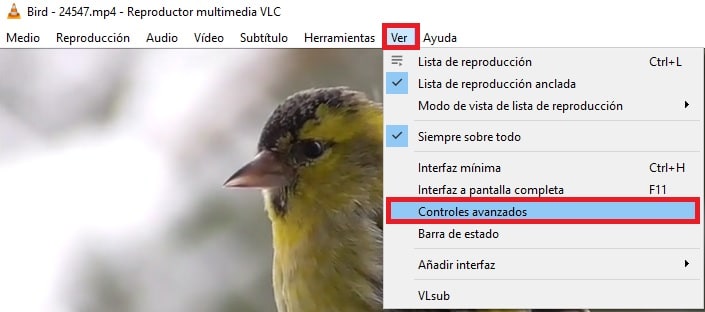
Con este método, puede recortar videoclips en VLC y luego fusionarlos en un solo archivo multimedia Siga los pasos dados anteriormente.
Beneficios de cortar y fusionar videos con VLC
Las principales ventajas de usar VLC no solo para cortar y fusionar videos, sino también para reproducir y editar videos son las siguientes:
- Es una aplicación que está disponible gratuitamente en Internet.
- Se puede instalar y utilizar en cualquier dispositivo.
- Tiene un alto nivel de compatibilidad con todos los programas de reproducción, ya sean de imagen o de sonido.
- Es fácil de usar.
- Ofrece varias calidades de video, desde la más baja hasta la más alta.
- Hay varias opciones y herramientas disponibles que puede usar de la forma que desee.
- Se pueden agregar filtros, así como subtítulos.
- Tiene la opción de ajustar el brillo, mejorar el contraste y eliminar el ruido u otras irregularidades que pueda tener el video.
- Puede agregar una marca de agua, recortar, rotar y otras opciones de edición.
- Es un programa con una gran versatilidad.
Sin embargo, como cualquier programa, VLC también tiene algunas desventajas a tener en cuenta, como las siguientes:
- Algunas de las herramientas incluidas en VLC pueden ser difíciles de usar, especialmente cuando considera que este no es un software para uso profesional, ya que VLC solo cubre los conceptos básicos de edición.
- Otra desventaja de este programa es que puede fallar al abrir algunos formatos. Aunque son capaces de abrir cualquier tipo de formato, hay algunos que no son compatibles.
VLC Player es un programa que ofrece muchas funciones a sus usuarios, incluida la posibilidad de hacerlo fusionar varios videos en uno, Esto les permite editarlos, y aunque no es una herramienta para uso profesional, es bastante funcional y útil.