No siempre tiene que ser Firefox, ¿verdad? Otros navegadores web también tienen algo que ofrecer. Puede averiguar en este artículo si estos son argumentos suficientes para un cambio.
Hay al menos diez navegadores web más o menos conocidos para Linux, algunos de los cuales marcan acentos diferentes y pueden ofrecer ventajas en determinadas áreas. Sin embargo, la base técnica es casi idéntica. Es por eso que nos limitamos a seis navegadores aquí.
El renderizador Blink (Google), el predecesor Webkit (Apple) o el motor Gecko de Mozilla se utilizan para mostrar páginas HTML. El V8 de Google, el Spider-Monkey de Mozilla o sus derivados se utilizan para interpretar el código JavaScript.
En términos de conformidad estándar o velocidad, todavía hay pequeñas diferencias debido a la implementación respectiva. Sin embargo, al elegir un navegador, también debe prestar atención a otras propiedades, como la seguridad y la extensibilidad.
Cuando se trata de elegir un navegador web, existen preferencias claras en todo el mundo. Google Chrome está muy por delante de todos los demás en este momento Navegadores en la PC y portátiles con una cuota de mercado del 67 por ciento. Firefox logró poco menos del ocho por ciento. Chrome está aún más adelante en otras estadísticas.
También puede obtener las estadísticas de cada sistema operativo, pero los números son similares. Según esto, el 66 por ciento de los usuarios de Linux usa Google Chrome y casi el 31 por ciento usa Mozilla Firefox.
Los números son asombrosos porque aparentemente la gran cantidad de Usuarios de Windows También prescinden de los navegadores estándar Edge e Internet Explorer e instalan deliberadamente Google Chrome o Firefox. Hace diez años, Internet Explorer seguía siendo el navegador líder en el mundo con una participación de mercado del 50 por ciento.
La participación de Firefox es mayor en Linux, probablemente porque Firefox es el predeterminado en la mayoría de las distribuciones. Sin embargo, la voluntad de instalar Google Chrome también es muy alta aquí.
Otros navegadores que utilizan el renderizador Blink como Chrome tienen características técnicas similares, pero cada uno solo tiene un pequeño porcentaje de la cuota de mercado. Algunas características pueden convencer a los usuarios. La prueba no es un problema: el Instalaciones del navegador Son simples y se pueden usar múltiples navegadores uno al lado del otro.
Hay paquetes DEB para todos los navegadores mencionados en la página de descarga del fabricante respectivo. Después de la descarga, se pueden instalar simplemente haciendo doble clic en el administrador de archivos.
Estándares web y de velocidad
Hicimos algunos benchmarks que dan una idea de la velocidad del navegador. Apenas hay sorpresas aquí. Todos los navegadores con la misma base técnica muestran casi los mismos resultados. Firefox se desempeña comparativamente mal en las pruebas de JavaScript. En la práctica, esto tiene un impacto negativo en los sitios web y las aplicaciones web que hacen un uso intensivo de JavaScript.
estándares web
Dado que Flash Player se suspendió, la compatibilidad con HTML5 es especialmente importante. La buena noticia: todos los navegadores probados cumplen con todos los estándares importantes. Por ejemplo, ningún navegador debería tener problemas para reproducir videos HTML5 y podcasts de audio.
Las plataformas de transmisión como Amazon Prime Video o Netflix solo pueden ser usar en el navegador si el módulo de descifrado de contenido Widevine de Google está configurado. Este es el caso con todos los navegadores probados por defecto o el módulo se instala automáticamente más tarde si es necesario. Esto también se aplica al cromo. Aquí debe asegurarse de que el paquete «chromium-codecs-ffmpeg-extra» también esté instalado.
Google Chrome: sencillo y funcional
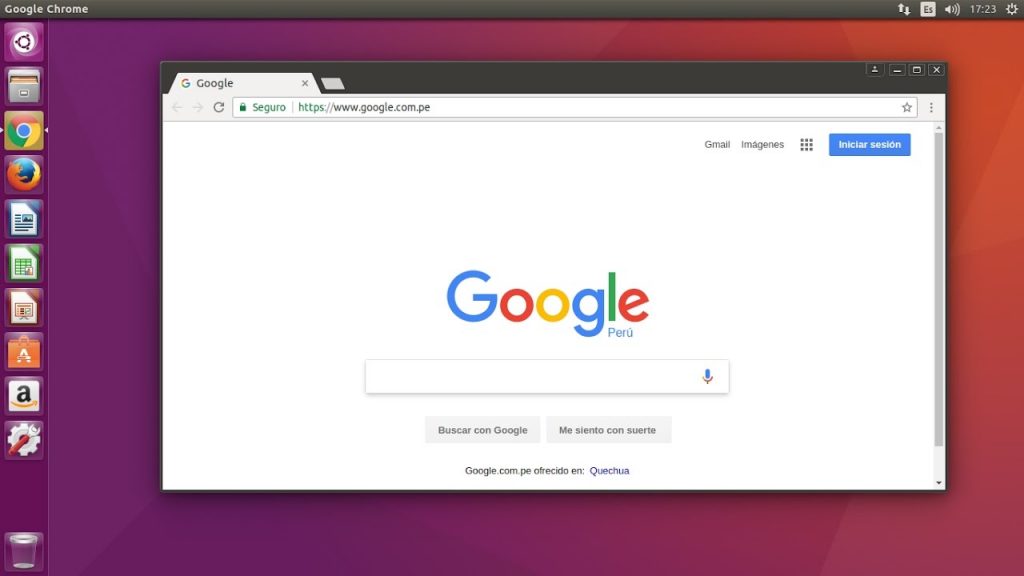
Se dice que la principal motivación para desarrollar su propio navegador fue su propia Aplicaciones web de Google. El motor JavaScript de los navegadores anteriores parecía demasiado lento para esto.
Google Chrome también funciona mejor que Firefox en algunos puntos de referencia de JavaScript. Google Chrome también ha sido líder en el cumplimiento de estándares web, pero las diferencias con Firefox son marginales. Los desarrolladores web ahora solo necesitan probar el código en dos navegadores: Google Chrome y Mozilla Firefox. Esto da como resultado menos errores de visualización para el usuario.
Seguridad: Google protege a los usuarios con la API de navegación segura. Se comprueban los contenidos nocivos y las URL no seguras y se advierte al usuario de los peligros. La función está habilitada de forma predeterminada, que puede verificar en Configuración en «Privacidad y seguridad -> Seguridad».
Si utiliza la sincronización de datos del navegador, debe asignar su propia contraseña de cifrado. La configuración se puede encontrar en «Privacidad y seguridad -> Servicios y sincronización de Google -> Opciones de cifrado». Dado que el cifrado y el descifrado solo se realizan en el navegador, nadie puede acceder a los datos sin procesar, ni siquiera Google.
Más funciones para el navegador– Las extensiones de Chrome se pueden descargar desde Chrome Web Store. Con la gran selección hay algo para todos.
extensiones: Puede descargar funciones adicionales para Google Chrome desde https://chrome.google.com/webstore. La orientación no es fácil debido al tamaño de la oferta. Aquí hay recomendaciones para algunas extensiones útiles. Las extensiones para documentos, presentaciones y hojas de cálculo sin conexión se configuran automáticamente durante la instalación del navegador.
Uso de RAM del navegador web
El uso de la memoria es una indicación de la cantidad de recursos del sistema que utiliza una aplicación. Medimos con smem ( sudo apt instalar smem ). línea de comando pequeña -tkP'[f]irefox’ devuelve la suma de todos los valores de los procesos de Firefox en la terminal. La herramienta genera tres conjuntos de valores. «USS» (Unique Pool Size) es la memoria que ocupa una aplicación sola («memoria no compartida»).
«PSS» (Tamaño de grupo proporcional) es un valor para la memoria utilizada en relación con las bibliotecas de programas, «RSS» (Tamaño de grupo residente) representa toda la memoria principal, incluida la memoria compartida utilizada por un proceso. Si califica una aplicación, debe calificarla USS y PSSporque la proporción de memoria compartida se calcula de manera demasiado imprecisa con RSS.
Todos los navegadores PSS están en el rango de 1 GB. Sin embargo, lo más importante es cómo cambia el uso de la memoria cuando muchas pestañas están abiertas durante un largo período de tiempo. Si el requisito de memoria aumenta continuamente sin volver a disminuir en el medio, el sistema está muy cargado. Las extensiones de navegador mal programadas también pueden causar esto.
Chromium: (Casi) todo código abierto
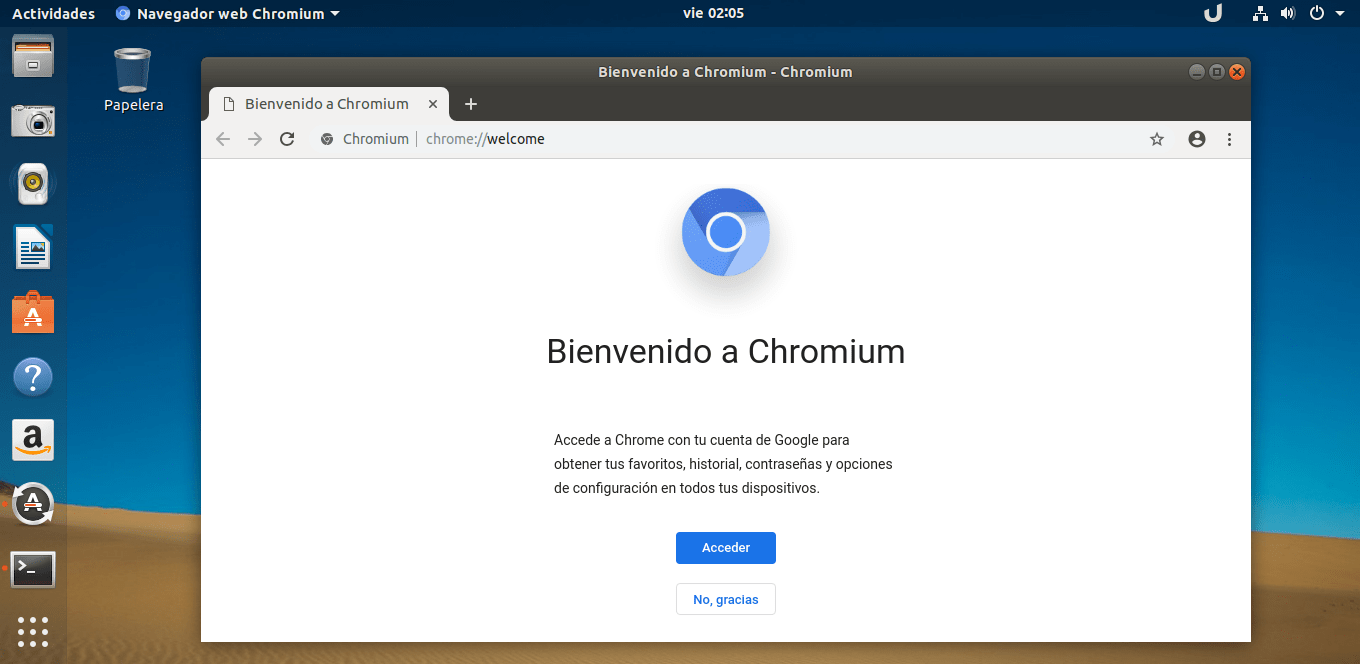
Código abierto, pero con Google: El código fuente de Chromium es de Google. Algunas funciones, como B. La sincronización de datos del navegador solo se puede usar con una cuenta de Google.
Chromium se crea directamente a partir del código fuente público de Google Chrome. Por lo tanto, el navegador es en gran parte idéntico a Google Chrome en apariencia y función. Google está configurado como el motor de búsqueda predeterminado y se le pedirá que inicie sesión con una cuenta de Google. No tienes que hacerlo, ni con Chromium ni con Google Chrome. servicios de Google como Sincronizar datos del navegador, No puede ser usado. La configuración es idéntica a la de Google Chrome y están disponibles las mismas opciones de seguridad.
Microsoft Edge: Vista previa para Linux
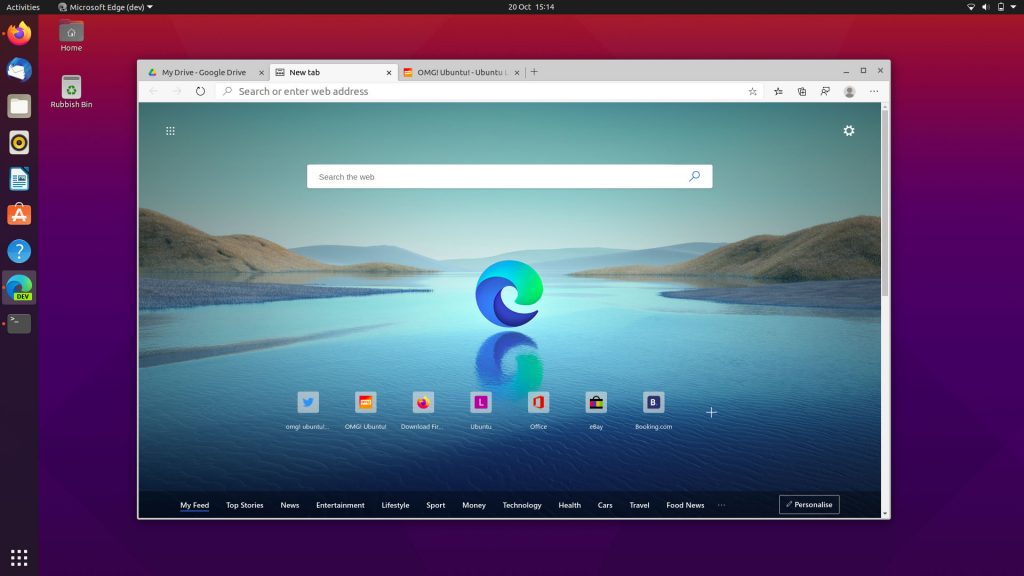
Gratis de Microsoft: El nuevo navegador Edge también está disponible para Linux. Sin embargo, todavía faltan algunas funciones, como la sincronización de los datos del navegador.
Después de cambiar al renderizador Blink, una versión Linux del navegador de Microsoft tampoco es un problema. Hasta el momento, no hay forma de iniciar sesión con una cuenta de Microsoft y sincronizar sus datos de navegación. Sin embargo, esto debería ser posible entre Linux, Windows, Android, iOS y Mac OS.
Seguridad: De forma predeterminada, Edge evita el seguimiento, es decir, el seguimiento de su comportamiento de navegación. Microsoft Smartscreen es responsable de investigar descargas y sitios web potencialmente dañinos. Esto aumenta la seguridad, pero también transmite información sobre las páginas a las que se accede a Microsoft.
Extensiones: Para extensiones de navegador, consulte https://microsoftedge.microsoft.com. La oferta ya es amplia. Si eso no es suficiente, también puede instalar extensiones de Chrome en Edge.
Firefox: probado, pero no siempre rápido
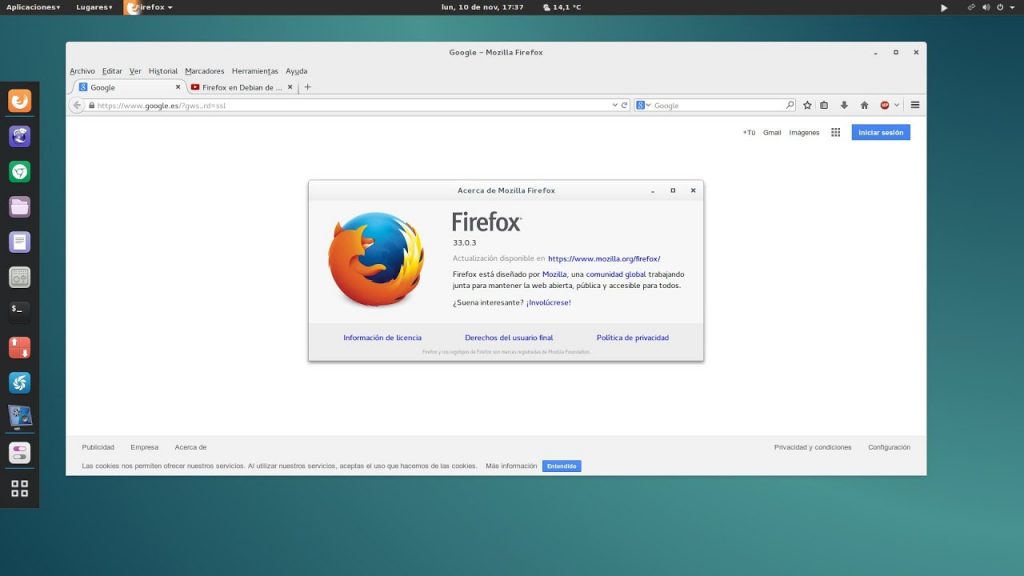
Cada dos meses aparecen nuevos lanzamientos importantes, lo que demuestra el arduo trabajo que se está realizando en Firefox. Además de las correcciones de errores, también se realizan mejoras de velocidad una y otra vez. Para la mayoría de los sitios web, apenas debería notar una diferencia con Google Chrome, solo para las aplicaciones web, Firefox a veces responde un poco vacilante.
Seguridad: Firefox utiliza la API de navegación segura de Google para protegerlo de sitios web peligrosos. Si no desea esto, puede deshabilitar la función en la configuración de «Privacidad y seguridad». También hay opciones en «Historial». Para ocultar el historial, seleccione «Crear según la configuración personalizada» y marque la casilla frente a «Usar siempre el modo privado». Si guarda en el navegador, debe establecer una contraseña maestra en «Datos de acceso y contraseñas». Todos los datos en el disco duro están encriptados de forma segura.
Extensiones: hay muchos complementos. Sin embargo, la oferta se redujo un poco después de que la antigua interfaz NPAPI ya no estuviera disponible.
Opera: un clásico con funciones prácticas
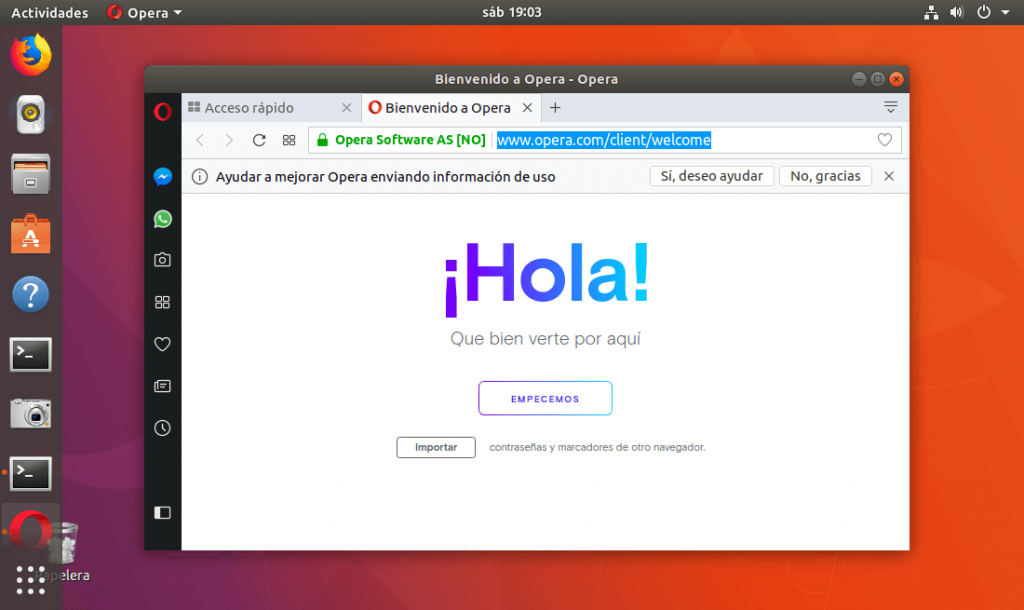
Navegar de forma anónimaNota: Opera ofrece un servidor proxy llamado «VPN» a través del cual pasa el tráfico. Esto ofusca la dirección IP externa.
La relación de Chrome no se puede mostrar en el navegador Opera. A la izquierda hay una barra de herramientas, los iconos superiores alternan entre dos espacios de trabajo. Puede agregar más si es necesario. Cada espacio de trabajo puede tener su propia barra de pestañas. En el lado derecho de la ventana, el último icono abre un área con las configuraciones más importantes, por ejemplo, para la apariencia y la página de inicio. El menú principal se puede abrir a través del icono de Opera en la parte superior izquierda, que conduce a «Configuración».
Seguridad: Puede activar uno en «Configuración» en «Privacidad». bloqueador de anuncios y protección de seguimiento. Se utilizan listas de direcciones publicitarias, como las que utiliza el conocido complemento Addblock Plus.
Una característica única de Opera es el acceso VPN, que se puede activar en «Avanzado -> Características». Esto le permite navegar por un servidor proxy y mantiene su dirección IP pública oculta de los servidores web. Sin embargo, el uso es una cuestión de confianza, porque los datos pasan por una persona desconocida. También hay sincronización de datos del navegador: se puede activar en la «Configuración básica» y requiere iniciar sesión con una cuenta de Opera. Los datos se pueden cifrar con una contraseña separada.
Extensiones: Opera ofrece su propia área de descarga de extensiones en https://addons.opera.com. Pero la elección es pequeña.
Vivaldi: colorido y adaptable
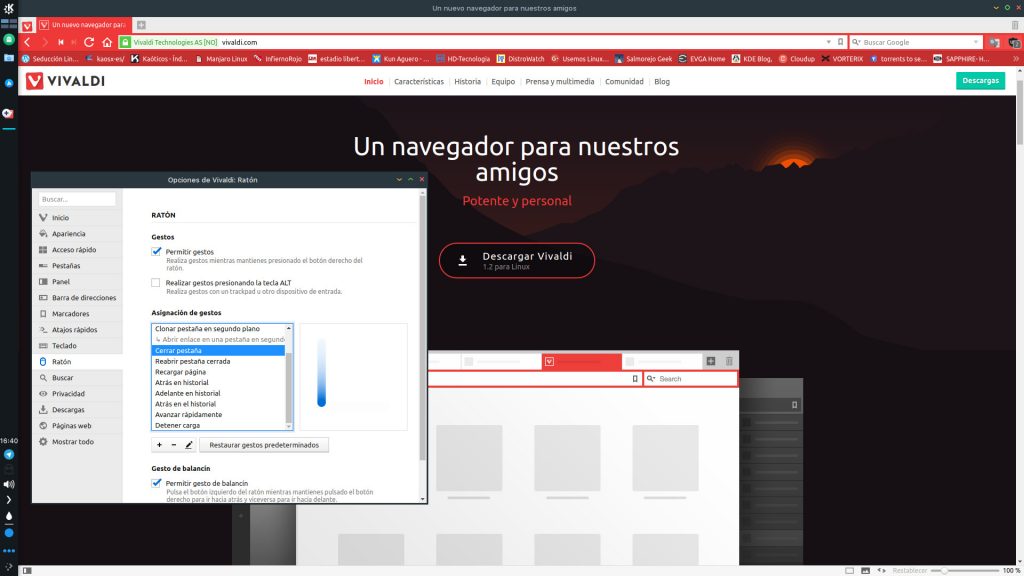
Donde quieras: Vivaldi le permite configurar la interfaz del navegador en detalle. Por ejemplo, puede especificar dónde debe ubicarse la barra de pestañas.
Vivaldi también es descendiente de Chrome, pero establece sus propios acentos en términos de funcionalidad y diseño. Primero, el usuario es recibido por un asistente que importa marcadores y activa la protección contra rastreadores y anuncios. Se pueden apilar varias pestañas abiertas en grupos de pestañas arrastrando una pestaña a otra pestaña. Si pasa el cursor sobre el grupo de pestañas, puede elegir entre las pestañas apiladas.