VideoLAN VLC reproductores multimedia es uno de los reproductores multimedia más potentes y populares. Ofrece una variedad de formas de reproducir sonido y video, incluidas aquellas que otros reproductores no pueden reproducir debido a la falta de códecs. Además, es gratuito, de código abierto, gratuito y tiene funciones para IPTV, Chromecast, etc.
En segundo lugar, Chromecast Ya sabes que este dispositivo de Google es capaz de conectar tus dispositivos móviles o PC a un televisor, permitiéndote ver cómodamente lo que sucede en la pantalla del televisor. De esta forma puedes compartir tus videos en VLC con los demás usuarios de la sala sin tener que verlos en una pantalla tan pequeña…
Cómo transmitir contenido VLC a un televisor usando Chromecast
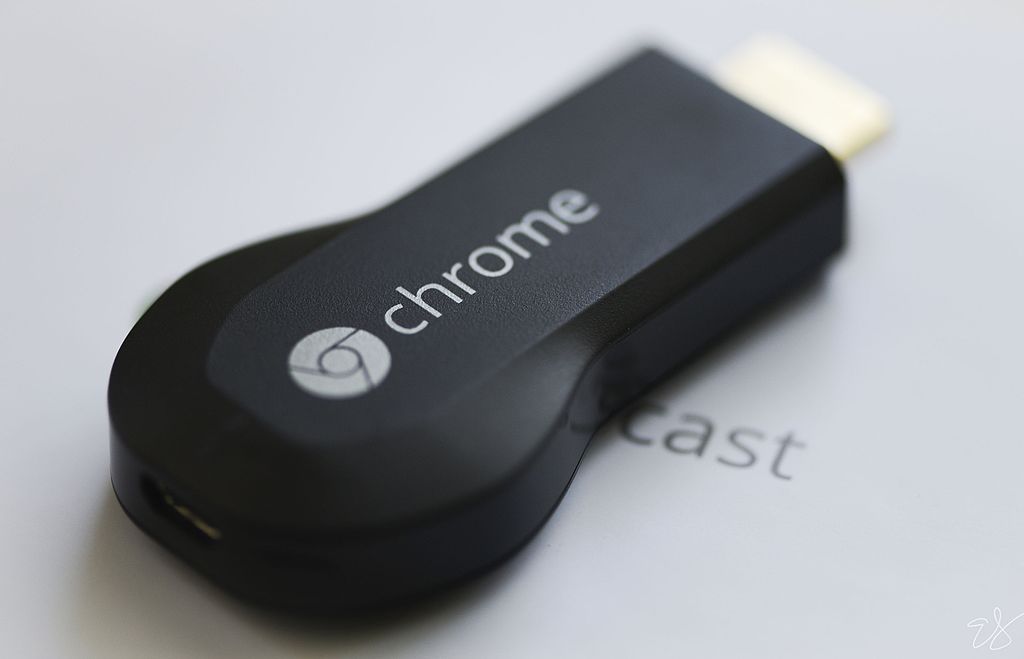
Para compartir el contenido de tu reproductor VLC (tanto si lo tienes en tu teléfono como en tu distribución GNU/Linux) con la televisión de tu salón, solo tienes que seguir unos pasos muy sencillos:
- Asegúrate de tener todo lo que necesitas. Esto significa, han instalado VLC en su distribución de Linux, y el televisor tiene eso Soporte con Chromecast. Además, la versión de VLC también debería aceptar Chromecast (algo que ocurre en las últimas versiones).
- Una vez que lo tengas, debes Abre el archivo de vídeo ¿Qué te gustaría ver en la pantalla de tu televisor? Cuando comienza la reproducción, puede pausarla para no perderse ningún detalle.
- El siguiente paso es decir VLC Enviar este contenido al dispositivo Chromecast. Para ello, ve al menú Reproducción > Procesador. A partir de ahí, verá todos los dispositivos Chromecasting disponibles en su hogar.
- Seleccione el dispositivo que desee si tiene más de uno. Y continua el video que esta comienza a jugar automáticamente en el televisor de destino. Tenga en cuenta que, si bien aún puede usar los controles, no podrá verlos desde su distribución mientras se está ejecutando.
Si estás cansado de verlo en la televisión y quieres Regresar a la transmisión en PC, luego vuelva a Reproducción > Procesador > Local. Luego, el video se transmitirá nuevamente en su VLC.
Controla VLC de forma remota
También puedes usar algunas aplicaciones ser capaz de controlar su VLC remotamente sin tener que usar el mouse o el teclado de su computadora. Para ello, puedes utilizar aplicaciones para Android e iOS como VLC Remote, que puedes encontrar en App Store o Google Play.
De esta manera puedes usar Tu dispositivo móvil como mando a distanciapara mayor comodidad.
Otra forma sin tener que instalar aplicaciones es sigue estos pasos:
- Vaya a su VLC en su distribución de Linux.
- Haga clic en el menú Configuración.
- Elija Ver configuración.
- Entonces todo.
- Y desplácese hasta la sección Interfaces principales.
- Active la interfaz web y de control remoto allí.
- Establezca una contraseña en la sección Lua en la sección Lua HTTP.
- En Lua Telnet necesitas configurar el puerto 8080.
- Guarda la configuración y listo.
- Vuelva al dispositivo móvil y abra el navegador web. No importa lo que sea.
- En el espacio de direcciones, ingrese 192.168.1.35:8080 y reemplace 192.168.1.35 con la IP interna de su PC con Linux. Para conocer su IP privada, puede usar ifconfig, ip route command o buscar en la configuración de su red a través de la interfaz gráfica…
- Esto abrirá una interfaz web de control en su navegador para manipular VLC usando la pantalla táctil.