Si eres usuario de un ordenador con Windows 10, seguro que has utilizado el visor de fotos e imágenes que viene de serie. para mostrar cualquier contenido multimedia. Es sabido que muchos usuarios prefieren esta aplicación a otras opciones por su sencillez y rapidez.
Al mismo tiempo, no solo permite visualizar imágenes, sino que también nos proporciona herramientas sencillas de edición y optimización de imágenes. Permite al usuario añadir efectos y filtros a las imágenes, así como eliminar los ojos rojos o claros de una foto de nuestro rostro.
Muchos usuarios han informado algunos problemas Con respecto a la aplicación Fotos de Windows 10 porque no le permite abrir la aplicación o se bloquea poco después del lanzamiento. Ciertamente estos problemas Se solucionarán si reinstalas la aplicación Fotos..
Sin embargo, es importante tener en cuenta que, como todas las aplicaciones estándar de Windows 10, no podemos desinstalarlo desde la configuración. En este artículo, le mostraremos cómo desinstalar la aplicación. A continuación presentamos algunos métodos.
Vuelva a instalar la aplicación Fotos en Windows 10 usando PowerShell
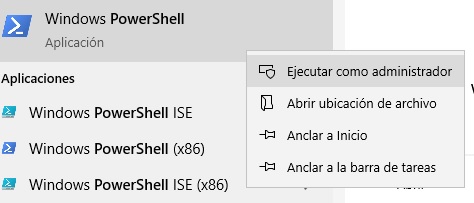
El primer método que te presentamos es usar PowerShell como administrador. Para lograr esto, debe Escriba powershell en el cuadro de búsqueda ubicado en el menú de inicio o en la barra de tareas y haga clic derecho en la entrada de PowerShell. Luego haga clic Ejecutar como administrador.
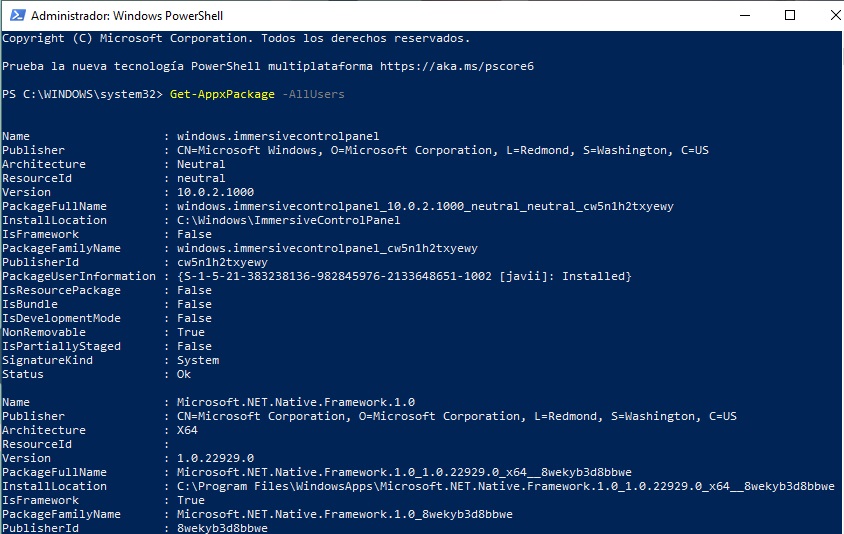
Una vez que PowerShell está abierto, debe ingresar el siguiente comando: «Get-AppxPackage –Todos los usuarios‘ y luego presione el botón Ingresarpara ver todas las aplicaciones instaladas.
Desplácese hacia abajo y busque la entrada: Microsoft.Windows.Fotosy copia tu programa PackageFullName al Bloc de notas.
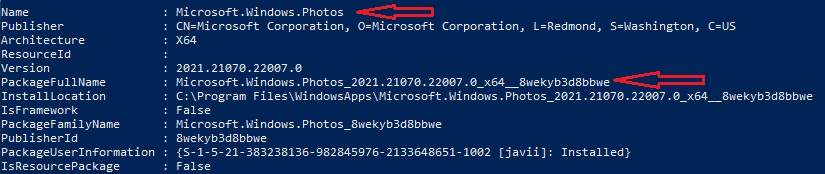
Luego, debe ejecutar el siguiente comando para desinstalar la aplicación Fotos:
remove-AppxPackage PackageFullName.
En el comando anterior, debe reemplazar Nombre completo del paquete con la aplicación Fotos del paquete Nombre completo que copió en el paso anterior. Ejemplo:
eliminar-AppxPackage Microsoft.Windows.Photos_2021.21070.22007.0_x64__8wekyb3d8bbwe
Presionar Ingresar.
Una vez que se desinstala la aplicación Fotos de Windows 10, ahora podemos instalar una copia nueva de la tienda. Para hacer esto, debes ir a la tienda. Una vez dentro, continúa buscando. microfotos.

Vuelva a instalar la aplicación Fotos de Windows con CCleaner
Si no desea utilizar PowerShell, Puedes usar el famoso software CCleanerque es completamente gratuito y le permite desinstalar y luego reinstalar la aplicación Fotos.
Lo primero que debes hacer es descargar la aplicación CCleaner para Windows 10.
Luego debe ejecutar CCleaner y hacer clic en Herramientay haga clic Desinstalar para ver todas las aplicaciones instaladas.
Debe ubicar la entrada llamada Fotos, hacer clic derecho sobre ella y hacer clic en Desinstalar. Luego debe hacer clic en Aceptar.
Luego de desinstalar la aplicación debemos ir a la Tienda de Windows y descargar Fotos de Windows. Solo tenemos que instalarlo normalmente.
Descarga gratuita de fotos de Windows

Otras guías que te pueden interesar:
fotos de ventanas Sin duda es una herramienta muy útil ya que nos permite visualizar imágenes e incluso retocarlas y editarlas. Por lo que saber qué hacer en caso de que no podamos abrirlo correctamente es muy importante.