Por razones de seguridad y para mantener a raya la información confidencial y la fuga de datos, Discord ha lanzado su Modo de transmisión de transmisión. Entonces, cuando se transmite el videojuego, solo proyecta el contenido del videojuego en su pantalla a la pantalla de los espectadores. De esta manera, puede regular el contenido que aparece en las pantallas de sus fans para que los datos confidenciales no se filtren y causen problemas.
Discord se convirtió en uno de los plataformas más populares para los jugadores con su reciente integración con los servicios de transmisión. Una gran comunidad de jugadores lo usa para integrarlo y usarlo con otras plataformas y herramientas de juego.
Los creadores de contenido han usado Discord para hacer esto Transmite tus sesiones de juego tener una comunidad o red de fans de espectadores. Sin embargo, debido al crecimiento exponencial de la población de transmisión, las preocupaciones de seguridad para los usuarios también están aumentando.
¿Cómo configuro el modo de transmisión de Discord?
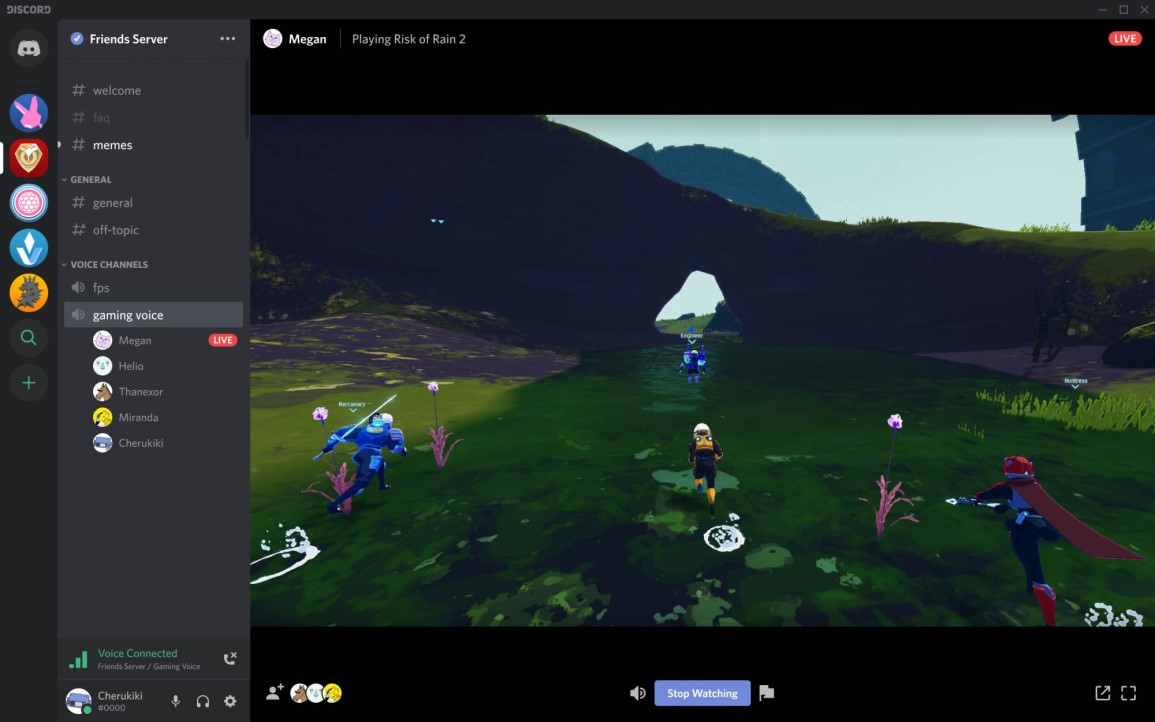
Te vamos a enseñar cómo habilitar el modo streamer en Discord paso a paso en este artículo. Antes de comenzar, si aún no lo ha hecho, deberá integrar Discord con una de las plataformas en las que va a transmitir. Contracción y Youtube. Después de la integración, debe habilitar la superposición de OBS y finalmente habilitar el modo de transmisión. Al final, puede agregar algunas aplicaciones de terceros adicionales para ayudarlo en su carrera de transmisión.
Paso 1: integrar plataformas de transmisión
El primer paso es integrar Discord con plataformas de transmisión. Si eres nuevo en la carrera de transmisión de Discord, aquí hay algunas pautas a seguir:
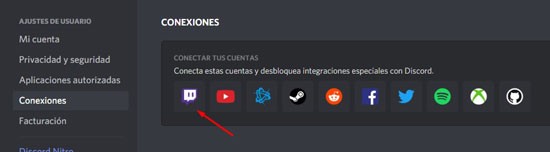
- Haga clic en el menú ajustes de usuario en la parte inferior de la ventana.
- Tienes que presionar la pestaña Enlaces.
- Luego ve a la configuración del servidor.
- Haga clic en el menú
- Seleccione las plataformas con las que desea sincronizar su cuenta de Discord.
- Revisa la caja Sincronizar junto a la plataforma.
Paso 2: habilitar OBS
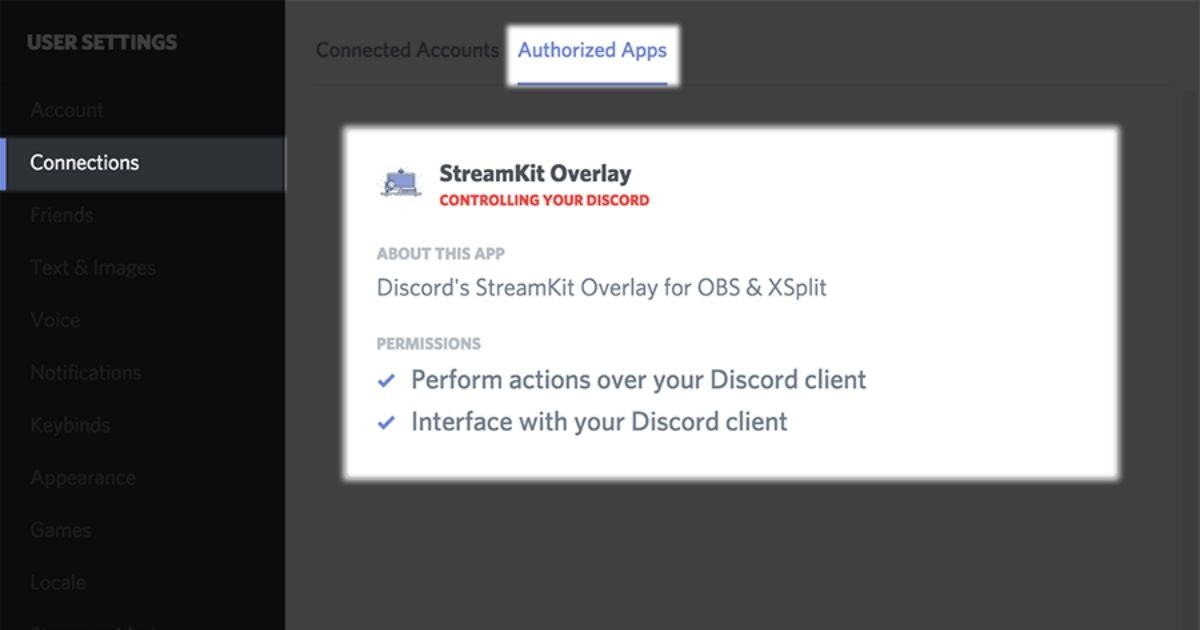
Una vez que haya integrado la plataforma que desea usar con Discord, deberá completar el segundo paso Habilite el software de transmisión abierta (OBS). Este es un kit de transmisión completamente gratuito que se integra con Discord. Una vez configurado, se puede personalizar fácilmente para conectar su chat de Discord a la transmisión o para reproducir su chat de voz de Discord.
Deberá descargar e instalar la aplicación, y OBS le notificará que desea acceder a ciertos aspectos de su cliente Discord. si lo aprobaste puede editar la superposición de la manera que más le convenga.
Un dato importante es que Discord también es compatible con ese Kit de transferencia XSplit si lo prefiere sobre OBS.
Paso 3: activa el modo Streamer
El último paso es Habilitar el modo de transmisión. Ahora que tiene todo configurado para comenzar a transmitir, es importante bloquear todos los datos confidenciales. Para habilitar el modo de transmisión, debe:
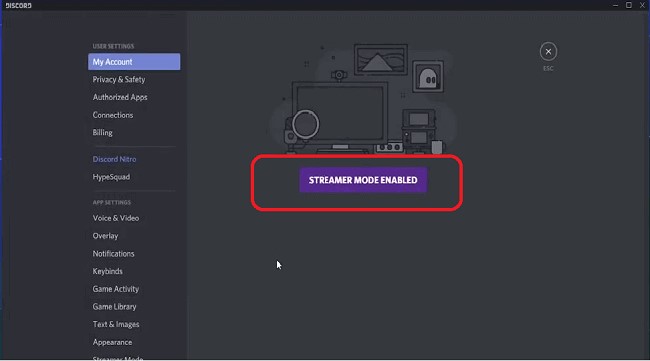
- Ir a ajustes de usuario.
- encuentra la pestaña modo de transmisión.
- marca la opción Habilitar el modo de transmisión en la sección Modo Streamer.
- Si está utilizando el kit de transferencia OBS o el kit Xsplit una vez seleccionada la opción Activar/desactivar automáticamente El modo Streamer siempre se activa cuando se lanzan estos kits, por lo que ya no tiene que preocuparse por olvidarse de ocultar datos confidenciales o comprometer su privacidad.
- Al hacer clic en la opción Configuración de atajos de tecladopuede configurar una tecla específica del teclado que active automáticamente el modo de transmisión.
Otras guías en Discord: