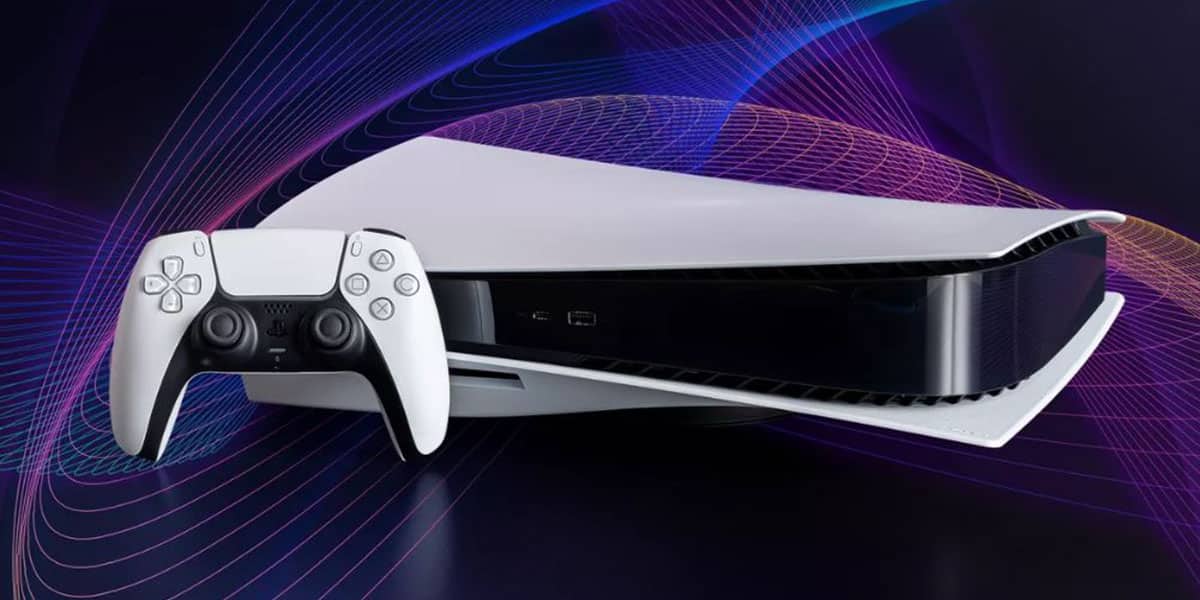
El mando de PlayStation 5 es utilizado por la gran mayoría de usuarios para jugar en la consola y por ello lo normal es que cada uno haga los ajustes y configuraciones necesarios para este uso. Sin embargo, hay momentos en que el controlador tiene problemas y errores que requieren un restablecimiento de fábrica para resolverlos. Para que conozcas los procesos requeridos para ello, este artículo explica Cómo restablecer el controlador de PlayStation 5.
Restablecimiento de fábrica de un controlador de PlayStation 5
Para restablecer de fábrica un controlador de PlayStation 5, Es necesario realizar el trámite:
- Desconecte el controlador de su PlayStation 5 y apague la consola.
- A continuación, debe encontrar un pequeño orificio en la parte posterior del control remoto DualSense.
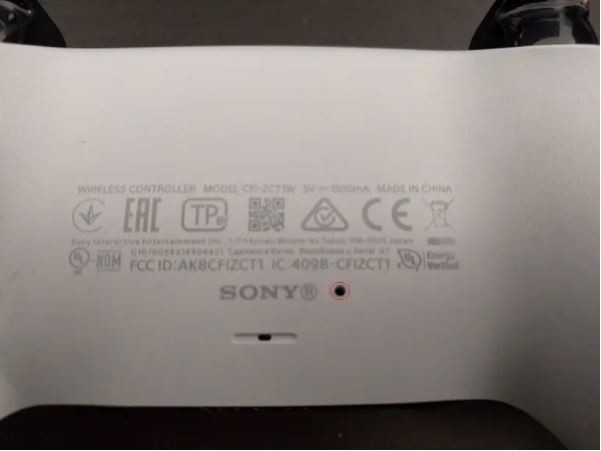
- Una vez que haya encontrado la abertura, debe insertar un objeto puntiagudo, p. B. una aguja o un clip para papel enderezado, y presione y mantenga presionado el botón dentro de él durante unos cinco segundos.
- Puede ver aparecer un mensaje en la parte superior de la pantalla que le informa que el controlador se ha desconectado.
- En este punto, deberá volver a sincronizar el controlador con la consola.
- Finalmente, conecte el controlador a la PlayStation 5 usando el cable USB-C incluido, luego presione el botón caballos de fuerza hasta que la luz haya cambiado de naranja a azul.
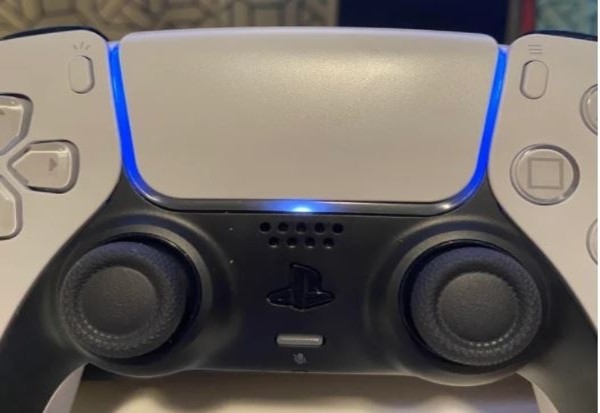
- Finalmente, puede ver en la pantalla que el controlador se ha vuelto a conectar.
De esta forma has completado el proceso de reinicio del mando a distancia para borrar todos los ajustes y configuraciones y además lo has vuelto a conectar.
Por qué un controlador de PlayStation 5 debe reiniciarse
Algunas de las razones principales por las que los usuarios de PlayStation 5 pueden querer restablecer el controlador DualSense se enumeran a continuación:
- Para problemas de sincronización entre el controlador DualSense y la consola PlayStation 5.
- Si la conexión a través de Bluetooth no funciona, la reproducción inalámbrica se vuelve imposible.
- En los casos en que desee sincronizar el control remoto DualSense con otro dispositivo.
Otras guías sobre Play Station:
Cómo realizar un restablecimiento parcial en el controlador de PlayStation 5
Si hay dos controles, es posible usar uno de ellos para apagar el otro control, o apagar la consola también puede apagar el control. Este proceso de encender y apagar el controlador también se conoce como restablecimiento parcial. y en ocasiones es útil para solucionar problemas de conexión.
Para ello se debe seguir el procedimiento:
- Primero, debe desconectar el controlador que desea apagar de la consola.
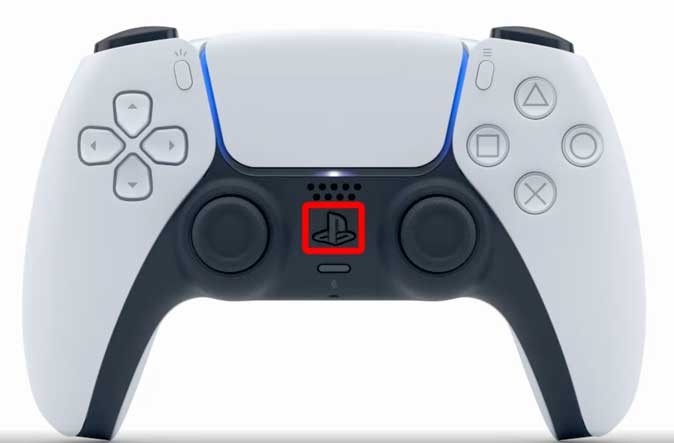
- Entonces necesitas usar el control remoto para presionar el botón caballos de fuerza para ir a la pantalla de inicio y luego presione el botón caballos de fuerza de nuevo para abrir el menú Centro de control en la parte inferior de la pantalla.
- A continuación, debe seleccionar la opción Accesorios, con el icono del controlador en la parte inferior de la pantalla.
- Una vez que estés en esta opción, deberás seleccionar el control remoto que deseas apagar.
- Finalmente seleccione la función Apagar y la luz LED del control remoto debe apagarse.
Si los problemas de conexión persisten
Otras posibles soluciones que puede probar si restablecer su controlador no solucionó el problema son las siguientes:
- Lo primero que debe hacer es conectar el controlador con otro cable USB-C.
- Debe asegurarse de que no haya objetos entre el control remoto y la consola que puedan interferir con el controlador Bluetooth.
- Debe actualizar el firmware del sistema siguiendo la ruta Actitud > sistema > software del sistema > Actualización y configuración del software del sistema > Actualice el software del sistema.
- Ir a la página de reparación y reemplazo de Sony PlayStation para ver si se puede reparar.
Cómo solucionar problemas comunes del controlador de PlayStation 5
Uno de los problemas más comunes que afectan al controlador DualSense es la deriva del joystick, y algunos usuarios han informado de otros problemas, incluso con los suyos. batería interna. A continuación se analizan algunos de los más comunes que pueden ocurrir y sus posibles soluciones. Si bien no existe una solución única para todos, se ha demostrado que estos métodos funcionan en algunos casos.
Cómo arreglar la deriva del controlador de PlayStation 5
La desviación de DualSense a menudo es causada por el desgaste general de su controlador. Sus palancas están soldadas a la placa base y también conectadas a potenciómetros que detectan el movimiento. Dado que el controlador se usa con frecuencia, la fricción puede desgastarlo.
Este problema no es muy fácil de solucionar ya que la mejor manera sería desmontar todo el mando a distancia y sustituir las piezas defectuosas, pero no todo el mundo tiene las herramientas para hacer este trabajo.
Sin embargo, el desgaste del controlador puede no ser la única causa de la desviación del joystick. Se debe probar si una simple limpieza es posible para resolver este problema. Los pasos para hacerlo son los siguientes:
- Lo primero que tienes que hacer es mover los thumbsticks para que queden empujados hacia un lado.
- A continuación, utilice un bastoncillo de algodón y un poco de alcohol isopropílico para eliminar el polvo o la suciedad visibles.
- Ahora, mientras las palancas de mando todavía están apartadas y el alcohol se ha secado por completo, puedes soplar alrededor de todo el perímetro o usar una lata de aire comprimido.
- No debe poner el aire comprimido directamente sobre las varillas para pulgar y no inclinar la lata de aire comprimido hacia un lado. Debe sostenerse como si estuviera sentado sobre una superficie. Si se vuelca la lata, existe el riesgo de que se introduzca humedad en el controlador.
Qué hacer si el controlador de tu PlayStation 5 no tiene carga
Si su controlador DualSense no se está cargando, es probable que necesite una batería nueva. No es muy intuitivo hacer este cambio ya que no está diseñado para anularse, pero se puede hacer.
El controlador DualSense incluye una batería de 1560 mAh, por lo que se recomienda cambiar a uno similar. Las instrucciones de reemplazo son las siguientes:
- Primero, usando herramientas de apertura de bordes planos, levante la cubierta negra en la parte frontal del controlador. Una vez que esté lo suficientemente suelto, debería soltarse.
- Luego, usando otro objeto delgado, debe sacar los parachoques izquierdo y derecho (L1 y R1).
- Ahora desatornille los cuatro tornillos que van debajo de los parachoques en cada lado y en la parte inferior de las manijas donde se quitó la placa frontal negra.
- Ahora, usando su herramienta de apertura o el borde plano, separe el estuche en las costuras.
- Es hora de presionar los dos clips que sujetan la carcasa (al lado del conector de 3,5 mm) ubicados en la parte inferior del controlador.
- Por último, debes retirar y volver a colocar la batería con mucho cuidado.
Qué hacer si su controlador PlayStation 5 no se carga en absoluto
En caso de que el controlador no se cargue en absoluto, Podría ser un cable de carga defectuoso o un puerto USB-C dañado. El procedimiento a probar es el siguiente:
- Primero debe probar el cable USB-C con otro dispositivo para asegurarse de que funciona correctamente.
- Si funciona, debe intentar limpiar la abertura de polvo soplando.
- Luego, conecte el cable a su controlador DualSense, asegurándose de que la conexión sea firme y segura.
- Finalmente, encienda una linterna en el puerto de carga para asegurarse de que no esté roto.
Cómo conectar el controlador de PlayStation 5 a otro dispositivo
A la hora de jugar con la consola PlayStation 5, esto se suele hacer utilizando el mando DualSense, ya que es el método más cómodo y práctico. Sin embargo, una de las ventajas que te ofrece este mando es que además de ser útil para jugar desde la consola, también tiene la posibilidad de conectarlo a tu ordenador o teléfono móvil para poder jugar en estos dispositivos.
A continuación se muestran los procedimientos para instalarlo tanto en una computadora como en dispositivos Android e iOS.
Cómo conectar el controlador de PlayStation 5 a la calculadora
En este caso particular, el controlador se puede conectar a la computadora mediante un cable USB o de forma inalámbrica a través de Bluetooth:
con cable
Para poder conectar su DualSense a la computadora a través de un cable, necesita un USB-C que tenga una salida USB-A estándar. Hay una unidad en la caja con la consola, por lo que en principio no deberías tener mayores problemas, pero los controles que se venden por separado no están incluidos.
- Una vez que tenga el cable en sus manos, todo lo que tiene que hacer es conectar el USB-C al controlador y la salida USB-A a la computadora.
- De esta forma, la computadora lo reconocerá y podrás jugar tus juegos con el controlador DualSense.
a través de Bluetooth
En este caso, debe tener tecnología Bluetooth en su computadora (o conectar un adaptador).
- Primero, abra el menú Bluetooth y otros ajustes del dispositivo.
- Luego haga clic Agregue Bluetooth y otros dispositivos. La computadora comienza a buscar dispositivos compatibles.
- Ahora tienes que pulsar el botón caballos de fuerza Y comparar (ubicado a la derecha del panel táctil) al mismo tiempo hasta que vea una pequeña luz.
- En este punto, la computadora reconoce un controlador inalámbrico. Tienes que hacer clic y listo.
Cómo conectar el controlador de PlayStation 5 a dispositivos Android
- Lo primero que debe hacer es asegurarse de que su consola PlayStation 5 esté apagada.
- Luego presione el botón caballos de fuerza y el boton comparar simultáneamente. Cuando el panel táctil comienza a mostrar luces azules, indica que ya está buscando los dispositivos.
- Finalmente, habilite Bluetooth en el teléfono y pronto aparecerá el dispositivo en la pantalla control inalámbrico Haga clic en él y ahora puede usar el control remoto DualSense en un teléfono Android.
Cómo conectar el controlador de PlayStation 5 a dispositivos iOS
- El primer paso es verificar si la consola PlayStation 5 está completamente apagada.
- Ahora hay que pulsar las teclas Estación de juegos Y comparar simultáneamente. De esta forma, el panel táctil comenzará a mostrar luces azules indicando la búsqueda de un nuevo dispositivo.
- Finalmente, en tu iPhone o iPad, verás aparecer el nuevo dispositivo control inalámbrico de PlayStation. Todo lo que tiene que hacer es hacer clic y verá que el DualSense se ha emparejado con su teléfono iOS.
Conclusiones
Hay múltiples posibilidades restablecer el controlador de la PlayStation 5, según los recursos disponibles y las necesidades de cada usuario; Todas las opciones consisten en pasos muy simples que deben seguirse.
Es fácil solucionar los errores más comunes del controlador, sus posibles causas y las soluciones más comunes. Además, existen múltiples métodos para conectar este control remoto DualSense a otros dispositivos.