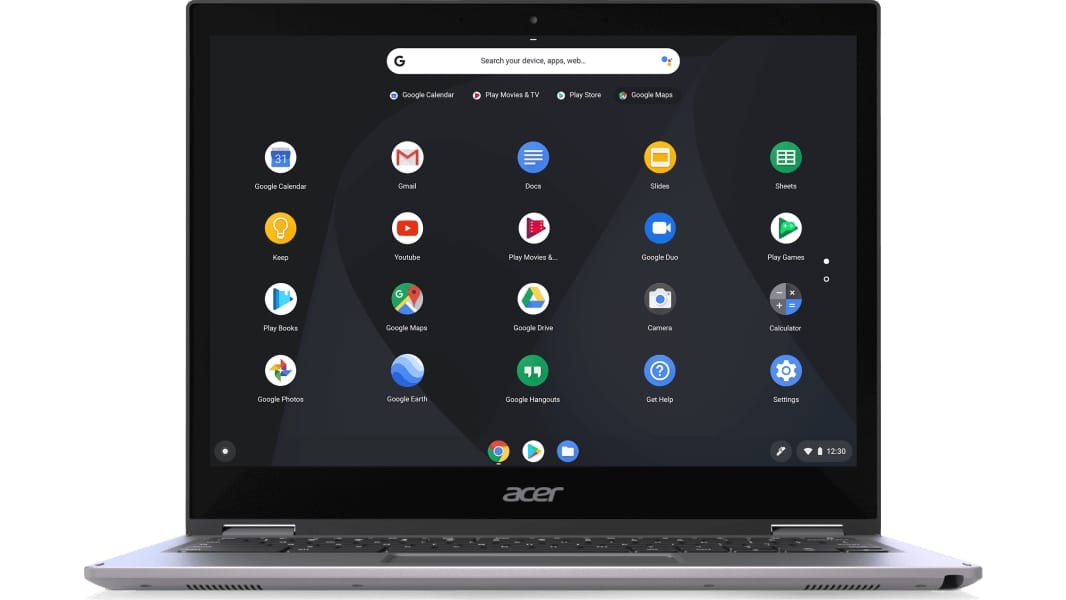
El sistema operativo Sistema operativo Chrome de Google fue exitoso. Los Chromebooks se venden como pan caliente en plataformas como Amazon. Este sistema operativo es muy estable, robusto, seguro y con perfecta integración con la nube. Ideal para estudiantes por el bajo precio y la posibilidad de subir todo tu trabajo a GDrive para que no lo pierdas aunque le pase algo a tu equipo. Otro punto positivo es que admite la instalación de aplicaciones de Linux pero también todas las aplicaciones de Android como si fueran nativas. Sin embargo, si no tiene un Chromebook, deberá descubrir cómo probar otras fórmulas.
Neverware ha creado una solución para facilitarle la instalación y prueba de ChromiumOS en cualquier computadora. Se conoce como CloudReady y puedes conseguir una versión para colegios así como otra para el entorno corporativo. También tienen una Home Edition para el hogar, con lo mismo pero sin ningún tipo de soporte.
Cómo instalar CloudReady (ChromeOS) paso a paso
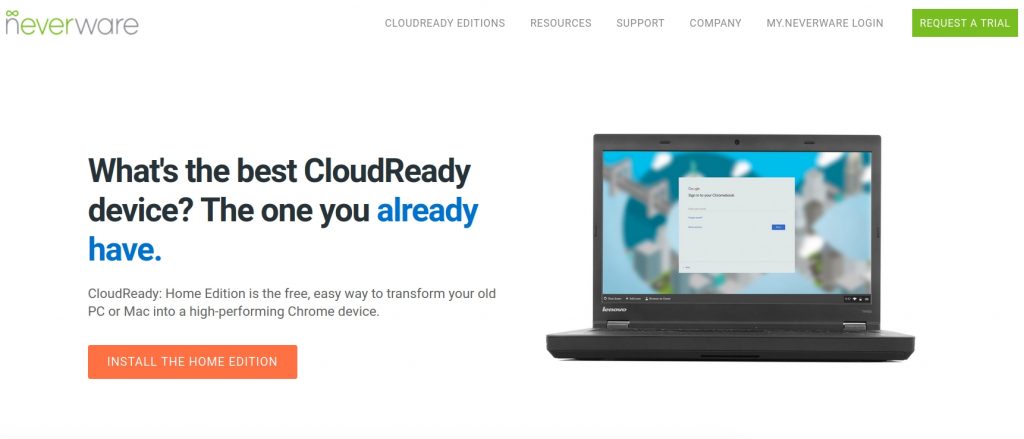
Neverware ha creado instaladores para Listo para la nube para tres sistemas operativos: macOS, ChromeOS y Windows. No obstante, también se puede hacer desde Linux, como explicaré más adelante.
Con los instaladores oficiales
Los pasos que debe seguir para poder instalar CloudReady desde una memoria USB los instaladores oficiales de Neverware son los siguientes:
- Ir a Sitio web de Neverware.
- Luego haga clic en el menú Ediciones CloudReady. Y seleccione la edición que desee, p. B.Inicio.
- Verás que aparecerá un botón llamado Install the Home Edition. Haga clic allí.
- Si te desplazas hacia abajo, verás un botón que dice Descargar USB Maker. Haga clic allí para descargar la herramienta de creación de USB.
- Ejecute el archivo descargado en su sistema operativo.
- Puede usar esta herramienta para crear el USB para instalar CloudReady. Verá un asistente, haga clic en Siguiente.
- Cuando llegue a la pantalla de selección de versión, puede elegir 64 bits (recomendado) o 32 bits. Y presione Siguiente.
- Luego nos advierte que es preferible no usar una unidad flash de la marca SanDisk y que debe tener al menos 8-16 GB. Si cumple con eso, haga clic en Siguiente.
- El siguiente paso es hacer clic en su USB en el puerto y seleccionarlo en esta pantalla. Y presione Siguiente.
- Espere a que se complete el proceso de descarga. Según el ancho de banda y la PC, puede tardar unos minutos. Cuando haya terminado, haga clic en Finalizar para salir.
Ahora que tiene la unidad USB con su CloudReady, puede instalar en su computadora como instalarías cualquier otro sistema operativo…
Desde Linux
Si el instalador no te funciona porque tienes un distribución de linuxentonces también puedes hacer esto siguiendo estos pasos:
- Ve a esta página.
- Desplácese hacia abajo y haga clic en el botón Descargar imagen de 64 bits.
- Descarga la imagen y espera a que se complete el proceso.
- Cuando haya terminado, deberá descomprimir la imagen .bin tal como viene en un archivo .zip. Puedes usar la herramienta que prefieras, aunque preferiblemente recomiendan 7zip.
- A continuación, perfore su almacenamiento USB y borre todos los datos que contiene.
- Luego abre la terminal.
- Ejecute el comando «sudo fdisk -l» sin comillas para ver la lista de unidades de almacenamiento disponibles. Necesitas averiguar cuál es tu USB.
- Ahora use el comando «cd» para cambiar al directorio en el que se encuentra cloudready.bin.
- A partir de ahí, debe ejecutar este otro comando «sudo dd if=cloudready.bin of=/dev/tu-usb bs=4M» y reemplazar /dev/tu-usb con el nombre de su unidad USB ***(MUY IMPORTANTE , PORQUE SI SELECCIONA OTRO DISCO O SOPORTE, SE BORRARÁ COMPLETAMENTE). Y en su caso, debe reemplazar cloudready.bin con el nombre exacto de la imagen .bin.
- Una vez que se complete el proceso, tendrá una memoria USB para instalar CloudReady.