Si tu Smart TV es un modelo antiguo, que no cuenta con memoria de aplicaciones en su sistema operativo; entonces esta publicación es para ti. De momento te lo enseñaremos muy rápido cómo instalar y usar IPTV Player Latino en ChromeCast. Esto le permite disfrutar de una gran cantidad de contenido de TV en la pantalla de su televisor sin tener que alquilar un paquete de TV por cable, y mucho menos TV por satélite. Todo lo que necesita es su televisor inteligente, un dispositivo ChromeCast, un teléfono inteligente o tableta y una conexión a Internet.
Descarga la aplicación IPTV Player Latino aquí
No obstante, antes de continuar con este artículo, te recomendamos que le eches un vistazo a nuestra guía sobre cómo tener IPTV Player Latino en mi Smart TV o Smart TV. Porque si tu televisor es de los más modernos, seguro que contará con la tienda de aplicaciones Google Play Store. Esto significa que no tiene que usar un dispositivo externo (por ejemplo, ChromeCast) para conectar su teléfono celular a la Smart TV.
Pasos para usar IPTV Player Latino en ChromeCast
En realidad, debe instalar IPTV Player Latino en su teléfono inteligente o tableta; no en su ChromeCast. Este último es un dispositivo de interconectividad diseñado específicamente para ello. Vincular televisores inteligentes a dispositivos móviles. Más precisamente, el Chromecast Conexión a TV a través de conexión HDMI; mientras que el móvil tendría que tener instalada la aplicación Página principal de Googlesin el cual no sería posible controlar y configurar el ChromeCast.
Así que vamos a dividir este punto en dos apartados: el primero consta de los pasos necesarios para instalar ChromeCast y conectarlo a tu teléfono móvil. Mientras que el segundo contiene las instrucciones necesarias para proyectar y utilizar IPTV Player Latino en ChromeCast una vez ya vinculado.
Para resumir, El procedimiento consta de cuatro pasos generales.: Instale IPTV Player Latino y Google Home en su teléfono > Conecte el dispositivo ChromeCast a una ranura en su Smart TV > Conecte ambos dispositivos que controlan ChromeCast a Google Home > Proyecte su contenido favorito de IPTV Player Latino desde el teléfono en el televisor.
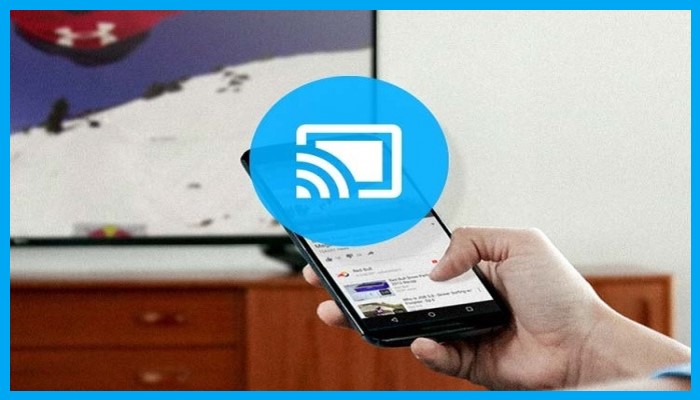
10 pasos para conectar un teléfono inteligente a Smart TV
- Compra un dispositivo Google ChromeCast y conéctalo a tu Smart TV mediante el puerto HDMI.
- Busque e instale Google Home en su dispositivo móvil.
- Abra la aplicación Google Home y toque Aceptar en el mensaje de bienvenida.
- Aparecerá una pantalla de carga con el mensaje buscar dispositivosPrensa Sigue adelante una vez que se detecte su televisor.
- Ahora será llevado a otra pantalla de carga con el mensaje Conectarse a Chrome Cast. Espere unos segundos mientras esto sucede.
- En este punto, su televisor elegirá un código de identificación o PIN que debe aparecer en su teléfono móvil una vez que se establezca la conexión. Cuando esto suceda verás el mensaje ¿Ves el código en tu televisor? Si coinciden, haga clic en Sí.
- Después del proceso anterior, marque o desmarque las opciones que desee en la siguiente pantalla y haga clic en Sigue adelante.
- Ahora obtendrá una pantalla que dice «Conecta Chromecast a tu red WiFi«. Antes de eso, solo tienes que seleccionar el botón azul Aceptar y luego más abajo Sigue adelante.
- Luego, debe esperar unos segundos más mientras aparece el mensaje. Configura tu Chromecast. Una vez que esto se complete, la pantalla de su móvil se reflejará en su televisor inteligente. Nuevamente, debe hacer clic en Sigue adelante.
- Para finalizar, te recomendamos seleccionar en la siguiente pantalla Aceptar para iniciar sesión con su cuenta de Google para optimizar su conectividad Chromecast. Seleccione la cuenta con la que desea iniciar sesión, haga clic en Sigue adelante y finalmente limpio Saltar.
Y eso es, Tu smartphone y tu Smart TV están conectados entre sí y ahora puedes transferir cualquier contenido audiovisual del primero al segundo. Esto incluye los videos de YouTube y los que tengas almacenados en la memoria de tu teléfono móvil. Pero lo que nos interesa en este caso es trasladar las mejores listas de IPTV Player Latino gratis M3U (URLs) desde tu móvil a tu televisor.
Pasos para transmitir IPTV Player Latino a través de ChromeCast
- Abra la aplicación IPTV Player Latino previamente instalada en su teléfono inteligente o tableta.
- Asegúrese de que se muestre en la parte superior de la interfaz icono de reparto (una pequeña pantalla con señales de red en la parte inferior derecha).
- Ir a la tuya sección Listas de canales M3U y selecciona el que quieras abrir.
- De la lista correspondiente seleccione el canal desea encender (probablemente obtendrá anuncios que tendrá que cerrar antes de poder ver el contenido de TV).
- Haz clic y selecciona el programa que quieres proyectar en tu Smart TV ChromeCast (transcodificador) en la ventana emergente que aparece en la parte inferior de la pantalla.
Antes de concluir, es importante aclarar que si se tarda mucho en emitir algo a tu televisor, se puede perder la conexión de ChromeCast. Con él, todo lo que tiene que hacer es hacer clic en el ícono de transmisión en la aplicación IPTV Player Latino y volver a conectarse. Y eso es todo ahora Ya sabes cómo instalar y usar IPTV Player Latino en ChromeCast de forma rápida y sencilla. Recuerda que arriba te dejamos un enlace a un post donde te dejamos las mejores listas M3U para que las agregues a tu IPTV Player Latino si aún no las tienes.