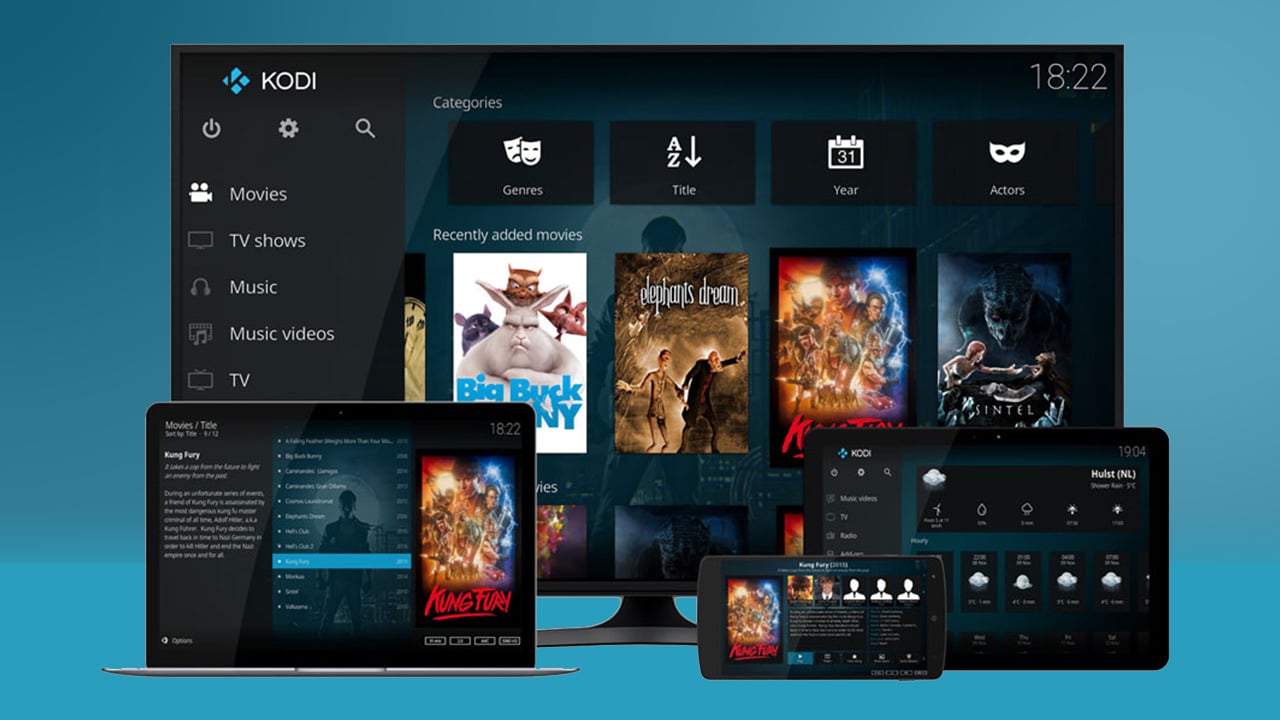
código Es uno de los programas más utilizados en la actualidad como centro multimedia. Comenzó como XBMC (Xbox Media Center), una implementación abierta desarrollada para la primera generación de consolas de juegos Xbox, renombrada como Kodi en 2014 y expandida a otras plataformas.
Si desea Instale este software en su dispositivosea lo que sea, aquí tienes una guía completa para saber todo lo que necesitas…
¿Qué es el código?
Kodi es un software gratuito de código abierto. que es mantenida por la comunidad. El objetivo es realizar un centro multimedia completo para diferentes plataformas. De hecho, se ha convertido en un hub universal compatible con GNU/Linux (también en SBC, como Raspberry Pi), Android, FireOS, Android TV, macOS, BSD, iOS, tvOS y Windows.
Gracias a su sencilla interfaz gráfica de usuario, puede controlar todas las funciones y gestionar todos Contenido multimedia (Videos, imágenes, sonido, canales,…).
Incluso si comenzó de esa manera XBMC para Xbox, poco a poco fue creciendo su popularidad y fue portado a las plataformas antes mencionadas. Una de las razones de este aumento de popularidad fue el sistema de complementos.
El Los complementos son extensiones que se puede instalar para añadir nuevas funciones no incluidas en la versión básica. Esto da mucha flexibilidad a los usuarios que pueden hacer muchas cosas…
¿Para qué sirve Kodi?
Este software completo tiene una tremenda versatilidad incluso sin los complementos. Puede permitirle realizar muchas funciones de manera centralizada en un solo centro en lugar de tener múltiples aplicaciones independientes. Por ejemplo:
- Video: actúa como reproductor de vídeo y puede reproducir todos tus vídeos, películas, series, documentales, etc. que tengas en la galería. Admite varios formatos como MP4, MPEG, MKV, OGG, 3GP, FLV, etc.
- sonido: También puede reproducir múltiples formatos de sonido como MP3, WAV, AAC, FLAC, etc. Para que puedas escuchar tus listas de reproducción favoritas.
- arroyo: Si te gusta esta modalidad, también puedes usarla para ver contenido de transmisión en vivo desde múltiples plataformas de transmisión.
- fotos: Tiene su propia galería de imágenes donde puedes administrar y ver tus fotos. También permite el modo diapositiva, aplicar filtros, etc.
- navegación web: Incluye un navegador web para navegar por la web, buscar contenido, ver páginas, descargar, etc.
- canales: También te permite tener una lista de canales para ver, como B. IPTV, PVR,… Funciona con backends comunes como MediaPortal, MythTV, TVHeadend…
- Complementos: Puede agregar muchas más funciones cuando instala las extensiones. Podrían tener funciones de radio, ver el tiempo, algunos juegos sencillos, etc.
Como puedes ver, Kodi convierte tu dispositivo en algo similar a un Televisión inteligente.
¿Cómo instalo Kodi?
Seguro que deseas después de todo esto Instala Kodi en tu dispositivo. Para ello solo tienes que seguir estos pasos para tenerlo en las principales plataformas:
Instalar Kodi en GNU/Linux
si buscas Instala Kodi en cualquier distribución GNU/Linux Y frambuesa pi, puede intentar buscarlo en las tiendas de aplicaciones que lo contienen, ya que suele estar en sus repositorios, p. por ejemplo, el software de Ubuntu. Sin embargo, también puede instalar desde la terminal:
sudo apt-get install software-properties-common
sudo add-apt-repository ppa:team-xbmc/ppa
sudo apt-get update
sudo apt-get install kodi
También tienes la opción paquete universal para cualquier distro ya que viene empaquetado en FlatPak. Poder descarga aquí.
Instalar Kodi en Windows
A instalar kodi en windowsLos pasos son tan simples como:
- ve al tuyo navegador web favorito y entra en la zona de Descargar código.
- Desplácese hacia abajo donde aparecen los logotipos de las diferentes plataformas compatibles y haga clic en el logotipo de Windows.
- Haga clic en el paquete 32 bits, 64 bits o Tienda Windows, dependiendo de si quieres descargarlo para un sistema de 32 o 64 bits o descargarlo directamente desde la tienda de aplicaciones de Windows 10.
- Si te has decidido por la tienda, se instalará con un clic en el botón de descarga. Sin embargo, si descargó los paquetes de 32 o 64, en su carpeta de descargas encontrará un .exe por código Haga doble clic en él.
- abre el asistente de instalación. Sigue los pasos y se instalará.
Instalar Kodi en macOS
También puede instalar en un macOS muy fácil:
- ir a la red de descargas oficiales por código
- Ahora baja y haz clic en el icono de manzana Mac OS.
- Haga clic en Instalador de 64 bits y se descargará el .dmg.
- Entrar en el directorio Descargas. Habrá la imagen de instalación.
- Haga clic en el icono descargado y se abrirá una ventana azul. simplemente tira de la icono de kodi hacia el icono de la aplicación. Esto lo instalará.
Instalar Kodi en Android
A Instala Kodi en cualquier dispositivo AndroidYa sea smartphone, tablet o Android TV Box, simplemente tienes que:
- ir a Google Play.
- busca la palabra código en el buscador
- Elegir Botón de instalación la aplicación localizada.
También puedes descargarlo desde web oficial Haga clic en el icono de Andy. aunque si te descargas la apknecesita habilitar la instalación desde fuentes desconocidas en la configuración de su sistema…
Instalar Kodi en iOS
Si tienes uno iPhone con iOS (también funciona para iPadOS en su iPad, un Apple TV con tvOS), puede instalar Kodi de la siguiente manera:
- debes tener código x, Cantante de la aplicación iOSdescargar el Paquete Kodi .deb desde el sitio web oficial, y tener uno cuenta de desarrollador gratis. Todo esto en tu Mac.
- si tienes todo esto Conecta tu dispositivo móvil a Mac y abra Xcode.
- Elegir Crear un nuevo proyecto Xcode.
- Elegir Aplicación de vista única.
- Puede llamar al proyecto códigoPor ejemplo.
- En la pantalla principal dentro del campo EQUIPO, debes seleccionar tu DNI. Si por algo apareció»No se encontraron perfiles de aprovisionamiento coincidentes‘, presione Solucionar problema.
- Ahora en la pestaña producto/objetivo Seleccione su dispositivo móvil.
- Abre la aplicación firmante de la aplicación iOS y en Archivo de entrada, seleccione el Kodi .deb previamente descargado.
- Seleccione el certificado temporal y presione comenzar. Luego seleccione dónde guardar el archivo .ipa que se generará.
- Vuelva a abrir Xcode y vaya a Windows/Dispositivos.
- En él, selecciona tu dispositivo y presiona +. Elegir el archivo .ipa que hayas guardado previamente.
- Ahora puede instalar la aplicación Kodi en su dispositivo tal como está firmada.
También puedes descargarlo desde web oficial de Kodi haciendo clic en el icono de la manzana iOS o tvOS para dispositivos con jailbreak…
Instalar Kodi en un FireTV
Para instalar Kodi en dispositivos de Amazon como FireTV con FireOS (basado en Android), los siguientes pasos son:
- Conecte su FireOS y vaya a Actitud.
- Entonces Mi Fire TV.
- Ahora en opciones de desarrollador.
- Debe estar activado Aplicaciones de fuentes desconocidas. Acepta la advertencia.
- Dentro del mismo menú debes aceptar la opción ADB depurado. Después de eso, puede salir de la configuración.
- ir a navegador web tu dispositivo y Descarga la APK de Kodi para Android. Si va a este sitio web, verá los iconos de sistema compatibles que aparecen a continuación, haga clic en Andy. Debe seleccionar la versión ARM de 32 bits o la versión de 64 bits según su modelo de FireTV.
- Una vez que se complete la descarga, tendrá la Kodi.apk descargado a su dispositivo FireTV.
- Vaya al área de descarga y haga clic en el archivo .apk. Haga clic en Instalar y hecho.
Instalar Kodi en una Smart TV
Si su televisor es Sony, Panasonic, etc., tiene Android TV, por lo que puede instalar Kodi usando Google Play como lo haría en Android. En cambio, para plataformas como Samsung TizenOS y LG webOS, no está disponible en la App Store. La opción de usarlo en ellos pasa por:
- conectar un tabletas o teléfonos inteligentes con la misma red a la que conectaste la Smart TV.
- Ahora en su dispositivo móvil, descargue la aplicación Kodi desde Google Play como ya he descrito.
- tienes que tenerlo también Chromecast en su dispositivo.
- Conecta tu Smart TV a tu teléfono móvil con Google Chromecast.
- Una vez vinculado, abra código en su dispositivo móvil.
- Luego haga clic pantalla de transmisión.
- comienza el Verter y todo lo que está en la pantalla de su teléfono móvil aparece grande en la pantalla de su televisor.