Hoy en día tenemos tantas actividades todos los días que nos olvidamos de las citas o eventos planificados, por eso es necesario tener un recordatorio para todo esto. El mundo ajetreado en el que vivimos hace que nos olvidemos de asistir a actividades importantes solo porque las planeamos fuera de nuestra rutina. Hay diferentes opciones para ayudarte a recordar y planifica mejor tus actividades.
Que la mejor y mas accesible opcion es para todos Calendario de Google, una agenda y calendario electrónico introducido por Google en 2006. Debe tener una cuenta de Google para usar esta herramienta y es compatible con diferentes sistemas operativos. Su diseño es muy similar al de otros calendarios de escritorio como Microsoft Outlook o iCal para Mac OS X.
Tiene la capacidad de agregar, ver y mover eventos de una fecha a otra fácilmente y sin conexión. Google Calendar tiene diferentes opciones de visualización, como tipo de agenda, como mensual o semanal. También ofrece la herramienta para compartir múltiples calendarios creados con personas específicas o con todos; ya sea de solo lectura o con control total del calendario.
La compatibilidad con Google Calendar es amplia y se puede desarrollar en cualquier sistema operativo lo suficientemente potente como para soportar la tecnología requerida. Los principales navegadores con los que Google Calendar funciona bien son Microsoft Internet Explorer 6+, Mozilla Firefox 1.0+, Opera 9, Safari 2.0.3 y Google Chrome.
Cree o agregue un recordatorio en la PC. Paso a paso
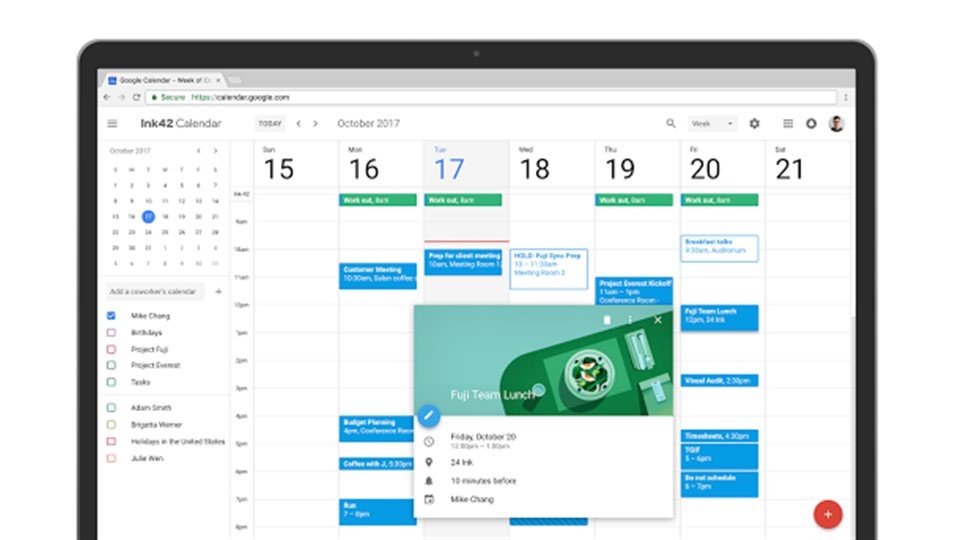
El primer paso es entrar en la web calendario.google.com y marcar memoria justo en el lado izquierdo de la pantalla donde dice mis calendarios.
El segundo paso es dar la opción Crear en la esquina superior izquierda de la página web. Una vez seleccionado, aparecerá un cuadro para comenzar a crear un nuevo evento o recordatorio.
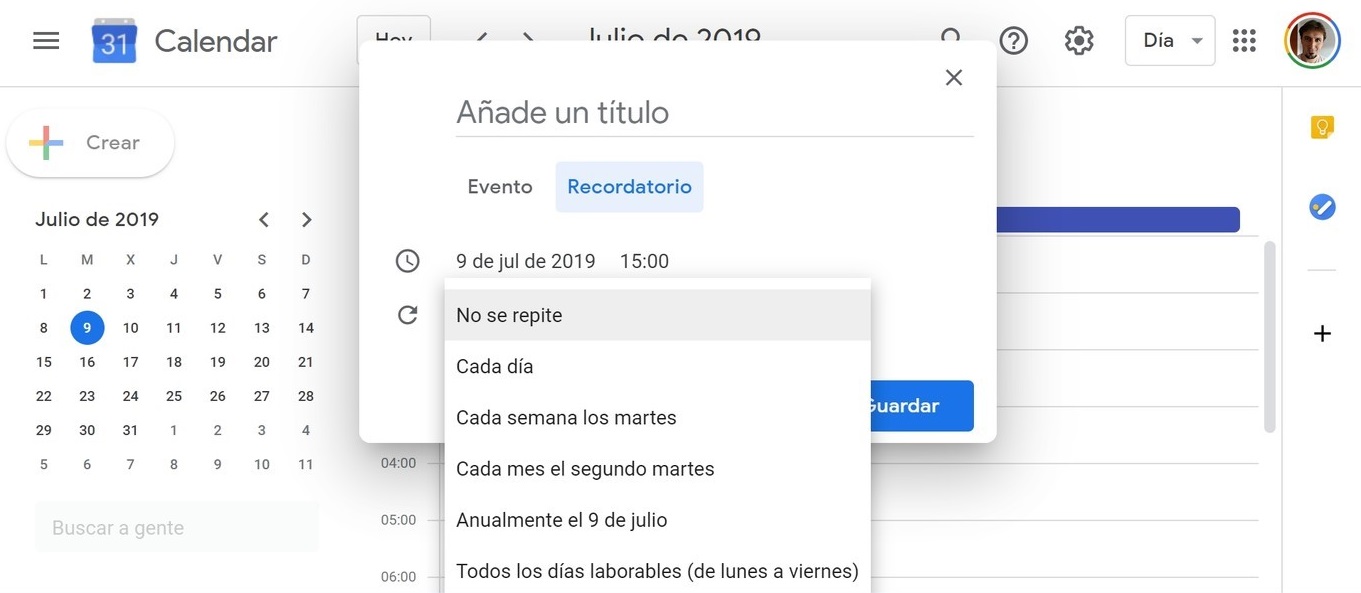
haces clic memoria para luego agregar la fecha y seleccionar la opción si desea repetir el recordatorio creado. Una vez configurados dales la opción de guardar en azul y listo, habrá un recordatorio que se repetirá o no según tu preferencia.
Crea o agrega recordatorios móviles. Paso a paso
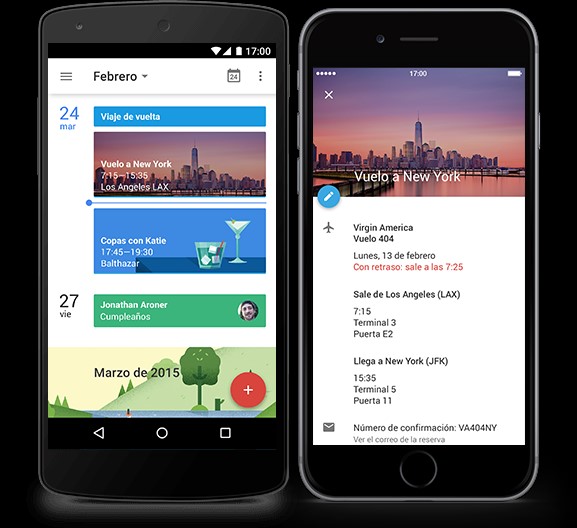
Calendario de Google adicionalmente nos permite sincronizar el calendario electrónico con la aplicación, ya que hay una aplicación gratuita en PlayStore para usuarios de Android y App Store para usuarios de Apple. Crear recordatorios en Google Calendar desde nuestros teléfonos es tan fácil como en la versión web.
El primer paso es Descarga la aplicación e inicie sesión con su cuenta de Google.
Luego verifique la barra izquierda nuevamente para asegurarse de que la opción esté seleccionada recuerdos.
Luego seleccione la opción Crear abajo a la izquierda, marcado con un signo más (+).
Después de la selección, aparecerá una nueva ventana donde podrá crear nuevos recordatorios y eventos.
Elegir memoria y ejecuta lo mismo que en la versión web; Elige la fecha, la hora y si quieres que sea un recordatorio recurrente.
Una vez creado, haz clic en Guardar para completar el proceso y tus recordatorios estarán listos para que no olvides ninguna actividad o evento importante en tu vida.